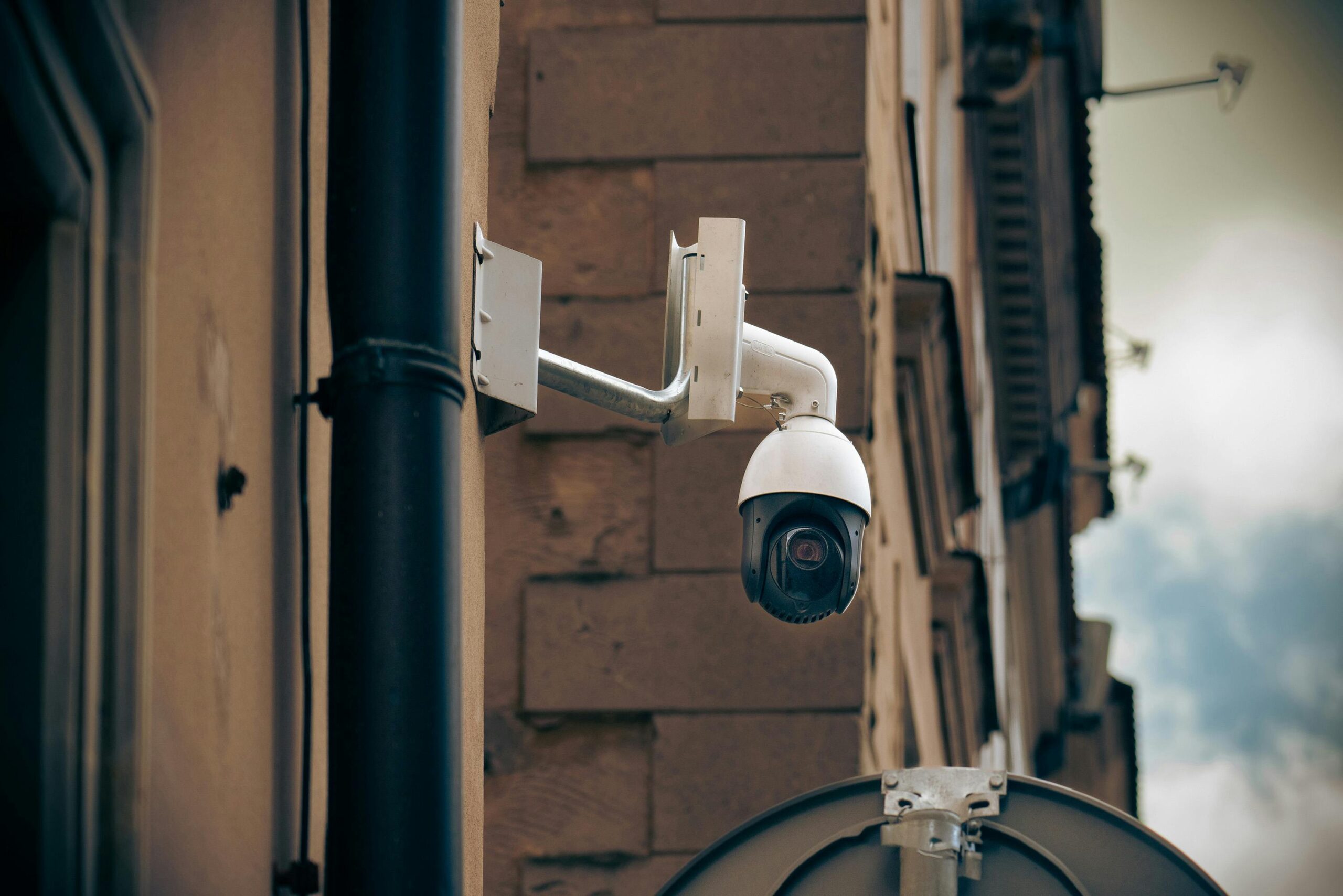
กล้องวงจรปิดไม่แจ้งเตือนเมื่อมีคนเดินผ่าน อาจเกิดได้จาก 3 จุดหลัก ได้แก่ กล้องไม่ตรวจจับเหตุการณ์ แอปตรวจพบและบันทึกเหตุการณ์แล้วแต่ไม่ได้ส่ง Push Notification หรือโทรศัพท์ได้รับข้อมูลแล้วแต่ปิดกั้นการแจ้งเตือนไว้
วิธีหาต้นเหตุที่เร็วที่สุดคือเปิดหน้าประวัติเหตุการณ์หรือดูย้อนหลัง หากมีคลิปช่วงที่คนเดินผ่าน แสดงว่าระบบตรวจจับของกล้องทำงาน แต่ปัญหาอยู่ที่การตั้งค่าแจ้งเตือน แอป หรือโทรศัพท์ หากไม่มีคลิปเลย ต้องตรวจ Detection Zone, Sensitivity, Schedule และมุมติดตั้งของกล้อง
บทความนี้จาก comsiam จะพาตรวจสอบทีละชั้น เพื่อแก้ปัญหาโดยไม่รีเซ็ตกล้องหรือเปิดการแจ้งเตือนทุกอย่างจนมากเกินไป
สาเหตุที่กล้องไม่แจ้งเตือนเมื่อมีคนเดินผ่าน
- ปิด Motion Detection หรือ Person Detection
- ปิด Push Notification ในแอป
- ตั้ง Detection Zone ไม่ครอบคลุมจุดที่คนเดิน
- ตั้ง Sensitivity ต่ำเกินไป
- เลือกตรวจจับผิดประเภท
- Notification Schedule ไม่ตรงเวลา
- กล้องอยู่ใน Privacy Mode หรือ Home Mode
- ปิดการแจ้งเตือนเฉพาะกล้องตัวนั้น
- โทรศัพท์ปิดสิทธิ์ Notification
- เปิด Do Not Disturb หรือ Focus Mode
- ระบบประหยัดแบตเตอรี่ปิดแอปเบื้องหลัง
- ปิด Background Data
- กล้อง Offline หรือติดต่อ Cloud ไม่ได้
- Firmware หรือแอปเป็นเวอร์ชันเก่า
- มุมกล้องและระยะตรวจจับไม่เหมาะสม
- กล้องแบตเตอรี่อยู่ในโหมดประหยัดพลังงานสูง
- NVR ปิด Push Notification ของช่องกล้อง
- บัญชีที่ได้รับการแชร์ไม่มีสิทธิ์แจ้งเตือน
① ตรวจว่ากล้องบันทึกเหตุการณ์หรือไม่
ให้มีคนเดินผ่านหน้ากล้อง แล้วรอประมาณหนึ่งช่วง จากนั้นเปิดแอปตรวจสอบ:
- Event
- Activity
- Message Center
- Playback
- Alarm
- Detection Event
- คลิปใน Memory Card
- คลิปในระบบ Cloud
ผลลัพธ์แบ่งได้เป็น 2 กรณี:
มีคลิปเหตุการณ์แต่ไม่มีแจ้งเตือน
หมายความว่ากล้องตรวจจับได้ ปัญหาอยู่ที่ Push Notification, Schedule, Cloud หรือการตั้งค่าของโทรศัพท์
ไม่มีทั้งคลิปและการแจ้งเตือน
หมายความว่ากล้องไม่ได้ตรวจจับ ต้องตรวจ Detection, Zone, Sensitivity, มุมกล้อง และโหมดการทำงาน
การแยกสองกรณีนี้ช่วยลดเวลาตรวจสอบได้มาก
② เปิด Motion Detection และ Person Detection
- เปิดแอปของกล้อง
- เลือกกล้องที่มีปัญหา
- เปิด Device Settings
- เลือก Detection หรือ Alarm Settings
- เปิด Motion Detection
- เปิด Person Detection หากรุ่นรองรับ
- เลือกให้ Person ส่ง Push Notification
- บันทึกการตั้งค่า
- เดินทดสอบหน้ากล้อง
หากเปิดเฉพาะ Person Detection ระบบ AI ต้องจำแนกวัตถุว่าเป็นคนก่อนจึงแจ้งเตือน เมื่อแสงน้อย คนอยู่ไกล หรือร่างกายถูกบัง ระบบอาจตรวจไม่พบ
สำหรับการทดสอบครั้งแรก สามารถเปิด Motion และ Person ชั่วคราวเพื่อดูว่าระบบใดตรวจจับได้ แล้วจึงปรับให้แจ้งเตือนเฉพาะประเภทที่ต้องการ
③ ตรวจ Detection Zone
Detection Zone อาจถูกวาดผิดตำแหน่งหรือเว้นจุดที่คนเดินผ่านไว้
- เปิด Device Settings
- เลือก Detection Zone หรือ Activity Zone
- ตรวจพื้นที่ที่เปิดใช้งาน
- ตรวจความหมายของสีในแอป
- เพิ่มพื้นที่ประตู ทางเดิน หรือรั้ว
- บันทึกการตั้งค่า
- เดินทดสอบผ่านกึ่งกลาง Zone
- ทดสอบบริเวณขอบ Zone
แอปบางยี่ห้อใช้พื้นที่ที่ระบายสีเป็น “พื้นที่ตรวจจับ” แต่บางยี่ห้อใช้เป็น “พื้นที่ไม่ตรวจจับ” จึงต้องตรวจคำอธิบายในหน้าตั้งค่าให้ชัดเจน
④ เพิ่ม Sensitivity ทีละระดับ
หากกล้องตรวจไม่พบคน ให้เพิ่มความไวทีละขั้น:
- ตรวจค่าปัจจุบัน
- เพิ่มขึ้นหนึ่งระดับ
- บันทึก
- เดินผ่านในระยะใกล้
- เดินผ่านในระยะไกล
- ทดสอบกลางวัน
- ทดสอบกลางคืน
- ปรับซ้ำจนตรวจจับได้เหมาะสม
ไม่ควรเพิ่มสูงสุดทันที เพราะอาจทำให้เกิดการแจ้งเตือนจากแสง ฝน แมลง และใบไม้จำนวนมาก
หากกล้องแยก Sensitivity ของ Motion กับ Person ให้ตรวจทั้งสองค่า
⑤ ตรวจประเภทวัตถุที่เลือก
กล้อง Smart Detection อาจให้เลือกประเภทการแจ้งเตือนแยกกัน เช่น:
- Any Motion
- Person
- Vehicle
- Pet
- Package
- Line Crossing
- Intrusion
หากเลือกเฉพาะ Vehicle แต่ไม่ได้เปิด Person กล้องอาจบันทึกภาพคนเดินผ่านเป็น Motion ทั่วไปโดยไม่ส่ง Push
ตรวจทั้งหน้าการตรวจจับและหน้า Push Schedule เพราะบางระบบต้องเลือกประเภทวัตถุซ้ำในแต่ละเมนู
⑥ ตรวจ Notification Schedule
การแจ้งเตือนอาจถูกตั้งให้ทำงานเฉพาะบางวันหรือบางช่วงเวลา
- เปิด Notification Settings
- เลือก Notification Schedule
- ตรวจวันในสัปดาห์
- ตรวจเวลาเริ่มต้นและสิ้นสุด
- ตรวจเขตเวลา
- เลือก Always หรือ All Time ชั่วคราวเพื่อทดสอบ
- เลือกประเภท Person หรือ Motion
- บันทึก
- เดินทดสอบอีกครั้ง
หากเลือก All Time แล้วแจ้งเตือนได้ แสดงว่าตารางเดิมตั้งผิด ให้สร้างตารางใหม่ตามเวลาที่ต้องการ
⑦ ปิด Privacy Mode และตรวจ Home/Away Mode
เมื่อ Privacy Mode เปิดอยู่ กล้องบางรุ่นจะหยุดภาพ เสียง การบันทึก และการแจ้งเตือนทั้งหมด
ตรวจสอบ:
- Privacy Mode ปิดอยู่
- กล้องไม่ได้อยู่ใน Sleep Mode
- Home Mode ไม่ได้ปิดการตรวจจับ
- Away Mode ตั้งให้กล้องตัวนี้ทำงาน
- Automation ไม่ได้ปิดกล้องตามเวลา
- Smart Plug ที่จ่ายไฟให้กล้องเปิดอยู่
- Lens Privacy Cover ไม่ได้ปิดเลนส์
หลังปิด Privacy Mode ให้รอกล้องกลับมา Online แล้วทดลองใหม่
⑧ เปิด Push Notification ในแอป
การเปิด Detection ไม่ได้หมายความว่า Push Notification จะเปิดตามเสมอไป
- เปิดแอปกล้อง
- เข้า Device Settings
- เลือก Notifications หรือ Push Notifications
- เปิดการแจ้งเตือน
- เลือกกล้องที่ต้องการ
- เลือก Person หรือ Motion
- ปิด Do Not Disturb ภายในแอป
- เพิ่มกล้องเป็นข้อยกเว้นหากจำเป็น
- ใช้ปุ่ม Test Notification หากมี
- บันทึกการตั้งค่า
หากได้รับข้อความทดสอบ แสดงว่าช่องทาง Push ระหว่างระบบกับโทรศัพท์ทำงาน ปัญหาน่าจะอยู่ที่ Detection หรือ Schedule
⑨ เปิดการแจ้งเตือนบน Android
- เปิด Settings
- เลือก Apps
- เลือกแอปกล้อง
- เลือก Notifications
- เปิด Show notifications
- เปิด Notification Categories ที่เกี่ยวข้อง
- อนุญาตเสียงและหน้าจอล็อก
- ปิด Do Not Disturb ชั่วคราว
- เปิด Background data
- ตั้ง Battery เป็น Unrestricted หากจำเป็น
โทรศัพท์ Android บางยี่ห้อมีระบบจัดการแบตเตอรี่เพิ่มเติม เช่น Auto Start, Background Activity หรือ Sleeping Apps ต้องอนุญาตให้แอปกล้องทำงานเบื้องหลัง
⑩ เปิดการแจ้งเตือนบน iPhone
- เปิด Settings
- เลือก Notifications
- เลือกแอปกล้อง
- เปิด Allow Notifications
- เลือก Lock Screen
- เลือก Notification Center
- เลือก Banners
- เปิด Sounds
- ตรวจ Focus และ Do Not Disturb
- เพิ่มแอปเป็นข้อยกเว้นหากจำเป็น
จากนั้นเข้า Settings > Cellular แล้วตรวจว่าแอปได้รับอนุญาตให้ใช้ข้อมูลมือถือด้วย
⑪ ปิดโหมดประหยัดแบตเตอรี่
ระบบประหยัดแบตเตอรี่อาจหยุดแอปไม่ให้รับ Push ขณะปิดหน้าจอ
ลองตั้งค่าดังนี้:
- ปิด Battery Saver ชั่วคราว
- อนุญาต Background Activity
- เปิด Auto Start
- นำแอปออกจาก Sleeping Apps
- ปิด Data Saver ชั่วคราว
- อนุญาต Unrestricted Data
- ล็อกแอปไว้ใน Recent Apps หากโทรศัพท์รองรับ
- รีสตาร์ตโทรศัพท์หลังเปลี่ยนค่า
หากแจ้งเตือนเฉพาะตอนเปิดแอป แต่ไม่แจ้งเมื่อปิดหน้าจอ สาเหตุมักเกี่ยวข้องกับการทำงานเบื้องหลังหรือการประหยัดแบตเตอรี่
⑫ ตรวจอินเทอร์เน็ตและสถานะ Cloud
Push Notification ต้องใช้อินเทอร์เน็ตทั้งฝั่งกล้องและโทรศัพท์
ตรวจสอบดังนี้:
- กล้องขึ้น Online ในแอป
- อินเทอร์เน็ตบ้านใช้งานได้
- สัญญาณ Wi‑Fi ของกล้องเพียงพอ
- โทรศัพท์มีอินเทอร์เน็ต
- กล้องมี Gateway และ DNS ถูกต้อง
- เราเตอร์ไม่ได้บล็อกกล้อง
- ระบบ Cloud ของผู้ผลิตทำงาน
- ปิด VPN บนโทรศัพท์เพื่อทดสอบ
- รีสตาร์ตเราเตอร์และกล้อง
กล้องอาจบันทึกลง Memory Card ได้แม้ Cloud มีปัญหา แต่จะไม่สามารถส่ง Push Notification มายังโทรศัพท์จากนอกเครือข่ายได้
⑬ กล้องต่อกับ NVR ต้องเปิดแจ้งเตือนที่ไหน
กล้องที่ถูกเพิ่มผ่าน NVR อาจต้องตั้งค่าที่ตัว NVR ไม่ใช่เฉพาะในหน้ากล้อง
ตรวจสอบ:
- เปิดการตั้งค่า NVR
- เลือก Push Notifications
- เปิดช่องกล้องที่ต้องการ
- เปิด Person หรือ Motion Detection
- ตั้ง Alarm Schedule
- ตรวจ Recording Schedule
- ตรวจว่า NVR Online
- ตรวจ Gateway และ DNS
- ใช้ Test Notification หากมี
บางระบบให้ตั้ง Detection ในกล้อง แต่ตั้ง Push ที่ NVR จึงต้องตรวจทั้งสองตำแหน่ง
⑭ ปรับมุมและตำแหน่งกล้อง
กล้องอาจตรวจไม่พบคนเพราะมุมติดตั้งไม่เหมาะสม:
- ติดตั้งสูงเกินไป
- คนอยู่ไกลเกินระยะตรวจจับ
- คนเดินตรงเข้าหากล้อง
- มีผนัง กระจก หรือวัตถุบัง
- ภาพย้อนแสง
- กลางคืนมีแสงไม่พอ
- เลนส์สกปรก
- กล้องหันลงพื้นมากเกินไป
สำหรับกล้องที่ใช้ PIR ควรจัดให้คนเดินตัดผ่านมุมมองมากกว่าการเดินตรงเข้าหากล้อง และไม่ควรติดตั้งหลังบานกระจก เพราะกระจกอาจรบกวนการตรวจจับและอินฟราเรด
⑮ กล้องแบตเตอรี่ไม่แจ้งเตือน
กล้องแบตเตอรี่มักเข้าสู่โหมดพักเพื่อประหยัดพลังงาน จึงอาจตรวจจับช้ากว่ากล้องที่เสียบไฟตลอดเวลา
ตรวจสอบ:
- ระดับแบตเตอรี่
- Working Mode
- Power Saving Mode
- PIR Sensitivity
- Wake-up Interval
- ระยะตรวจจับ
- อุณหภูมิการทำงาน
- สัญญาณ Wi‑Fi
- Firmware
ลองเปลี่ยนจากโหมดประหยัดพลังงานสูงเป็นโหมดสมดุลเพื่อทดสอบ แล้วสังเกตอายุแบตเตอรี่หลังปรับ
⑯ อัปเดตแอปและ Firmware
- อัปเดตแอปจากร้านแอปทางการ
- ตรวจ Firmware ใน Device Settings
- อัปเดตเมื่อไฟและอินเทอร์เน็ตเสถียร
- ห้ามถอดปลั๊กระหว่างอัปเดต
- รีสตาร์ตกล้อง
- รีสตาร์ตโทรศัพท์
- ทดสอบ Push Notification
- เดินทดสอบจริง
หากปัญหาเริ่มหลังอัปเดต ให้ตรวจว่าการตั้งค่า Detection, Schedule หรือ Notification ถูกคืนค่าเป็นค่าเริ่มต้นหรือไม่
วิธีทดสอบให้รู้ว่าปัญหาอยู่จุดใด
ทำตามลำดับนี้:
- ตั้ง Notification Schedule เป็น All Time
- เปิด Motion Detection
- เปิด Person Detection
- ตั้ง Sensitivity ระดับกลางถึงสูงชั่วคราว
- ขยาย Detection Zone
- ปิด Privacy Mode
- เปิด Push ในแอป
- เปิด Notification บนโทรศัพท์
- เดินผ่านหน้ากล้อง
- ตรวจ Event และ Playback
- ตรวจ Notification บนโทรศัพท์
หากมี Event แต่ไม่มี Push ให้แก้แอปและโทรศัพท์ หากไม่มี Event ให้แก้ Detection, Zone, Sensitivity และมุมกล้อง
เมื่อทดสอบสำเร็จแล้วจึงปรับค่ากลับให้เหมาะสม เพื่อลดการแจ้งเตือนเกินจำเป็น
Checklist กล้องไม่แจ้งเตือน
- กล้อง Online
- มีคลิปเหตุการณ์ใน Event หรือ Playback
- Motion Detection เปิดอยู่
- Person Detection เปิดอยู่
- Detection Zone ครอบคลุมทางเดิน
- Sensitivity ไม่ต่ำเกินไป
- เลือกประเภทวัตถุถูกต้อง
- Notification Schedule ตรงเวลา
- Privacy Mode ปิดอยู่
- Push Notification ในแอปเปิดอยู่
- โทรศัพท์อนุญาต Notification
- Do Not Disturb ปิดอยู่
- แอปทำงานเบื้องหลังได้
- Background Data เปิดอยู่
- NVR เปิด Push ให้ช่องกล้องแล้ว
- แอปและ Firmware เป็นเวอร์ชันล่าสุด
- เดินทดสอบทั้งกลางวันและกลางคืนแล้ว
คำถามที่พบบ่อย
กล้องบันทึกภาพแต่ไม่แจ้งเตือนเกิดจากอะไร
แสดงว่าการตรวจจับทำงาน แต่ Push Notification, Schedule, Cloud หรือสิทธิ์การแจ้งเตือนบนโทรศัพท์มีปัญหา
ไม่มีทั้งคลิปและแจ้งเตือนต้องแก้ตรงไหน
ให้ตรวจ Motion Detection, Person Detection, Detection Zone, Sensitivity, Schedule, Privacy Mode และมุมติดตั้ง
ทำไมเปิดแอปแล้วเห็นข้อความ แต่หน้าจอมือถือไม่แจ้ง
ระบบของโทรศัพท์อาจปิด Notification หรือหยุดแอปเบื้องหลัง ต้องตรวจสิทธิ์และ Battery Optimization
ตั้ง Person Detection แล้วทำไมไม่แจ้ง
ระบบอาจจำแนกบุคคลไม่สำเร็จจากระยะไกล แสงน้อย หรือมีวัตถุบัง ให้ปรับมุม ความไว และทดสอบ Motion Detection ร่วมด้วย
ต้องเปิด Motion Detection และ Person Detection พร้อมกันหรือไม่
ขึ้นอยู่กับรุ่น บางกล้องใช้ Motion เป็นพื้นฐานของ Person Detection ควรตรวจคู่มือและทดสอบก่อนปิดระบบใดระบบหนึ่ง
Factory Reset ช่วยได้หรือไม่
ควรใช้เป็นวิธีสุดท้าย เพราะปัญหาส่วนใหญ่มาจาก Detection, Schedule หรือสิทธิ์ Notification และแก้ได้โดยไม่ลบการตั้งค่ากล้อง
สรุป
หากกล้องวงจรปิดไม่แจ้งเตือนเมื่อมีคนเดินผ่าน ให้ตรวจหน้าประวัติเหตุการณ์ก่อน หากมีคลิปแต่ไม่มี Push ปัญหาอยู่ที่การตั้งค่าแจ้งเตือน แอป หรือโทรศัพท์ แต่ถ้าไม่มีคลิป ต้องตรวจ Detection Zone, Sensitivity, Schedule และมุมติดตั้ง
ควรเปิด Push Notification ทั้งในแอปและระบบโทรศัพท์ ปิด Do Not Disturb อนุญาต Background Data และตรวจ Battery Optimization สำหรับกล้องที่ต่อผ่าน NVR ต้องเปิด Push ให้ถูกช่องและกำหนดประเภทเหตุการณ์ให้ครบ
หลังแก้ไขให้เดินทดสอบทั้งกลางวันและกลางคืน เพื่อยืนยันว่ากล้องตรวจพบเหตุการณ์จริงโดยไม่เพิ่ม False Alarm มากเกินไปตามแนวทางของ comsiam