Contact
Line : comsiam
Contact
Line : comsiam

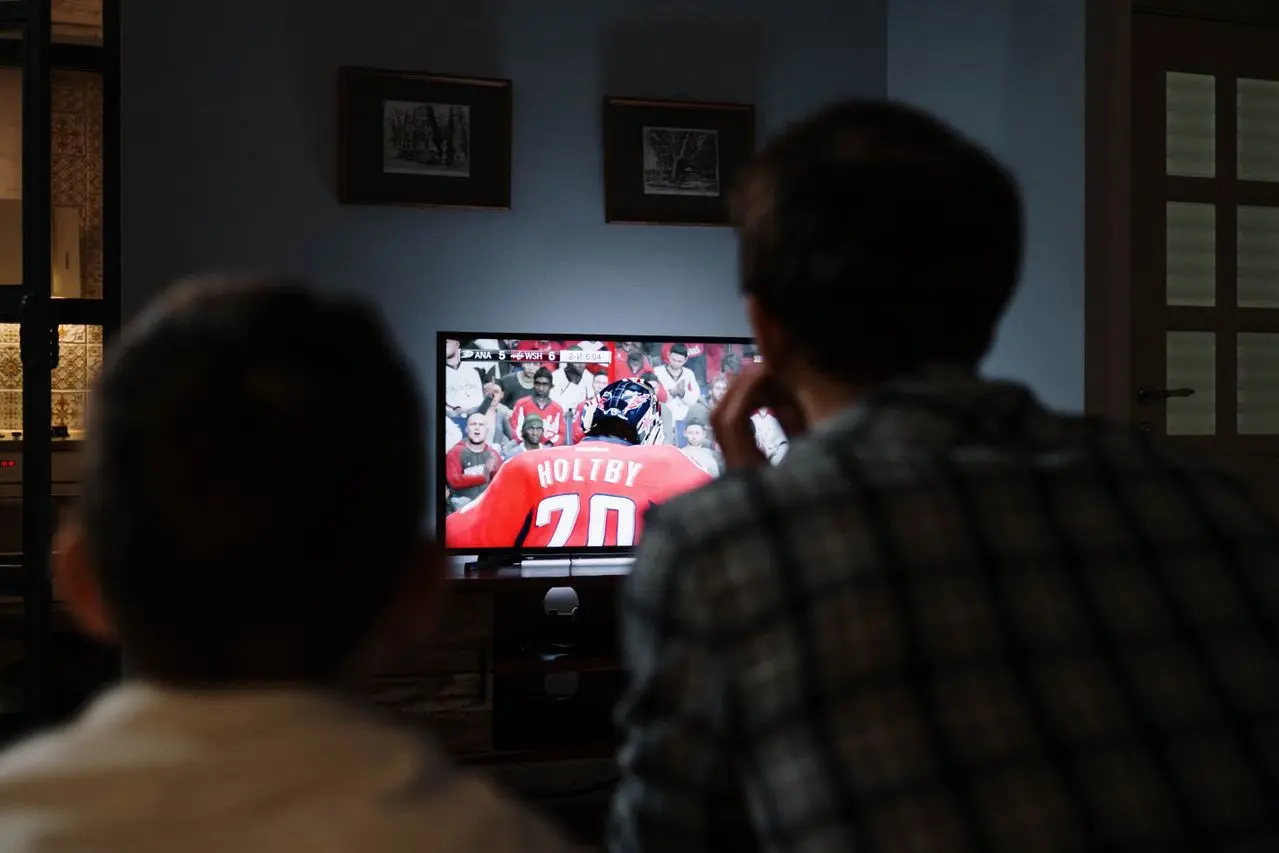
หูฟัง Bluetooth เสียงขาด ๆ หาย ๆ ตอนดูหนัง มักเกิดจากสัญญาณอ่อน มีสิ่งกีดขวาง Wi‑Fi 2.4GHz รบกวน แบตเตอรี่หูฟังต่ำ หรือหูฟังเชื่อมต่อหลายเครื่องพร้อมกัน วิธีแก้เบื้องต้นคือขยับเข้าใกล้ทีวี ปิด Bluetooth ของอุปกรณ์อื่น เปลี่ยน Wi‑Fi ของทีวีเป็น 5GHz และลบหูฟังแล้วจับคู่ใหม่
หากเสียงสะดุดเฉพาะบางแอปหรือบางเรื่อง ควรตรวจสอบแอป อินเทอร์เน็ต และรูปแบบเสียงเพิ่มเติม เพราะอาการวิดีโอกระตุกจากอินเทอร์เน็ตอาจทำให้เข้าใจผิดว่าเป็นปัญหา Bluetooth ได้
ปัญหาอาจเกิดในลักษณะต่อไปนี้
การสังเกตช่วงเวลาที่เกิดปัญหาจะช่วยระบุสาเหตุได้เร็วขึ้น
Bluetooth เป็นระบบสื่อสารไร้สายระยะใกล้ คุณภาพการเชื่อมต่อจึงขึ้นอยู่กับสภาพแวดล้อมและอุปกรณ์ทั้งสองฝั่ง
สาเหตุสำคัญ ได้แก่
เริ่มทดสอบโดยวางหูฟังใกล้ Smart TV ประมาณ 1 เมตร หากเสียงกลับมาเสถียร แสดงว่าปัญหาเกี่ยวข้องกับระยะหรือสิ่งกีดขวาง
สิ่งที่ควรตรวจสอบ:
หากเสียงขาดเมื่อหันศีรษะไปบางทิศ อาจเป็นเพราะร่างกายหรือวัตถุรอบตัวบดบังเส้นทางสัญญาณ
Bluetooth และ Wi‑Fi 2.4GHz ใช้ย่านความถี่ใกล้กัน จึงอาจรบกวนกันเมื่อดูวิดีโอคุณภาพสูงหรือดาวน์โหลดข้อมูลจำนวนมาก
ให้ตรวจสอบว่าเราเตอร์และ Smart TV รองรับ Wi‑Fi 5GHz หรือไม่ หากรองรับ ให้เชื่อมต่อทีวีเข้ากับเครือข่าย 5GHz แล้วทดสอบหูฟังอีกครั้ง
วิธีอื่นที่ช่วยลดการรบกวน:
หากต่อสาย LAN แล้วเสียง Bluetooth หายสะดุด ปัญหาอาจเกี่ยวข้องกับสัญญาณ Wi‑Fi รอบทีวี
อุปกรณ์และสาย USB 3.0 บางชนิดอาจสร้างสัญญาณรบกวนในบริเวณใกล้เคียง โดยเฉพาะเมื่อวางติดกับอุปกรณ์รับส่ง Bluetooth
ทดลองถอดอุปกรณ์ที่ไม่จำเป็นชั่วคราว เช่น
จากนั้นเปิดวิดีโอเดิมและตรวจสอบว่าเสียงขาดลดลงหรือไม่ หากดีขึ้น ให้ย้ายอุปกรณ์หรือสายเหล่านั้นออกห่างจากทีวีและตัวส่ง Bluetooth
โทรศัพท์ แท็บเล็ต คอมพิวเตอร์ จอยเกม และลำโพงไร้สายอาจเชื่อมต่อหรือพยายามเชื่อมต่อกับหูฟังอยู่เบื้องหลัง
ให้ทดลองดังนี้
หากเสียงกลับมาเสถียร แสดงว่าการเชื่อมต่อกับหลายอุปกรณ์เป็นต้นเหตุ
Multipoint ช่วยให้หูฟังเชื่อมต่อสองเครื่องพร้อมกัน แต่การแจ้งเตือนหรือกิจกรรมเสียงจากเครื่องที่สองอาจทำให้เสียงทีวีหยุดหรือสะดุด
เข้าแอปของหูฟังแล้วค้นหา:
ปิด Multipoint ชั่วคราว แล้วเชื่อมต่อเฉพาะ Smart TV หากอาการหาย สามารถเลือกปิด Multipoint ระหว่างดูหนังและเปิดกลับเมื่อต้องใช้กับโทรศัพท์หรือคอมพิวเตอร์
แบตเตอรี่ต่ำอาจทำให้การเชื่อมต่อไม่เสถียร โดยเฉพาะหูฟัง True Wireless ที่หูฟังแต่ละข้างมีแบตเตอรี่แยกกัน
ตรวจสอบว่า:
ชาร์จให้เพียงพอแล้วทดสอบใหม่ หากเสียงสะดุดเกิดขึ้นเฉพาะเมื่อแบตเตอรี่ใกล้หมด ปัญหาน่าจะเกี่ยวข้องกับระบบพลังงานของหูฟัง
หูฟังบางรุ่นมีตัวเลือกให้เลือกระหว่างคุณภาพเสียงสูงกับการเชื่อมต่อที่เสถียร
ค้นหาในแอปของหูฟัง เช่น
หากเลือกโหมดคุณภาพเสียงสูงอยู่ ให้เปลี่ยนเป็นโหมดเน้นการเชื่อมต่อแล้วทดสอบอีกครั้ง โดยเฉพาะเมื่อดูทีวีในห้องที่มีอุปกรณ์ไร้สายจำนวนมาก
ถ้าเสียงขาดเฉพาะภาพยนตร์ที่ใช้ Dolby Audio หรือเฉพาะอุปกรณ์ HDMI ให้ลองเปลี่ยนรูปแบบเสียงของทีวีเป็น PCM
ไปที่:
การตั้งค่า > เสียง > การตั้งค่าขั้นสูง > Digital Audio Output > PCM
จากนั้นปิดและเปิดแอปดูหนังใหม่
PCM เหมาะกับการส่งเสียงสเตอริโอไปยังหูฟังและมีความเข้ากันได้สูง หากเปลี่ยนแล้วเสียงกลับมาเสถียร แสดงว่าปัญหาอาจเกิดระหว่างการแปลงรูปแบบเสียงเดิม
ระบบประมวลผลเสียงบางอย่างอาจเพิ่มภาระให้ทีวีหรือทำงานผิดพลาดกับ Bluetooth
ทดลองเปลี่ยน Sound Mode เป็น Standard และปิด:
หากเสียงไม่ขาดแล้ว ให้เปิดคุณสมบัติกลับทีละรายการเพื่อค้นหาตัวเลือกที่เป็นต้นเหตุ
ข้อมูลการจับคู่เดิมอาจเสียหาย ทำให้หูฟังดูเหมือนเชื่อมต่ออยู่แต่ส่งเสียงได้ไม่ต่อเนื่อง
ขั้นตอนแนะนำ:
ก่อนจับคู่ใหม่ให้ปิด Bluetooth ของโทรศัพท์และคอมพิวเตอร์ เพื่อไม่ให้หูฟังเชื่อมต่อผิดเครื่อง
ซอฟต์แวร์เก่าอาจมีข้อผิดพลาดเกี่ยวกับ Bluetooth หรือการถอดรหัสเสียง
ให้ตรวจสอบ:
หลังอัปเดตเสร็จ ให้รีสตาร์ตอุปกรณ์แล้วทดสอบวิดีโอเดิมอีกครั้ง
หากทั้งภาพและเสียงหยุดพร้อมกัน ปัญหาอาจเกิดจากอินเทอร์เน็ตหรือแอปสตรีมมิง ไม่ใช่หูฟัง Bluetooth
ทดลองดาวน์โหลดวิดีโอหรือเปิดไฟล์จาก USB หากไฟล์ออฟไลน์ยังมีเสียงขาด ปัญหาน่าจะมาจาก Bluetooth มากกว่าอินเทอร์เน็ต
เชื่อมต่อหูฟังกับโทรศัพท์หรือคอมพิวเตอร์ แล้วเปิดเสียงต่อเนื่องประมาณ 10–15 นาที
ปัญหาน่าจะอยู่ที่ Smart TV การตั้งค่าเสียง สัญญาณรบกวนบริเวณทีวี หรือความเข้ากันได้ระหว่างอุปกรณ์
ให้รีเซ็ตหูฟัง อัปเดตเฟิร์มแวร์ และตรวจสอบแบตเตอรี่ หากยังมีปัญหา อาจเกิดจากตัวหูฟังเอง
การทดสอบหูฟัง Bluetooth อีกคู่กับทีวีจะช่วยแยกต้นเหตุได้ชัดเจนยิ่งขึ้น
สำหรับทีวีที่ไม่มี Bluetooth ภายใน ให้ตรวจสอบตัวส่งสัญญาณเพิ่มเติม
ถ้า Transmitter รับไฟจาก USB ของทีวีแล้วดับหรือรีสตาร์ตตามทีวี อาจทำให้การเชื่อมต่อขาดเป็นช่วง ควรตรวจสอบว่าพอร์ตจ่ายไฟได้เหมาะสมกับอุปกรณ์หรือไม่
| อาการ | สาเหตุที่เป็นไปได้ | วิธีแก้ |
|---|---|---|
| เสียงขาดเมื่ออยู่ไกลทีวี | สัญญาณอ่อน | ขยับเข้าใกล้และนำสิ่งกีดขวางออก |
| เสียงสะดุดเมื่อใช้ Wi‑Fi หนัก | คลื่น 2.4GHz รบกวน | ใช้ Wi‑Fi 5GHz หรือสาย LAN |
| มีแจ้งเตือนแล้วเสียงหยุด | Multipoint สลับอุปกรณ์ | ปิด Multipoint หรือ Bluetooth โทรศัพท์ |
| เสียงขาดเมื่อแบตเตอรี่ต่ำ | พลังงานไม่เพียงพอ | ชาร์จหูฟังทั้งสองข้าง |
| ภาพและเสียงหยุดพร้อมกัน | อินเทอร์เน็ตหรือแอป | ตรวจสอบเครือข่ายและรีสตาร์ตแอป |
| ภาพเล่นต่อแต่เสียงหาย | Bluetooth ไม่เสถียร | จับคู่ใหม่และลดสัญญาณรบกวน |
| ใช้ PCM แล้วอาการหาย | รูปแบบเสียงเดิมไม่เข้ากัน | ใช้ PCM เมื่อฟังผ่านหูฟัง |
| ขาดกับทุกอุปกรณ์ | ปัญหาที่หูฟัง | รีเซ็ต อัปเดต หรือตรวจสอบอุปกรณ์ |
อาจเกิดจากอินเทอร์เน็ต แอป หรือรูปแบบเสียงของเนื้อหา ให้ทดลอง YouTube และไฟล์ออฟไลน์ หากเกิดเฉพาะ Netflix ให้เปิดแอปใหม่และตั้งเสียงเป็น PCM
ได้ โดยเฉพาะ Wi‑Fi 2.4GHz และ Bluetooth ที่ทำงานอยู่ใกล้กัน การเปลี่ยนทีวีไปใช้ Wi‑Fi 5GHz หรือสาย LAN อาจช่วยได้
ตำแหน่งเสาอากาศของหูฟัง สิ่งกีดขวาง และระยะจากทีวีอาจทำให้สัญญาณอ่อนลงในบางทิศทาง ให้เปลี่ยนตำแหน่งนั่งและนำสิ่งกีดขวางออก
อาจช่วยได้หากหูฟังมีโหมดเน้นการเชื่อมต่อ แต่ Smart TV หลายรุ่นไม่เปิดให้เลือก Codec เอง ควรใช้โหมด Connection Priority ในแอปหูฟังหากมี
ยังไม่ควรรีเซ็ตทันที ควรลองถอดปลั๊กทีวี ลบการจับคู่ เปลี่ยนเป็น PCM และอัปเดตระบบก่อน การคืนค่าโรงงานควรเป็นวิธีสุดท้าย
หูฟัง Bluetooth เสียงขาด ๆ หาย ๆ ตอนดูหนัง ให้เริ่มจากขยับเข้าใกล้ทีวี เปลี่ยน Wi‑Fi ไปใช้ 5GHz ปิด Bluetooth ของอุปกรณ์อื่น ปิด Multipoint และชาร์จแบตเตอรี่หูฟังให้เพียงพอ หากยังไม่หาย ให้ตั้งเสียงเป็น PCM ลบการจับคู่เดิม และอัปเดตซอฟต์แวร์
comsiam แนะนำให้สังเกตว่าภาพหยุดพร้อมเสียงหรือไม่ หากภาพและเสียงหยุดพร้อมกันควรตรวจสอบอินเทอร์เน็ต แต่ถ้าภาพเล่นต่อเนื่องและมีเพียงเสียงที่ขาด ปัญหามักอยู่ที่ Bluetooth การรบกวนของสัญญาณ หรือการตั้งค่าเสียงของทีวี
การทดสอบหูฟังกับโทรศัพท์และทดสอบหูฟังอีกคู่กับ Smart TV จะช่วยแยกได้อย่างแม่นยำว่าต้นเหตุอยู่ที่ทีวี หูฟัง หรือสภาพแวดล้อมไร้สาย







