Contact
Line : comsiam
Contact
Line : comsiam

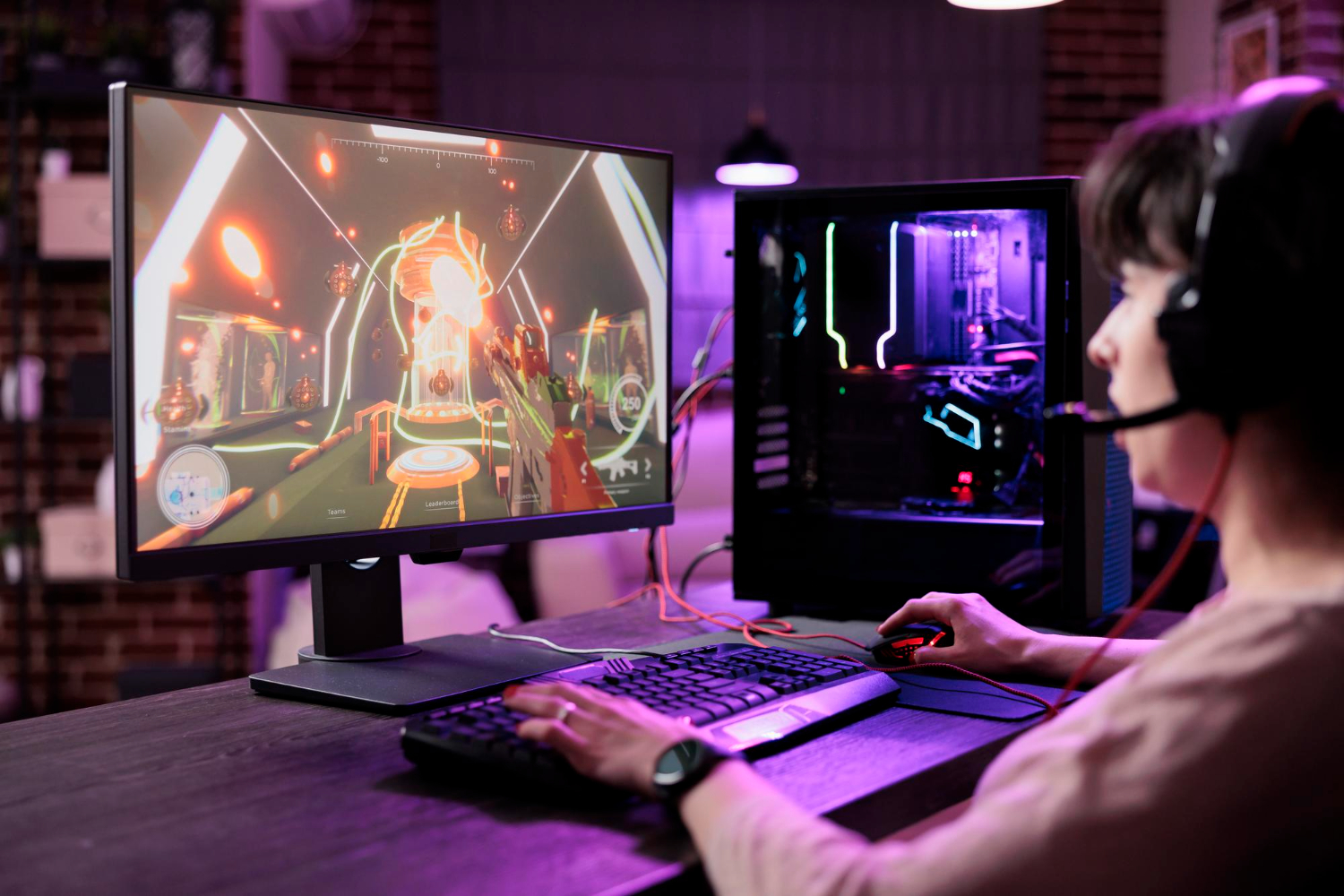
หาก Counter-Strike 2 กระตุก FPS ตกหรือเกมค้าง ให้เริ่มจากแยกก่อนว่าเป็นปัญหา FPS, Frametime หรืออินเทอร์เน็ต จากนั้น Verify Files ปิดโปรแกรม Overlay อัปเดตไดรเวอร์การ์ดจอ และลดค่ากราฟิกที่ใช้ GPU สูง หาก FPS ตกหลังเล่นไปสักพัก ให้ตรวจสอบอุณหภูมิ CPU และ GPU รวมถึงโหมดพลังงานและระบบระบายความร้อนของเครื่อง
คำว่าเกมกระตุกอาจหมายถึงปัญหาหลายประเภท หากแยกอาการผิดอาจเสียเวลาแก้การ์ดจอทั้งที่สาเหตุมาจากอินเทอร์เน็ต
ภาพเคลื่อนไหวไม่ลื่นและตัวเลข FPS อยู่ในระดับต่ำอย่างต่อเนื่อง มักเกี่ยวข้องกับ CPU, GPU, RAM หรือค่ากราฟิก
FPS ปกติแต่ลดลงอย่างรวดเร็วเมื่อยิงปืน พบควัน เจอผู้เล่นหลายคน หรือเล่นไปสักพัก อาจเกิดจาก Shader, CPU, อุณหภูมิ หรือโปรแกรมเบื้องหลัง
แม้ค่า FPS เฉลี่ยจะสูง แต่ภาพรู้สึกสะดุดหรือควบคุมเมาส์ไม่ต่อเนื่อง เพราะระยะเวลาสร้างแต่ละเฟรมไม่สม่ำเสมอ
ตัวละครเคลื่อนที่ย้อนกลับ กระสุนตอบสนองช้า หรือผู้เล่นวาร์ป ทั้งที่ภาพยังลื่น มักเกี่ยวข้องกับ Ping, Packet Loss หรืออินเทอร์เน็ต
อาจเกิดจากไฟล์เกม ไดรเวอร์ Shader Cache หรือโปรแกรม Overlay โดยสามารถเปิด Task Manager ได้ตามปกติ
อาการนี้อาจเกี่ยวข้องกับอุณหภูมิ RAM, Power Supply, ไดรเวอร์ หรือความไม่เสถียรของฮาร์ดแวร์ ไม่ควรแก้ด้วยการลดกราฟิกเพียงอย่างเดียว
ก่อนปรับแต่งเกม ให้เปิดข้อมูล Telemetry ภายใน CS2 เพื่อดู FPS, Frametime, Ping และปัญหาเครือข่าย
เปิด Settings แล้วหาเมนู Game หรือ Telemetry จากนั้นเปิดการแสดงข้อมูลที่ต้องการ ตำแหน่งและชื่อเมนูอาจเปลี่ยนตามเวอร์ชันเกม
ให้สังเกตผลดังนี้
เข้า Practice หรือโหมดฝึกซ้อมเพื่อทดสอบโดยไม่ให้ผลจากอินเทอร์เน็ตและเซิร์ฟเวอร์มารบกวน
หากเกมกระตุกใน Practice ด้วย ปัญหาน่าจะอยู่ที่เครื่อง ไดรเวอร์ หรือไฟล์เกม แต่ถ้า Practice ลื่นและกระตุกเฉพาะออนไลน์ ให้เน้นตรวจสอบ Ping, Packet Loss และเส้นทางเครือข่าย
ควรใช้แผนที่และสถานการณ์เดิมในการเปรียบเทียบก่อนและหลังปรับค่า
การรีสตาร์ตช่วยปิดโปรแกรมที่ค้าง ล้าง RAM และเริ่มไดรเวอร์ใหม่ ควรทำก่อนเปลี่ยนการตั้งค่าหลายรายการ
หลังเปิดเครื่อง ให้ทดลอง CS2 โดยยังไม่เปิดเบราว์เซอร์ โปรแกรมบันทึกหน้าจอ หรือโปรแกรมอื่นจำนวนมาก หากเกมกลับมาลื่น แสดงว่ามีโปรแกรมเบื้องหลังใช้ทรัพยากรหรือขัดแย้งกับเกม
ไฟล์เสียหายอาจทำให้เกมกระตุก โหลดแผนที่ช้า หรือค้างระหว่างเล่น
ควรทำหลังเกมอัปเดตแล้วเริ่มมีอาการผิดปกติ หรือเมื่อ Steam ปิดตัวระหว่างติดตั้งแพตช์
คำสั่ง Launch Options จำนวนมากไม่ได้ช่วยเพิ่ม FPS เสมอไป และคำสั่งเก่าจาก CS:GO อาจทำให้ CS2 ไม่เสถียร
เปิด Properties ของ CS2 แล้วลบ Launch Options ทั้งหมดก่อนทดสอบ หากเกมลื่นขึ้น แสดงว่าคำสั่งเดิมอย่างน้อยหนึ่งรายการเป็นสาเหตุ
ไม่แนะนำให้คัดลอกชุดคำสั่งเพิ่ม FPS จำนวนมากจากแหล่งที่ไม่ทราบที่มา เพราะอาจบังคับการทำงานของ CPU, GPU หรือหน่วยความจำไม่เหมาะกับเครื่อง
เริ่มทดสอบด้วย Fullscreen เพราะมักลดการทำงานร่วมกับหน้าต่างอื่นและช่วยให้ควบคุมความละเอียดกับ Refresh Rate ได้ชัดเจน
หาก Fullscreen ทำให้เกมค้างหรือสลับหน้าต่างช้า ให้ทดลอง Fullscreen Windowed หรือ Borderless แล้วเปรียบเทียบ Frametime
ไม่มีโหมดเดียวที่ดีที่สุดสำหรับทุกเครื่อง จึงควรเลือกจากผลทดสอบจริง
แม้ CS2 สร้าง FPS สูง แต่หาก Windows ตั้งจอไว้เพียง 60 Hz ภาพจะไม่ลื่นเท่ากับการตั้งค่าที่จอรองรับ
หากใช้จอ 144 Hz, 165 Hz หรือ 240 Hz แต่ Windows ตั้งไว้ต่ำกว่า ควรแก้ที่ Windows ก่อน
ความละเอียดสูงเพิ่มภาระ GPU ให้เริ่มจากความละเอียดของจอ แล้วลดลงทีละระดับเพื่อเปรียบเทียบ
ถ้าลดความละเอียดแล้ว FPS เพิ่มมาก แสดงว่าเครื่องติดข้อจำกัดที่ GPU แต่หากลดแล้ว FPS แทบไม่เปลี่ยน อาจติดข้อจำกัดที่ CPU หรือโปรแกรมเบื้องหลัง
ไม่ควรลดทุกค่าเหลือต่ำสุดพร้อมกัน เพราะจะทำให้ระบุไม่ได้ว่าค่าใดเป็นสาเหตุ
ค่าที่ควรทดลองลดก่อนประกอบด้วย
ลดทีละหนึ่งหรือสองรายการ แล้วทดสอบในสถานการณ์เดิม ค่าบางอย่างมีผลต่อการมองเห็นในเกม จึงไม่จำเป็นต้องปรับต่ำสุดทั้งหมด
หากใช้การ์ดจอ NVIDIA ที่รองรับ สามารถเปิด NVIDIA Reflex Low Latency ใน Advanced Video
เริ่มจากเลือก Enabled หากต้องการลดความหน่วงของระบบ ส่วน Enabled + Boost อาจเพิ่มการใช้พลังงานและความร้อน จึงเหมาะกับเครื่องที่มีระบบระบายความร้อนเพียงพอและผู้ใช้ที่ให้ความสำคัญกับความหน่วงมากกว่า FPS สูงสุด
หากพบ FPS ลดหรืออุณหภูมิสูงหลังใช้ Boost ให้กลับมาใช้ Enabled ธรรมดา
V-Sync ช่วยลดภาพฉีก แต่สามารถเพิ่มความหน่วงและอาจทำให้ FPS ลดเป็นขั้นเมื่อเครื่องรักษา FPS ไม่ถึง Refresh Rate
สำหรับการเล่นที่เน้นความหน่วงต่ำ ให้เริ่มทดสอบโดยปิด V-Sync หากภาพฉีกรบกวนหรือใช้จอที่มีเทคโนโลยี Adaptive Sync ควรปรับให้สอดคล้องกับระบบของจอและการ์ดจอ
ไม่ควรเปิด V-Sync หลายชั้นพร้อมกันทั้งในเกมและ Control Panel โดยไม่ทราบผลของแต่ละค่า
FPS ที่แกว่งจากสูงมากลงมาต่ำอย่างรวดเร็วอาจให้ความรู้สึกสะดุดกว่าการจำกัดไว้ในระดับที่เครื่องรักษาได้ต่อเนื่อง
สามารถใช้คำสั่งภายใน Console เช่น
fps_max 240
เปลี่ยนตัวเลขให้เหมาะกับจอและประสิทธิภาพของเครื่อง เช่น 144, 165, 200 หรือ 240 หากต้องการกลับไปไม่จำกัด สามารถตรวจสอบค่าที่เกมรองรับในเวอร์ชันปัจจุบัน
ควรเลือกค่าจาก FPS ต่ำสุดที่เครื่องรักษาได้ในสถานการณ์หนัก ไม่ใช่เลือกจาก FPS สูงสุดขณะยืนอยู่ในพื้นที่ว่าง
Steam Overlay อาจใช้ทรัพยากรหรือขัดแย้งกับ Overlay อื่น
หาก Frametime ไม่เปลี่ยน สามารถเปิดกลับได้
ปิดโปรแกรมต่อไปนี้ชั่วคราว
หากต้องการตรวจสอบอุณหภูมิ ให้ใช้เครื่องมือเพียงตัวเดียวและปิด Overlay ที่ซ้ำกัน
ตรวจสอบหน้า Downloads ของ Steam และโปรแกรมอื่น หากมีการดาวน์โหลด อัปเดต หรือซิงค์ไฟล์จำนวนมาก ให้หยุดชั่วคราวระหว่างเล่น
โปรแกรมที่ควรตรวจสอบ ได้แก่
การใช้ไดรฟ์และเครือข่ายพร้อมกันมากอาจทำให้ CS2 กระตุกแม้ CPU และ GPU ยังไม่เต็ม
Game Mode ช่วยให้ Windows จัดลำดับทรัพยากรสำหรับเกมและลดกิจกรรมเบื้องหลังบางส่วน
เปิด Settings ไปที่ Gaming เลือก Game Mode แล้วเปิดใช้งาน จากนั้นรีสตาร์ต CS2
หากเปิดอยู่แล้วและปัญหาเริ่มหลังอัปเดต Windows สามารถทดลองปิดเพื่อเปรียบเทียบได้ เพราะผลอาจแตกต่างกันตามเครื่องและไดรเวอร์
เปิด Settings ไปที่ System, Display, Graphics และ Default graphics settings แล้วตรวจสอบ Hardware-Accelerated GPU Scheduling
ทดลองเปิดแล้วรีสตาร์ตเครื่อง หาก Frametime แย่ลง ให้ปิดกลับและรีสตาร์ตอีกครั้ง คุณสมบัตินี้ไม่ได้ช่วยทุกเครื่องและต้องเปรียบเทียบด้วยสถานการณ์ทดสอบเดียวกัน
เปิด Settings ไปที่ System และ Power แล้วเลือก Best performance ระหว่างเล่นเกม โดยเฉพาะบนโน้ตบุ๊ก
หากใช้ Desktop สามารถเลือกแผนพลังงานที่ไม่จำกัด CPU มากเกินไป ไม่จำเป็นต้องใช้แผนพลังงานที่ดาวน์โหลดจากบุคคลอื่น
โหมดประสิทธิภาพสูงอาจเพิ่มการใช้ไฟและความร้อน ควรตรวจสอบอุณหภูมิร่วมด้วย
โน้ตบุ๊กมักลดความเร็ว CPU และ GPU เมื่อใช้แบตเตอรี่ ทำให้ FPS ต่ำกว่าปกติอย่างชัดเจน
ใช้อะแดปเตอร์ที่เหมาะกับรุ่น วางเครื่องบนพื้นผิวแข็ง และตรวจสอบว่า Windows ไม่ได้เปิด Battery Saver
ห้ามวางโน้ตบุ๊กบนผ้าห่มหรือพื้นผิวที่ปิดช่องระบายอากาศ
cs2.exeตรวจสอบใน Task Manager ว่า CS2 ใช้ GPU ตัวใด หากเครื่องมีไดรเวอร์การ์ดจอสองชุด ควรอัปเดตทั้งการ์ดจอออนบอร์ดและการ์ดจอแยก
ติดตั้งไดรเวอร์ให้ตรงกับรุ่นการ์ดจอจากผู้ผลิตคอมพิวเตอร์หรือผู้ผลิต GPU ได้แก่ Intel, AMD หรือ NVIDIA
หลังอัปเดตให้รีสตาร์ตเครื่องและทดสอบ CS2 ก่อนปรับค่าอื่น หากปัญหาเริ่มหลังอัปเดตไดรเวอร์ทันที ให้ตรวจสอบว่ามีรุ่นแก้ไขเพิ่มเติมหรือใช้ฟังก์ชันย้อนกลับเมื่อยืนยันได้ว่าไดรเวอร์ใหม่เป็นสาเหตุ
ไม่ควรใช้โปรแกรมรวมไดรเวอร์จากแหล่งที่ไม่น่าเชื่อถือ
Shader Cache เสียหายอาจทำให้ Frametime พุ่งหรือกระตุกหลังอัปเดตเกมและไดรเวอร์
ช่วงแรกหลังล้าง Cache เกมอาจกระตุกเล็กน้อยระหว่างสร้าง Shader ใหม่ ควรทดสอบมากกว่าหนึ่งรอบก่อนสรุปผล
เปิด Task Manager แล้วดูแท็บ Performance ระหว่างเล่นหรือทันทีหลังเกิดอาการ
อย่าดูเฉพาะค่าเฉลี่ยของ CPU เพราะบางคอร์อาจทำงานเต็มแม้ค่าโดยรวมยังไม่ถึง 100%
หาก FPS ปกติช่วงแรกแล้วลดลงหลังเล่นประมาณหนึ่งระยะ อาจเกิด Thermal Throttling หรือระบบลดความเร็วเพราะความร้อน
ให้ตรวจสอบดังนี้
หากอุณหภูมิสูงผิดปกติและไม่มั่นใจเรื่องการถอดเครื่อง ควรให้ช่างตรวจสอบแทนการแกะระบบระบายความร้อนเอง
CS2 และโปรแกรมเบื้องหลังอาจใช้ RAM จำนวนมาก หาก RAM ใกล้เต็ม Windows จะย้ายข้อมูลไปยัง Page File ทำให้เกิดการกระตุก
ปิดแท็บเบราว์เซอร์ โปรแกรมตัดต่อ และโปรแกรมจำลองก่อนเล่น ควรปล่อยให้ Windows จัดการขนาด Page File อัตโนมัติ ไม่ควรปิด Page File เพื่อหวังเพิ่ม FPS เพราะอาจทำให้เกมหรือระบบค้าง
หาก RAM มีข้อผิดพลาดหลายโปรแกรมอาจเด้งหรือเครื่องอาจแสดง Blue Screen ควรใช้เครื่องมือตรวจสอบหน่วยความจำของ Windows
CS2 ควรติดตั้งบนไดรฟ์ที่ทำงานปกติและมีพื้นที่ว่างเพียงพอ หากไดรฟ์ใกล้เต็ม การสร้าง Cache และการอัปเดตอาจช้าลง
อาการที่ควรตรวจสอบไดรฟ์ ได้แก่
หากสงสัยว่าไดรฟ์เสื่อม ให้สำรองข้อมูลสำคัญก่อนดำเนินการอื่น
กลับ CPU, GPU และ RAM ไปใช้ค่ามาตรฐาน รวมถึงปิดโปรไฟล์ Undervolt หรือ Overclock ที่เพิ่งปรับ
CS2 อาจตอบสนองต่อความไม่เสถียรต่างจากเกมอื่น จึงเป็นไปได้ที่โปรแกรมทั่วไปทำงานได้ แต่ CS2 ค้างหรือเด้ง
ไม่ควรเพิ่มแรงดันไฟเพื่อแก้เกมค้าง หากไม่เข้าใจการตั้งค่าฮาร์ดแวร์ควรใช้ค่ามาตรฐานของผู้ผลิต
หาก FPS คงที่แต่ตัวละครวาร์ปหรือคำสั่งตอบสนองช้า ให้ตรวจสอบเครือข่าย
การลดกราฟิกไม่ช่วยแก้ Packet Loss เพราะเป็นคนละปัญหากับ FPS
หาก FPS ลดเฉพาะตอนมีควัน ระเบิด หรือผู้เล่นจำนวนมาก ให้ลด Particle, Shader, Shadow และ Anti-Aliasing ทีละรายการ
หากลดความละเอียดแล้ว FPS แทบไม่เพิ่ม แสดงว่าสถานการณ์นั้นอาจใช้ CPU มากกว่า GPU ให้ตรวจสอบโปรแกรมเบื้องหลัง อุณหภูมิ CPU และความเร็ว RAM แทนการลดความละเอียดต่อเนื่อง
หลังอัปเดตเกมหรือไดรเวอร์ อาจต้องสร้าง Shader Cache ใหม่ ทำให้ช่วงแรกเกิดการสะดุดได้
ให้ทำตามลำดับนี้
ไม่ควรเปลี่ยนค่าหลายสิบรายการพร้อมกัน เพราะจะไม่ทราบว่าวิธีใดช่วยจริง
อาการนี้มักเกี่ยวข้องกับความร้อน หน่วยความจำ หรือโปรแกรมเบื้องหลัง
ให้ตรวจสอบดังนี้
หากปิดเกมแล้วเปิดใหม่ FPS กลับมาปกติชั่วคราว ควรตรวจสอบ RAM, VRAM และโปรแกรมเบื้องหลังเพิ่มเป็นพิเศษ
ค่า FPS เฉลี่ยสูงไม่ได้รับประกันว่าแต่ละเฟรมจะถูกสร้างสม่ำเสมอ ให้ดู Frametime และค่า FPS ต่ำสุดร่วมด้วย
วิธีปรับปรุงประกอบด้วย
กด Ctrl + Shift + Esc และปิด CS2 ผ่าน Task Manager จากนั้นตรวจสอบ Verify Files, Shader Cache, Config และไดรเวอร์
เปิด Reliability Monitor เพื่อดูว่ามีชื่อโมดูลหรือไดรเวอร์ใดล้มเหลว ไม่ควรดาวน์โหลดไฟล์ DLL จากเว็บไซต์ทั่วไปมาแทนที่ด้วยตนเอง
หากค้างหลังเปิด Overlay หรือโปรแกรมใหม่ ให้ปิดโปรแกรมนั้นก่อนทดสอบอีกครั้ง
หากค้างทั้งระบบ มี Blue Screen หรือรีสตาร์ตเอง ให้หยุดเข้าเกมซ้ำและตรวจสอบระบบมากกว่าการตั้งค่า CS2
สาเหตุอาจประกอบด้วย
ควรกลับค่าฮาร์ดแวร์เป็นมาตรฐาน อัปเดตไดรเวอร์ และสำรองข้อมูลสำคัญ หากเครื่องยังรีสตาร์ตเองควรให้ช่างตรวจสอบ
หากปิดโปรแกรมด้วยตนเองแล้วยังหา原因ไม่ได้ สามารถทดสอบด้วย Clean Boot
Windows + Rmsconfigหากเกมลื่นขึ้น ให้เปิดบริการกลับทีละกลุ่มเพื่อหาต้นเหตุ เมื่อทดสอบเสร็จควรกลับสู่ Normal startup
ควรอัปเกรดหลังจากยืนยันคอขวดด้วยข้อมูลจริง
อย่าอัปเกรดจากตัวเลข FPS ของผู้อื่นเพียงอย่างเดียว เพราะแผนที่ ความละเอียด การตั้งค่า และโปรแกรมเบื้องหลังอาจแตกต่างกัน
ไม่ควรส่งรหัสผ่าน รหัส Steam Guard หรือไฟล์ยืนยันตัวตนของบัญชีให้บุคคลอื่น
อาจเกิดจากไดรเวอร์ Shader Cache, Overlay, โปรแกรมเบื้องหลัง ความร้อน หรือเกมเลือกใช้ GPU ผิดตัว ควรตรวจสอบ Frametime และการใช้งาน CPU/GPU ก่อนลดกราฟิก
ควันและเอฟเฟกต์เพิ่มภาระให้ CPU กับ GPU ให้ลด Particle, Shader, Shadow และ Anti-Aliasing แล้วเปรียบเทียบในสถานการณ์เดิม
มักเกิดจาก Frametime ไม่สม่ำเสมอ การจำกัด FPS ให้อยู่ในระดับที่เครื่องรักษาได้ ปิด Overlay และตรวจสอบ Shader Cache อาจช่วยได้
อาจติดคอขวดที่ CPU, RAM หรือโปรแกรมเบื้องหลัง ไม่ใช่ GPU ให้ตรวจสอบการใช้ CPU รายคอร์และอุณหภูมิ
เริ่มจาก Enabled ส่วน Enabled + Boost เหมาะเมื่อให้ความสำคัญกับความหน่วงต่ำและเครื่องควบคุมอุณหภูมิได้ดี หาก FPS ลดหรือเครื่องร้อนให้กลับมาใช้ Enabled
ถ้าต้องการความหน่วงต่ำให้เริ่มจากปิด แต่หากภาพฉีกรบกวน ควรตั้งให้เหมาะกับ Adaptive Sync และ Refresh Rate ของจอ
ช่วยได้เมื่อ FPS แกว่งมากหรือเครื่องทำงานเต็มตลอดเวลา ให้จำกัดในระดับที่เครื่องรักษาได้จริง ไม่ควรเลือกจาก FPS สูงสุดเพียงช่วงสั้น
มักเกี่ยวข้องกับอุณหภูมิ RAM, VRAM หรือโหมดพลังงาน ให้ตรวจสอบความร้อน ความเร็วสัญญาณนาฬิกา และการใช้หน่วยความจำ
อาจมี Packet Loss หรือความไม่เสถียรของ Wi‑Fi แม้ค่า Ping เฉลี่ยต่ำ ให้เปิด Telemetry และทดลองสาย LAN
ช่วยเฉพาะกรณีไฟล์เกมหรือ Config เสียหาย ไม่ช่วยแก้คอขวดฮาร์ดแวร์ ความร้อน หรืออินเทอร์เน็ต ควร Verify Files และรีเซ็ตค่าก่อนติดตั้งใหม่
การแก้ Counter-Strike 2 กระตุกหรือ FPS ตกควรเริ่มจากแยกอาการให้ถูกว่าเป็น FPS, Frametime หรือเครือข่าย จากนั้นทดสอบใน Practice, Verify Files, ลบ Launch Options ที่ไม่จำเป็น และปิด Overlay ก่อนปรับกราฟิก
หาก GPU ทำงานเต็ม ให้ลดความละเอียด Anti-Aliasing, Shadow และ Shader แต่ถ้าลดความละเอียดแล้ว FPS ไม่เพิ่ม ให้ตรวจสอบ CPU, RAM และโปรแกรมเบื้องหลัง หาก FPS ลดหลังเล่นไปสักพัก ควรเน้นตรวจสอบอุณหภูมิและโหมดพลังงาน
แนวทางของ comsiam คือปรับทีละรายการและทดสอบในแผนที่เดิม เพื่อให้ทราบว่าค่าใดช่วยจริง ไม่ควรใช้ชุดคำสั่งเพิ่ม FPS จำนวนมากหรือปิดระบบ Windows แบบสุ่ม เพราะอาจทำให้ Frametime แย่ลง
หาก CS2 ทำให้คอมพิวเตอร์ค้างหรือรีสตาร์ตทั้งเครื่อง ให้ตรวจสอบไดรเวอร์ อุณหภูมิ RAM และ Power Supply เพิ่มเติม คู่มือจาก comsiam แนะนำให้สำรองข้อมูลสำคัญและหยุดโอเวอร์คล็อกก่อนทดสอบฮาร์ดแวร์







