Contact
Line : comsiam
Contact
Line : comsiam

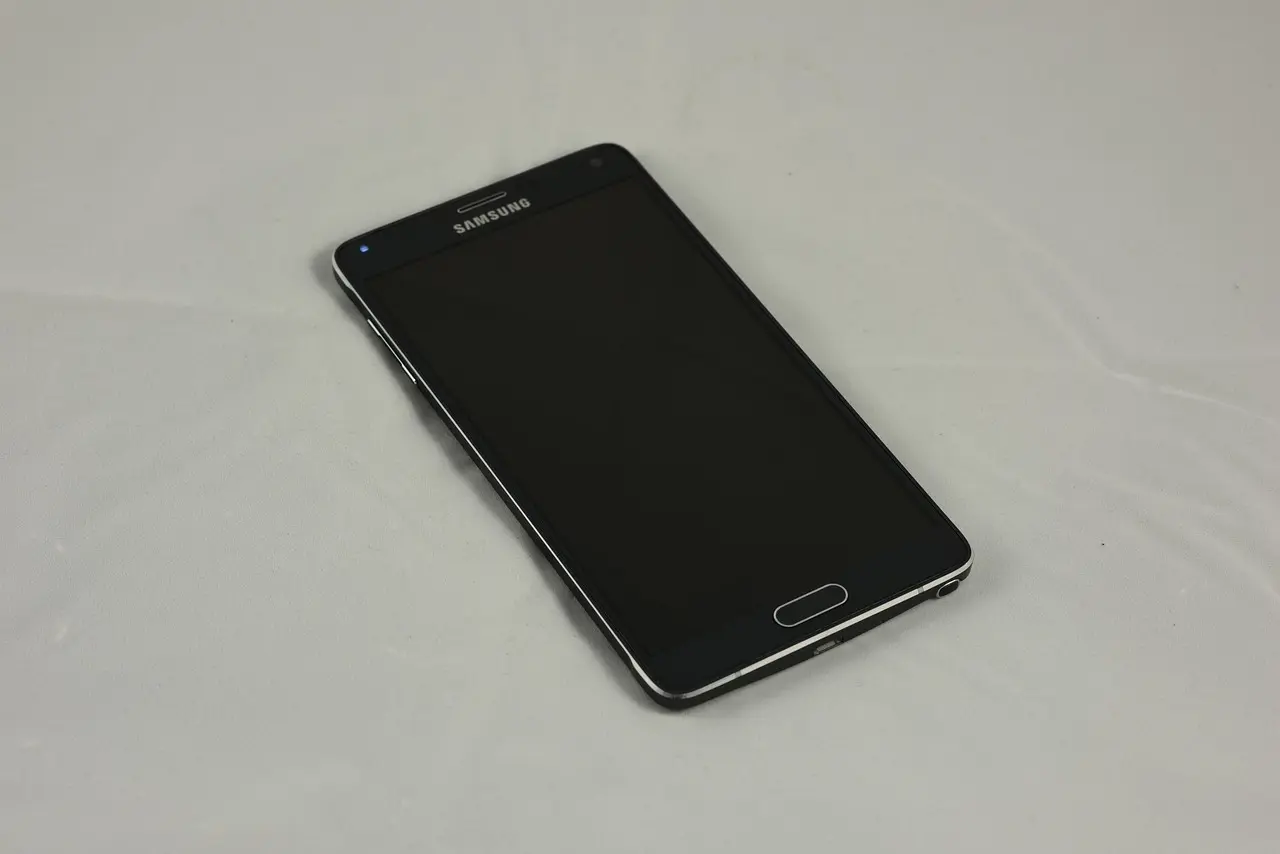
Mobile Legends Ping สูงทั้งที่เน็ตแรง มักเกิดจากสัญญาณไม่เสถียร Packet Loss มีอุปกรณ์อื่นใช้เน็ตหนัก อยู่ไกลเราเตอร์ หรือเชื่อมต่อเซิร์ฟเวอร์ผ่านเส้นทางที่มีความหน่วงสูง วิธีแก้เบื้องต้นคือหยุดการดาวน์โหลด เข้าใกล้เราเตอร์ ปิด VPN รีสตาร์ตเครือข่าย และทดลองสลับระหว่าง Wi-Fi กับข้อมูลมือถือ
หากภาพกระตุกตอนหมุนกล้องแต่ตัวละครไม่วาร์ป อาจเป็น FPS ตกจากเครื่องประมวลผลไม่ทัน ไม่ใช่ Ping สูง บทความจาก comsiam จะช่วยแยกสองอาการนี้ พร้อมเรียงวิธีลด Ping จากจุดที่ตรวจสอบได้ง่ายที่สุด
Ping คือระยะเวลาที่ข้อมูลเดินทางจากมือถือไปยังเซิร์ฟเวอร์เกมและส่งกลับมา มีหน่วยเป็นมิลลิวินาทีหรือ ms ยิ่งตัวเลขต่ำ คำสั่งที่กดในเกมยิ่งตอบสนองเร็ว
ค่าต่อไปนี้เป็นเพียงแนวทางโดยประมาณ เพราะความรู้สึกขณะเล่นยังขึ้นอยู่กับความนิ่งของเครือข่ายด้วย
Ping ที่นิ่งประมาณ 50 ms มักเล่นได้ดีกว่า Ping ที่สลับระหว่าง 20–150 ms ตลอดเวลา แม้ตัวเลขต่ำสุดจะดูดีกว่าก็ตาม
หากพบทั้งสองอาการพร้อมกัน ต้องแก้ทั้งเครือข่ายและประสิทธิภาพของมือถือ ไม่ควรแก้เฉพาะอินเทอร์เน็ตอย่างเดียว
แพ็กเกจอินเทอร์เน็ตที่มีความเร็วสูงช่วยดาวน์โหลดข้อมูลได้เร็ว แต่ไม่ได้รับประกันว่าข้อมูลจะเดินทางถึงเซิร์ฟเวอร์เกมด้วยความหน่วงต่ำ เกมออนไลน์ใช้ข้อมูลต่อเนื่องและต้องการความนิ่งมากกว่าความเร็วดาวน์โหลดสูงสุด
การอยู่ไกลเราเตอร์ มีกำแพงขวาง หรือมีสัญญาณจากเครือข่ายใกล้เคียงรบกวน อาจทำให้ข้อมูลส่งไม่ครบและต้องส่งใหม่ ส่งผลให้ Ping กระโดดเป็นช่วงๆ
การดูวิดีโอความละเอียดสูง ดาวน์โหลดเกม สำรองรูปภาพ หรือประชุมออนไลน์ สามารถใช้ช่องทางอินเทอร์เน็ตจนเกมต้องรอส่งข้อมูล
หาก Ping สูงเฉพาะช่วงเย็นหรือกลางคืน อาจเกิดจากผู้ใช้งานในพื้นที่เชื่อมต่อพร้อมกันจำนวนมาก แม้ผลทดสอบความเร็วบางครั้งยังดูสูง
ข้อมูลอาจถูกส่งผ่านหลายจุดก่อนถึงเซิร์ฟเวอร์ ยิ่งเส้นทางไกลหรือมีบางจุดหนาแน่น ค่า Ping ก็ยิ่งสูง ปัญหานี้อาจเกิดกับเครือข่ายหนึ่งแต่ไม่เกิดกับอีกเครือข่าย
VPN อาจส่งข้อมูลผ่านเซิร์ฟเวอร์ตัวกลางที่อยู่ไกล ทำให้ค่า Ping เพิ่มขึ้น แม้บางครั้งจะช่วยเปลี่ยนเส้นทางได้ แต่ผลลัพธ์ไม่แน่นอนและอาจทำให้การเชื่อมต่อแย่กว่าเดิม
ทดลองเล่นหรือทดสอบเครือข่ายตามลำดับนี้
หากเครือข่ายหนึ่งมี Ping ต่ำกว่าอย่างชัดเจน ให้ใช้เครือข่ายนั้นชั่วคราวและแก้ปัญหาอีกเครือข่ายแยกต่างหาก
ย้ายไปเล่นในตำแหน่งที่ใกล้เราเตอร์และมีสิ่งกีดขวางน้อย หลีกเลี่ยงการอยู่หลังกำแพงหลายชั้น ใกล้เครื่องใช้ไฟฟ้าที่รบกวนสัญญาณ หรืออยู่คนละชั้นกับเราเตอร์
สัญญาณที่แสดงหลายขีดไม่ได้หมายความว่าการรับส่งข้อมูลจะนิ่งเสมอไป จึงควรทดลองในตำแหน่งใกล้เราเตอร์โดยตรง
Wi-Fi 5 GHz มักมีสัญญาณรบกวนน้อยและเหมาะเมื่ออยู่ใกล้เราเตอร์ ส่วน 2.4 GHz ส่งได้ไกลกว่าและทะลุสิ่งกีดขวางได้ดีกว่า
ไม่ควรเลือกจากความเร็วสูงสุดเพียงอย่างเดียว เพราะความเสถียรสำคัญกว่าสำหรับเกมออนไลน์
ปิดเราเตอร์ รอประมาณ 30 วินาที แล้วเปิดใหม่ รอจนไฟสถานะกลับมาปกติก่อนเชื่อมต่อมือถือ
การรีสตาร์ตอาจช่วยแก้ปัญหาการเชื่อมต่อค้าง หน่วยความจำของเราเตอร์เต็ม หรือช่องสัญญาณทำงานผิดปกติชั่วคราว
เข้าไปที่การตั้งค่า Wi-Fi เลือกเครือข่ายเดิม แล้วกดลืมเครือข่าย จากนั้นเชื่อมต่อใหม่ด้วยรหัสผ่านที่ถูกต้อง
ควรตรวจสอบให้แน่ใจก่อนว่าทราบรหัสผ่าน Wi-Fi เพราะหลังลืมเครือข่ายจะต้องกรอกใหม่
ก่อนเล่นให้หยุดกิจกรรมที่ใช้เครือข่ายจำนวนมาก เช่น
หากมีหลายคนใช้ Wi-Fi เดียวกัน ให้ทดลองเล่นช่วงที่ไม่มีการใช้งานหนักเพื่อเปรียบเทียบ
ปิดแอปโซเชียล เบราว์เซอร์ แอปดูวิดีโอ แอปสำรองข้อมูล และแอปดาวน์โหลดก่อนเข้าเกม บางแอปยังส่งข้อมูลแม้ไม่ได้เปิดอยู่บนหน้าจอ
บนมือถือที่มี RAM น้อย การปิดแอปเหล่านี้ยังช่วยลด FPS ตกและลดโอกาสเกมเด้งได้ด้วย
ปิด VPN, Private DNS แบบกำหนดเอง รวมถึงแอปบล็อกโฆษณาหรือ Firewall ที่กรองเครือข่าย แล้วทดสอบเกมใหม่
ไม่ควรติดตั้งแอปที่อ้างว่าสามารถลด Ping ได้ทันทีโดยไม่ทราบแหล่งที่มา เพราะบางแอปอาจส่งข้อมูลผ่านเส้นทางที่ไกลกว่าเดิมหรือขอสิทธิ์เข้าถึงเกินความจำเป็น
หากใช้ข้อมูลมือถือ ให้เปิดโหมดเครื่องบินประมาณ 10–15 วินาทีแล้วปิด เพื่อให้โทรศัพท์เชื่อมต่อสถานีเครือข่ายใหม่
หลังปิดโหมดเครื่องบินควรรอให้สัญญาณกลับมาเสถียรก่อนเปิดเกม ไม่ควรทำระหว่างกำลังแข่งขัน
Data Saver อาจจำกัดข้อมูลเบื้องหลังและทำให้การเชื่อมต่อบางส่วนไม่ต่อเนื่อง ให้ปิดโหมดนี้ชั่วคราวแล้วทดลองเล่นใหม่
ตรวจสอบการตั้งค่าของ Mobile Legends ด้วยว่าได้รับอนุญาตให้ใช้ Wi-Fi ข้อมูลมือถือ และข้อมูลเบื้องหลัง
Mobile Legends บางเวอร์ชันหรืออุปกรณ์อาจมีตัวเลือกเพิ่มประสิทธิภาพเครือข่ายหรือใช้ Wi-Fi และข้อมูลมือถือร่วมกัน หากมี สามารถทดลองเปิดเพื่อช่วยรักษาการเชื่อมต่อเมื่อ Wi-Fi แกว่ง
ข้อควรระวังคือฟังก์ชันนี้อาจใช้ข้อมูลมือถือเพิ่มเติม ควรตรวจสอบแพ็กเกจอินเทอร์เน็ตและปริมาณข้อมูลก่อนเปิดใช้งาน ชื่อเมนูอาจต่างกันตามเวอร์ชันของเกม
มือถือบางรุ่นสลับระหว่าง Wi-Fi กับข้อมูลมือถืออัตโนมัติเมื่อเห็นว่าสัญญาณอ่อน การสลับระหว่างแข่งขันอาจทำให้ Ping พุ่งหรือหลุดชั่วคราว
ทดลองปิดฟังก์ชันสลับเครือข่ายอัตโนมัติ แล้วเลือกใช้เครือข่ายที่เสถียรที่สุดเพียงเครือข่ายเดียว หากต้องการใช้สองเครือข่ายร่วมกัน ควรใช้เฉพาะฟังก์ชันที่เกมหรือระบบรองรับ
หากเล่นผ่านข้อมูลมือถือ ให้สังเกตว่าค่าสัญญาณเปลี่ยนไปตามตำแหน่งหรือไม่ ย้ายไปบริเวณเปิดโล่งหรือใกล้หน้าต่างเมื่ออยู่ในอาคาร
หากมือถือสลับประเภทเครือข่ายบ่อย อาจทำให้ Ping ไม่นิ่ง การตั้งค่าให้ใช้โหมดเครือข่ายที่ระบบแนะนำมักปลอดภัยกว่าการบังคับโหมดที่สัญญาณไม่ครอบคลุม
เกมเวอร์ชันเก่าอาจมีปัญหาความเข้ากันได้หรือเชื่อมต่อกับเซิร์ฟเวอร์ไม่สมบูรณ์ ให้ติดตั้งเวอร์ชันล่าสุดจากร้านค้าอย่างเป็นทางการ
หลังอัปเดตควรดาวน์โหลดทรัพยากรให้ครบก่อนเริ่มแข่งขัน เพราะการดาวน์โหลดเบื้องหลังอาจใช้แบนด์วิดท์และทำให้ Ping สูง
ตรวจสอบว่าตัวเกมกำลังดาวน์โหลดแผนที่ เสียง สกิน หรือทรัพยากรอื่นอยู่หรือไม่ หากกำลังดาวน์โหลด ให้รอจนเสร็จก่อนเล่น หรือหยุดดาวน์โหลดชั่วคราวหากเกมมีตัวเลือก
การเล่นพร้อมกับดาวน์โหลดไฟล์จำนวนมากเป็นสาเหตุสำคัญที่ทำให้ Ping เพิ่มและเกมกระตุกพร้อมกัน
รีสตาร์ตเครื่องเพื่อหยุดกระบวนการเครือข่ายที่ค้าง คืน RAM และเชื่อมต่อ Wi-Fi หรือข้อมูลมือถือใหม่ หลังเปิดเครื่องให้เข้า Mobile Legends โดยไม่เปิดแอปอื่นก่อน
เข้าไปที่การตั้งค่าแอป เลือก Mobile Legends แล้วล้างเฉพาะแคช จากนั้นรีสตาร์ตเกม
อย่ากดล้างข้อมูลหากยังไม่แน่ใจว่าบัญชีผูกกับช่องทางใด เพราะอาจต้องเข้าสู่ระบบและดาวน์โหลดทรัพยากรใหม่ทั้งหมด
วันที่ เวลา หรือเขตเวลาที่คลาดเคลื่อนอาจรบกวนการตรวจสอบการเชื่อมต่อ ให้ตั้งค่าทั้งหมดเป็นอัตโนมัติแล้วรีสตาร์ตมือถือ
หาก Wi-Fi และข้อมูลมือถือทำงานผิดปกติกับหลายแอป สามารถพิจารณารีเซ็ตการตั้งค่าเครือข่ายของมือถือได้
การรีเซ็ตอาจลบรหัสผ่าน Wi-Fi ที่บันทึกไว้ การจับคู่อุปกรณ์ Bluetooth และการตั้งค่าเครือข่ายบางส่วน จึงควรบันทึกข้อมูลที่จำเป็นก่อนดำเนินการ
หาก Ping สูงเฉพาะเวลาเดิมทุกวัน ให้ทดลองเล่นช่วงอื่น หากช่วงเช้าหรือกลางวันปกติแต่ช่วงค่ำ Ping สูง อาจเกิดจากความหนาแน่นของเครือข่ายในพื้นที่
บันทึกช่วงเวลา เครือข่าย และค่า Ping ที่พบ เพื่อใช้เปรียบเทียบหรือแจ้งผู้ให้บริการอินเทอร์เน็ต
หากเล่นคนเดียวแล้ว Ping ปกติ แต่สูงเมื่อรวมทีมกับเพื่อนบางคน อาจเกี่ยวข้องกับตำแหน่งหรือภูมิภาคของสมาชิกในทีม เส้นทางการเชื่อมต่อ หรือการเลือกเซิร์ฟเวอร์สำหรับการแข่งขัน
ควรตรวจสอบว่าเพื่อนทุกคนใช้บัญชีและภูมิภาคตามปกติ ไม่ใช้ VPN และมีเครือข่ายที่เสถียร ไม่ควรใช้วิธีดัดแปลงเกมหรือเปลี่ยนภูมิภาคเพื่อหลีกเลี่ยงระบบของเกม
ไม่ควรเริ่มแข่งขันเมื่อทราบว่าเครือข่ายกำลังขัดข้อง เพราะอาจหลุดกลางเกมและส่งผลต่อผู้เล่นร่วมทีม
โดยทั่วไป Ping ที่ต่ำและคงที่ให้การตอบสนองดีที่สุด ค่าต่ำกว่า 50 ms มักลื่น ส่วน 50–100 ms ยังสามารถเล่นได้ในหลายกรณี แต่ความนิ่งของสัญญาณสำคัญกว่าตัวเลขเพียงครั้งเดียว
Mbps คือความสามารถในการรับส่งข้อมูลจำนวนมาก ส่วน Ping คือเวลาที่ข้อมูลเดินทางไปกลับ เซิร์ฟเวอร์ที่อยู่ไกล เส้นทางหนาแน่น Wi-Fi รบกวน หรือ Packet Loss สามารถทำให้ Ping สูงได้แม้แพ็กเกจเร็ว
DNS มีหน้าที่ช่วยค้นหาปลายทางในช่วงเริ่มต้นการเชื่อมต่อ แต่โดยทั่วไปไม่ได้ลดระยะทางของข้อมูลระหว่างแข่งขันโดยตรง หากตั้ง DNS แบบกำหนดเองแล้วมีปัญหา ควรเปลี่ยนกลับเป็นอัตโนมัติก่อนทดสอบ
ผลลัพธ์ไม่แน่นอน VPN เพิ่มเซิร์ฟเวอร์ตัวกลางและอาจทำให้ Ping สูงกว่าเดิม หากกำลังมีปัญหา ควรปิด VPN และทดสอบการเชื่อมต่อโดยตรงก่อน
การลดกราฟิกช่วยแก้ FPS ตกและลดภาระของเครื่อง แต่ไม่ได้ลด Ping โดยตรง อย่างไรก็ตาม หากเครื่องร้อนหรือประมวลผลไม่ทัน อาการที่เห็นอาจคล้ายกับเครือข่ายแลค การลดกราฟิกจึงช่วยแยกสาเหตุได้
แต่ละเกมใช้เซิร์ฟเวอร์และเส้นทางเครือข่ายต่างกัน อินเทอร์เน็ตจึงอาจทำงานปกติกับวิดีโอหรือเกมหนึ่ง แต่มีความหน่วงสูงกับ Mobile Legends ได้
วิธีแก้ Mobile Legends Ping สูงควรเริ่มจากแยกให้ชัดว่าเป็นปัญหาเครือข่ายหรือ FPS ตก จากนั้นทดลองสลับ Wi-Fi กับข้อมูลมือถือ เข้าใกล้เราเตอร์ หยุดดาวน์โหลด ปิดแอปเบื้องหลัง และปิด VPN หาก Ping สูงเฉพาะ Wi-Fi ให้รีสตาร์ตเราเตอร์และทดลองเปลี่ยนคลื่นความถี่
หากค่า Ping สูงเป็นช่วงเวลาเดิมทุกวัน อาจเกิดจากความหนาแน่นของเครือข่าย ควรเก็บข้อมูลเวลาและเครือข่ายเพื่อเปรียบเทียบ แนวทางจาก comsiam นี้จะช่วยหาต้นเหตุได้ตรงจุด โดยไม่ต้องติดตั้งแอปเร่งเกมหรือสุ่มเปลี่ยนการตั้งค่าที่ไม่เกี่ยวข้อง







