Contact
Line : comsiam
Contact
Line : comsiam

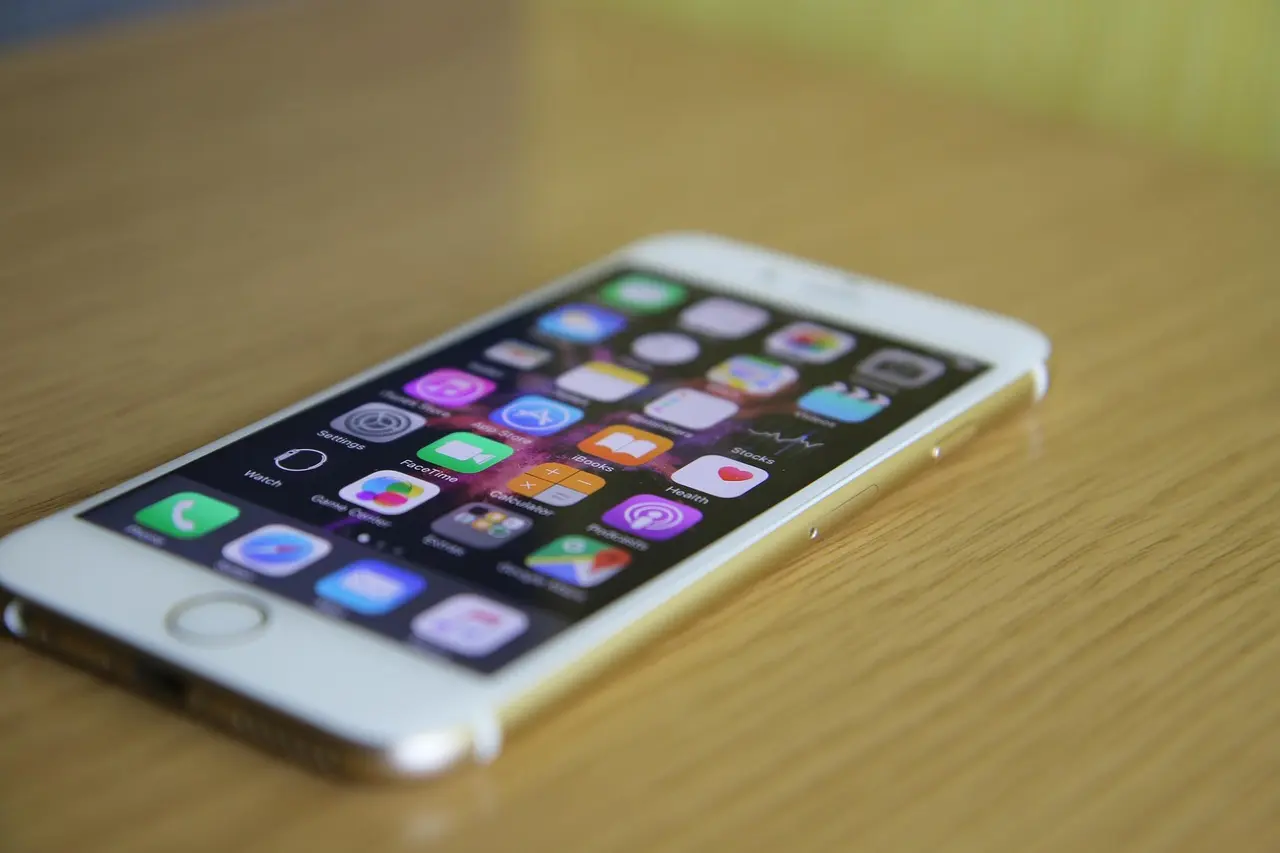
Minecraft บนมือถือเล่นกับเพื่อนไม่ได้ มักเกิดจากเกมคนละเวอร์ชัน ยังไม่ได้ลงชื่อเข้าใช้บัญชี Microsoft การตั้งค่าโลกปิด Multiplayer บัญชีเด็กถูกจำกัด หรืออุปกรณ์อยู่คนละเครือข่าย วิธีแก้เบื้องต้นคืออัปเดตเกมให้เป็นเวอร์ชันเดียวกัน ลงชื่อเข้าใช้บัญชีที่ถูกต้อง เพิ่มเพื่อนด้วย Gamertag แล้วเปิด Multiplayer Game ในโลกของเจ้าของห้อง
หากเล่นผ่าน Wi-Fi วงเดียวกันแต่ไม่เห็นโลกของเพื่อน ต้องตรวจสอบสิทธิ์ Local Network และดูว่าเราเตอร์เปิดโหมดแยกอุปกรณ์หรือ Guest Wi-Fi อยู่หรือไม่ บทความจาก comsiam จะช่วยแยกวิธีแก้ตามรูปแบบการเล่น โดยไม่ต้องลบโลกหรือติดตั้งเกมใหม่ทันที
Minecraft บน Android และ iPhone เป็นเกมในกลุ่ม Bedrock Edition ซึ่งรองรับการเล่นร่วมกับอุปกรณ์ที่ใช้ Bedrock รุ่นที่เข้ากันได้ โดยมีวิธีเล่นหลักดังนี้
ผู้เล่นทั้งสองฝ่ายลงชื่อเข้าใช้บัญชี Microsoft เพิ่มกันเป็นเพื่อน และเข้าโลกที่เปิด Multiplayer เจ้าของโลกต้องออนไลน์และเปิดโลกนั้นอยู่
มือถือทั้งสองเครื่องเชื่อมต่อเครือข่ายภายในบ้านเดียวกัน เจ้าของโลกเปิดการมองเห็นสำหรับผู้เล่นในเครือข่าย แล้วอีกเครื่องค้นหาโลกจากแท็บ Friends
ผู้เล่นเข้าโลกที่โฮสต์อยู่บน Realm ตามคำเชิญหรือสิทธิ์ที่เจ้าของกำหนด วิธีนี้ไม่จำเป็นต้องให้เจ้าของโลกเปิดเกมค้างไว้ตลอดเวลา แต่ต้องมีบริการที่ยังใช้งานอยู่
ผู้เล่นเชื่อมต่อเซิร์ฟเวอร์ Bedrock ที่รองรับเวอร์ชันของเกม ต้องกรอกชื่อเซิร์ฟเวอร์ ที่อยู่ และพอร์ตให้ถูกต้อง รวมถึงเซิร์ฟเวอร์ต้องออนไลน์อยู่
เจ้าของโลกและผู้เข้าร่วมต้องใช้เวอร์ชันที่เข้ากันได้ หากเครื่องหนึ่งอัปเดตแล้วแต่อีกเครื่องยังเป็นเวอร์ชันเก่า อาจขึ้น Outdated Client หรือ Outdated Server
Minecraft Java Edition และ Bedrock Edition เป็นคนละระบบ การเล่นร่วมกันโดยตรงไม่ใช่รูปแบบปกติของเกม ผู้เล่นมือถือจึงควรตรวจสอบว่าเพื่อนใช้อุปกรณ์และเกมเวอร์ชันที่รองรับ Bedrock
การเล่นออนไลน์ผ่านรายชื่อเพื่อนต้องใช้บัญชี Microsoft หากบัญชีหลุด หมดอายุ หรือเข้าสู่ระบบคนละบัญชีกับที่เพิ่มเพื่อนไว้ โลกของเพื่อนอาจไม่ปรากฏ
แต่ละโลกมีการตั้งค่าของตัวเอง แม้บัญชีจะเล่นออนไลน์ได้ แต่หากโลกนั้นปิด Multiplayer Game เพื่อนจะเข้าร่วมไม่ได้
บัญชีที่อยู่ภายใต้กลุ่มครอบครัวอาจถูกปิดสิทธิ์การเล่น Multiplayer การเพิ่มเพื่อน หรือการสื่อสารออนไลน์ การเปลี่ยนสิทธิ์ต้องให้ผู้จัดการครอบครัวตรวจสอบและอนุมัติตามความเหมาะสม ไม่ควรสร้างข้อมูลอายุปลอมหรือพยายามข้ามข้อจำกัด
ความเร็วสูงไม่ได้รับประกันว่าจะเชื่อมต่อห้องได้ หากเครือข่ายมี Packet Loss, NAT จำกัด หรือเราเตอร์ปิดกั้นการเชื่อมต่อระหว่างอุปกรณ์ อาจเห็นห้องแต่เข้าไม่ได้
บน iPhone หรือ iPad แอปต้องได้รับสิทธิ์เข้าถึงเครือข่ายภายใน หากเคยกดไม่อนุญาต Minecraft อาจค้นหาโลกใน Wi-Fi เดียวกันไม่พบ
Guest Network และฟังก์ชัน AP Isolation หรือ Client Isolation มีหน้าที่ป้องกันอุปกรณ์ใน Wi-Fi มองเห็นกัน จึงทำให้เล่นแบบ LAN ไม่ได้แม้เชื่อมต่อชื่อ Wi-Fi เดียวกัน
ผู้เล่นบนมือถือใช้ Minecraft แบบ Bedrock ควรตรวจสอบว่าเพื่อนเล่นบนเวอร์ชันที่สามารถเชื่อมต่อกับ Bedrock ได้
หากเพื่อนใช้ Java Edition บนคอมพิวเตอร์ จะไม่สามารถเข้าโลกมือถือโดยตรงแบบปกติ ควรเลือกเล่นจากอุปกรณ์หรือเซิร์ฟเวอร์ที่รองรับระบบเดียวกัน
เปิดร้านค้าแอปบนอุปกรณ์ของผู้เล่นทุกคน แล้วตรวจสอบการอัปเดต Minecraft จากนั้นปิดเกมและเปิดใหม่
หากขึ้น Outdated Client หมายถึงเครื่องที่กำลังพยายามเข้าอาจเป็นเวอร์ชันเก่า ส่วน Outdated Server มักหมายถึงโลกหรือเซิร์ฟเวอร์ปลายทางยังไม่รองรับเวอร์ชันของผู้เล่น
ห้ามติดตั้งไฟล์เกมดัดแปลงหรือเวอร์ชันจากแหล่งภายนอกเพื่อบังคับให้เลขเวอร์ชันตรงกัน เพราะอาจทำให้ไฟล์เสียหายและเพิ่มความเสี่ยงต่อบัญชี
ตรวจสอบที่หน้าแรกว่าเกมแสดง Gamertag ที่ถูกต้อง หากบัญชีหลุด ให้ลงชื่อเข้าใช้อีกครั้งแล้วรอให้ข้อมูลเพื่อนซิงค์
ทั้งสองฝ่ายควรยืนยันว่าใช้บัญชีเดียวกับที่เคยเพิ่มเพื่อน ไม่ใช่บัญชี Microsoft อีกบัญชีที่บันทึกอยู่ในอุปกรณ์
ห้ามส่งรหัสผ่าน รหัส OTP หรือรหัสยืนยันการเข้าสู่ระบบให้เพื่อนหรือบุคคลอื่น
ค้นหาและเพิ่มเพื่อนด้วย Gamertag โดยตรวจสอบตัวสะกด ตัวเลข และช่องว่างให้ตรง จากนั้นให้อีกฝ่ายตรวจสอบคำขอหรือเพิ่มกลับหากจำเป็น
ชื่อที่แสดงบนอุปกรณ์หรือชื่อเล่นในชีวิตจริงอาจไม่ใช่ Gamertag ที่ใช้ในเกม จึงควรตรวจสอบจากหน้าโปรไฟล์ของบัญชี
เจ้าของโลกควรกลับไปยังหน้ารายการโลก เลือกแก้ไขโลกที่ต้องการ แล้วตรวจสอบการตั้งค่า Multiplayer
เปิดตัวเลือกที่เกี่ยวข้องกับ
ชื่อเมนูอาจเปลี่ยนเล็กน้อยตามเวอร์ชัน แต่หลักสำคัญคือโลกต้องเปิดการเล่นหลายคนก่อนเจ้าของกดเข้าโลก
หากโลกตั้งเป็น Invite Only เจ้าของต้องส่งคำเชิญก่อน หากตั้งให้เฉพาะ Friends หรือ Friends of Friends ต้องแน่ใจว่าสถานะเพื่อนของบัญชีถูกต้อง
เพื่อความปลอดภัย ควรอนุญาตเฉพาะเพื่อนที่รู้จัก และไม่เปิดโลกให้บุคคลทั่วไปเข้าร่วมโดยไม่จำเป็น
การเล่นผ่านโลกปกติต้องให้เจ้าของเปิดโลกและออนไลน์อยู่ก่อน ผู้เล่นอื่นจึงจะเห็นห้องและเข้าร่วมได้
หากเจ้าของปิดเกม ออกจากโลก อินเทอร์เน็ตหลุด หรือหน้าจอปิดจนเกมหยุดทำงาน ผู้เล่นคนอื่นอาจถูกตัดออกจากห้อง
ให้ทุกคนออกจากโลก ปิด Minecraft จากหน้ารวมแอปล่าสุด แล้วเปิดใหม่ จากนั้นให้เจ้าของสร้างห้องก่อนและรอจนเข้าโลกสมบูรณ์ ผู้เล่นคนอื่นจึงค่อยค้นหาห้อง
วิธีนี้ช่วยแก้กรณีสถานะเพื่อนไม่อัปเดตหรือเซสชัน Multiplayer เดิมค้าง
หากปิดเกมแล้วยังไม่สำเร็จ ให้รีสตาร์ตอุปกรณ์ของเจ้าของโลกและผู้เข้าร่วม เพื่อคืน RAM และสร้างการเชื่อมต่อใหม่
หลังเปิดเครื่องควรเชื่อมต่ออินเทอร์เน็ตให้เรียบร้อย แล้วเปิดเฉพาะ Minecraft ก่อนทดสอบ
หากเล่นผ่านออนไลน์ ให้ทดลองสลับระหว่าง Wi-Fi และข้อมูลมือถือ หากเข้าได้เมื่อเปลี่ยนเครือข่าย แสดงว่าปัญหาอาจอยู่ที่เราเตอร์หรือผู้ให้บริการเดิม
ก่อนใช้ข้อมูลมือถือควรตรวจสอบแพ็กเกจและเปิดสิทธิ์ให้ Minecraft ใช้ข้อมูลเซลลูลาร์
ปิด VPN, Private DNS แบบกำหนดเอง แอป Firewall และแอปกรองเครือข่ายชั่วคราว เพราะอาจทำให้เกมค้นหาเพื่อนหรือเชื่อมต่อโลกไม่สำเร็จ
ไม่ควรใช้ VPN เพื่อหลีกเลี่ยงข้อจำกัดบัญชี ภูมิภาค หรือการควบคุมของครอบครัว เพราะอาจไม่แก้สาเหตุและทำให้บัญชีมีปัญหาเพิ่มเติม
หากเล่นผ่าน Wi-Fi เดียวกัน ให้เปิดการตั้งค่าของอุปกรณ์ ค้นหา Minecraft แล้วตรวจสอบว่าอนุญาต Local Network อยู่
หากไม่พบตัวเลือก ให้ตรวจสอบในเมนูความเป็นส่วนตัวและความปลอดภัยของระบบ จากนั้นปิดเกม เปิดใหม่ และให้เจ้าของโลกเข้าไปก่อน
สำหรับการเล่นแบบ LAN อุปกรณ์ทุกเครื่องควรเชื่อมต่อเราเตอร์เดียวกันและไม่ใช้ Guest Wi-Fi
ตรวจสอบชื่อเครือข่ายให้ตรงกัน เพราะบางบ้านมีหลายจุดกระจายสัญญาณที่ใช้ชื่อคล้ายกัน หากระบบเครือข่ายแยกอุปกรณ์ออกจากกัน เกมอาจค้นหาโลกไม่พบ
หากควบคุมเราเตอร์ได้ ให้ตรวจสอบว่าอุปกรณ์ไม่ได้เชื่อมต่อ Guest Network และฟังก์ชัน AP Isolation หรือ Client Isolation ไม่ได้ปิดกั้นการมองเห็นระหว่างเครื่อง
ไม่ควรเปลี่ยนการตั้งค่าเราเตอร์หากไม่ทราบรหัสผู้ดูแลหรือไม่ใช่เจ้าของเครือข่าย ควรให้เจ้าของบ้านหรือผู้ดูแลเครือข่ายช่วยตรวจสอบ
ปิดเราเตอร์ รอประมาณ 30 วินาที แล้วเปิดใหม่ รอให้สัญญาณอินเทอร์เน็ตกลับมาครบก่อนเชื่อมต่อมือถืออีกครั้ง
จากนั้นให้เจ้าของเปิดโลกก่อน แล้วค่อยให้เพื่อนค้นหาในแท็บ Friends
หากต้องการเล่นผ่านข้อมูลมือถือ ให้ตรวจสอบทั้งการตั้งค่าของระบบและการตั้งค่าภายในเกมว่ามีการอนุญาตให้ใช้ Cellular Data หรือไม่
ควรระวังปริมาณข้อมูล โดยเฉพาะหากโลกมี Resource Pack หรือ Add-on ที่ผู้เข้าร่วมต้องดาวน์โหลดเพิ่มเติม
หากปุ่ม Multiplayer เป็นสีเทาหรือเกมแจ้งว่าไม่ได้รับอนุญาต บัญชีอาจอยู่ภายใต้การจัดการของครอบครัว
ผู้จัดการครอบครัวต้องตรวจสอบสิทธิ์ที่เกี่ยวข้องกับ
ไม่ควรพยายามข้ามข้อจำกัดด้วยการเปลี่ยนอายุปลอม สร้างบัญชีเพื่อหลีกเลี่ยงการดูแล หรือใช้เครื่องมือภายนอก ควรให้ผู้ปกครองหรือผู้จัดการครอบครัวพิจารณาการตั้งค่าที่เหมาะสม
โลกแต่ละโลกมีจำนวนผู้เล่นสูงสุดตามการตั้งค่าและรูปแบบบริการ หากห้องเต็ม ผู้เล่นใหม่จะเข้าไม่ได้
ให้ผู้เล่นที่ไม่ได้ใช้งานออกจากโลก หรือให้เจ้าของตรวจสอบจำนวนผู้เล่นที่อนุญาตก่อนส่งคำเชิญใหม่
หากเข้าโลกทั่วไปได้แต่เข้าโลกหนึ่งไม่ได้ ปัญหาอาจมาจาก Resource Pack, Behavior Pack หรือ Add-on ที่ไม่เข้ากันกับเวอร์ชันใหม่
เจ้าของควรสำรองโลกก่อน แล้วทดลองสร้างสำเนาและปิดแพ็กที่เพิ่งเพิ่มทีละรายการ ไม่ควรแก้ไขโลกต้นฉบับทันที เพราะอาจทำให้การตั้งค่าหรือข้อมูลบางส่วนเปลี่ยนไป
หากโลกกำหนดให้ดาวน์โหลดทรัพยากร แต่เครื่องมีพื้นที่ไม่พอ การเชื่อมต่ออาจค้างหรือถูกยกเลิก
ลบไฟล์และแอปที่ไม่จำเป็น แล้วเหลือพื้นที่ว่างสำหรับเกม แคช และแพ็กทรัพยากร จากนั้นรีสตาร์ตเกมก่อนลองใหม่
หากเข้า Realm ไม่ได้ ให้ตรวจสอบว่า
หากผู้เล่นคนอื่นเข้าได้แต่บัญชีหนึ่งเข้าไม่ได้ ให้เจ้าของตรวจสอบรายชื่อสมาชิกและส่งคำเชิญใหม่
หากเล่นผ่านเซิร์ฟเวอร์ที่เพิ่มเอง ให้ตรวจสอบ
อย่าเปิดเผยที่อยู่เครือข่ายส่วนตัว รหัสผ่าน หรือข้อมูลบัญชีในพื้นที่สาธารณะ และควรเข้าเฉพาะเซิร์ฟเวอร์ที่เชื่อถือได้
เปิดการตั้งค่าแอป เลือก Minecraft แล้วล้างเฉพาะแคช จากนั้นรีสตาร์ตเครื่อง
อย่ากดล้างข้อมูลหรือพื้นที่จัดเก็บโดยไม่สำรองโลก เพราะโลกที่บันทึกไว้ภายในเครื่องอาจได้รับผลกระทบ การล้างข้อมูลไม่ใช่วิธีแรกสำหรับปัญหา Multiplayer
การถอนการติดตั้ง Minecraft อาจทำให้โลกที่เก็บอยู่ในอุปกรณ์หายไป ขึ้นอยู่กับระบบและตำแหน่งที่บันทึก ก่อนลบเกมต้องสำรองโลกสำคัญและตรวจสอบว่าสามารถเข้าสู่บัญชีเดิมได้
ควรใช้การติดตั้งใหม่เป็นขั้นตอนสุดท้าย หลังจากตรวจสอบเวอร์ชัน บัญชี เครือข่าย และการตั้งค่าโลกครบแล้ว
เครื่องของผู้เล่นอาจใช้เกมเวอร์ชันเก่า ให้อัปเดต Minecraft จากร้านค้าอย่างเป็นทางการ ปิดเกม แล้วเปิดใหม่
โลก Realm หรือเซิร์ฟเวอร์ปลายทางอาจยังไม่รองรับเวอร์ชันของผู้เล่น ต้องรอให้เจ้าของหรือผู้ดูแลอัปเดตระบบ ไม่ควรดาวน์เกรดเกมด้วยไฟล์จากแหล่งภายนอก
มักเกี่ยวข้องกับการไม่ได้ลงชื่อเข้าใช้ บัญชีครอบครัว หรือสิทธิ์ความเป็นส่วนตัว ผู้จัดการครอบครัวต้องตรวจสอบและอนุมัติ ไม่ควรพยายามข้ามข้อจำกัดบัญชี
เล่นร่วมกันได้เมื่อทั้งสองฝ่ายใช้เวอร์ชันในระบบ Bedrock ที่เข้ากันได้ แต่ไม่สามารถเข้าโลก Java Edition โดยตรงในรูปแบบปกติ ควรตรวจสอบชื่อรุ่นและเลขเวอร์ชันก่อน
การค้นหาโลกในเครือข่ายภายในอาศัยให้อุปกรณ์มองเห็นกันบน LAN แต่บัญชี ฟีเจอร์บางอย่าง และการตรวจสอบบริการอาจยังต้องใช้อินเทอร์เน็ต การเชื่อมต่อเราเตอร์เดียวกันเพียงอย่างเดียวจึงไม่รับประกันว่าจะใช้งานได้ทุกกรณี
อาจเกิดจากเจ้าของยังไม่ได้เข้าโลก โลกปิด Multiplayer ตั้งสิทธิ์เป็น Invite Only ใช้เกมคนละเวอร์ชัน หรือสถานะบัญชียังไม่ซิงค์ ให้เปิดเกมใหม่ทั้งสองฝ่ายและส่งคำเชิญอีกครั้ง
สาเหตุที่พบบ่อยคือฝ่ายหนึ่งอัปเดตเกมก่อน เซิร์ฟเวอร์หรือ Realm กำลังอัปเดต บัญชีหลุด หรือการตั้งค่าเครือข่ายเปลี่ยน ตรวจสอบเลขเวอร์ชันและสถานะบัญชีก่อนลบเกม
มีโอกาสหายหากโลกเก็บไว้ภายในแอปหรืออุปกรณ์และไม่ได้สำรอง การถอนการติดตั้งจึงไม่ควรเป็นวิธีแรก ต้องส่งออกหรือสำรองโลกสำคัญก่อนทุกครั้ง
ไม่จำเป็น สามารถเล่นผ่านโลกของเพื่อนแบบออนไลน์หรือ LAN ได้ แต่เจ้าของโลกต้องเปิดเกมและอยู่ในโลกนั้น ส่วน Realm เหมาะกับกรณีที่ต้องการให้สมาชิกเข้าได้โดยไม่ต้องรอเจ้าของเปิดโลก
หากบัญชีอยู่ภายใต้กลุ่มครอบครัว การเปลี่ยนสิทธิ์บางรายการต้องได้รับการอนุมัติจากผู้จัดการครอบครัว ควรให้ผู้ปกครองตรวจสอบการตั้งค่าและเลือกสิทธิ์ที่เหมาะสม ไม่ควรหลีกเลี่ยงระบบด้วยข้อมูลเท็จ
เมื่อ Minecraft บนมือถือเล่นกับเพื่อนไม่ได้ ให้ตรวจสอบก่อนว่าทุกฝ่ายใช้ Bedrock เวอร์ชันเดียวกัน ลงชื่อเข้าใช้บัญชี Microsoft ที่ถูกต้อง และเพิ่มเพื่อนด้วย Gamertag แล้ว จากนั้นให้เจ้าของเปิด Multiplayer Game เข้าโลกก่อน และส่งคำเชิญใหม่
หากเล่นผ่าน Wi-Fi เดียวกันแต่ไม่เห็นโลก ให้ตรวจสอบ Local Network, Guest Wi-Fi และระบบแยกอุปกรณ์ของเราเตอร์ ส่วนข้อความเกี่ยวกับสิทธิ์บัญชีต้องให้ผู้จัดการครอบครัวอนุมัติ แนวทางจาก comsiam นี้ช่วยแก้ปัญหาโดยไม่เสี่ยงลบโลกหรือสูญเสียบัญชีจากการติดตั้งใหม่โดยไม่จำเป็น







