Contact
Line : comsiam
Contact
Line : comsiam

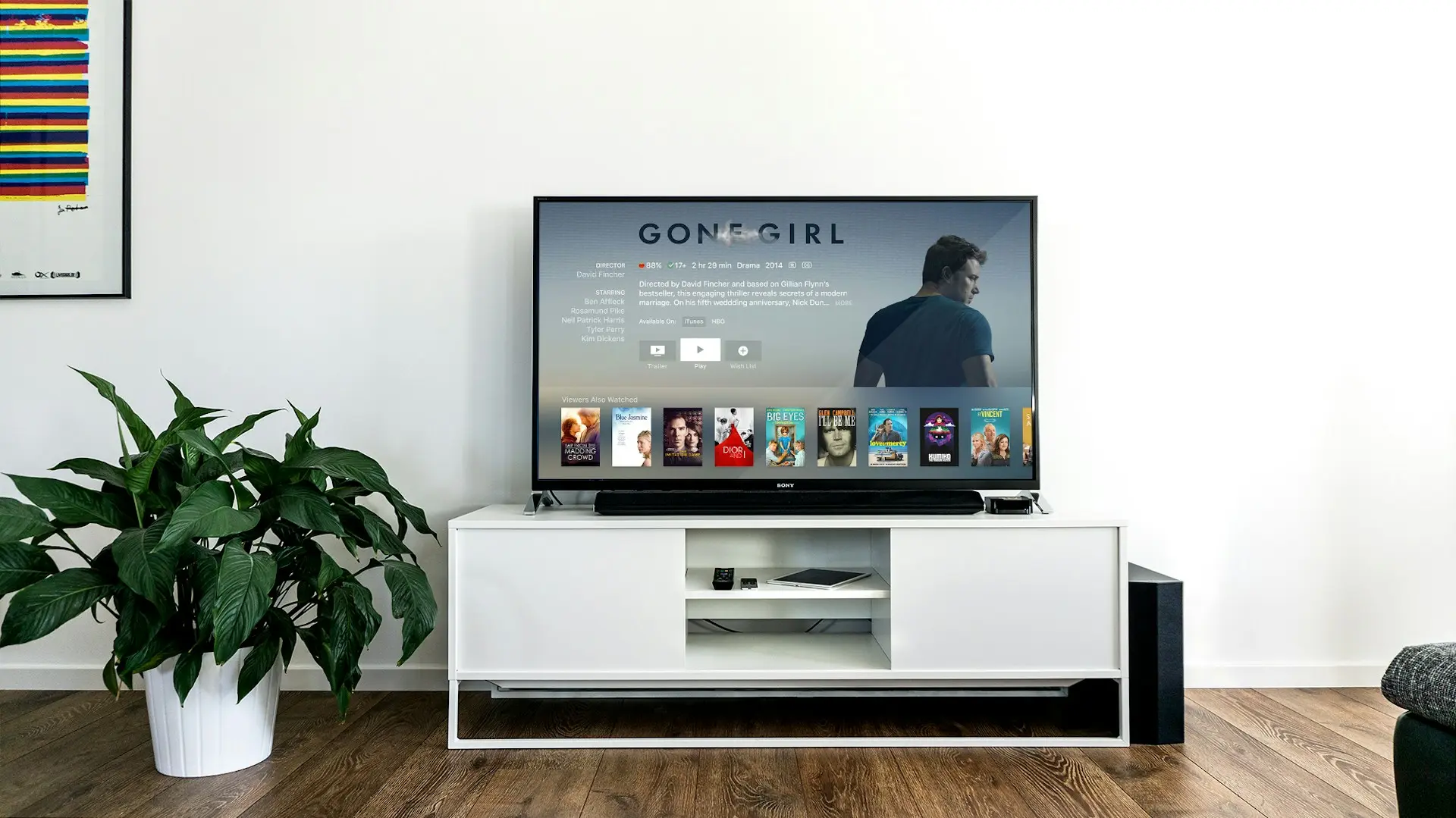
หาก WeTV เปิดไม่ได้บน Smart TV ให้ปิดแอปอย่างสมบูรณ์ ถอดปลั๊กทีวีประมาณ 1 นาที แล้วเปิดใหม่ จากนั้นตรวจสอบอินเทอร์เน็ต อัปเดตแอป WeTV และระบบของทีวี หากยังไม่หาย ให้ล้างแคช เพิ่มพื้นที่ว่าง ติดตั้งแอปใหม่ และตรวจสอบว่าทีวีรุ่นนั้นรองรับแอปหรือไม่
ปัญหาบน Smart TV อาจเกิดในลักษณะต่อไปนี้
ควรจดข้อความหรือรหัสข้อผิดพลาด พร้อมชื่อเรื่องที่พยายามเปิด เพื่อช่วยแยกปัญหาจากแอป บัญชี ทีวี และเนื้อหา
สาเหตุที่พบได้บ่อย ได้แก่
เปิดแอปอื่นที่ต้องใช้อินเทอร์เน็ต หากทุกแอปเปิดไม่ได้ ปัญหาน่าจะอยู่ที่เครือข่าย ไม่ใช่ WeTV เพียงแอปเดียว
ให้ลองตามขั้นตอนนี้
สัญลักษณ์ Wi-Fi ไม่ได้หมายความว่าอินเทอร์เน็ตใช้งานได้เสมอไป เพราะทีวีอาจเชื่อมต่อเราเตอร์ที่ไม่มีสัญญาณอินเทอร์เน็ต
การกดปุ่ม Home อาจเพียงซ่อนแอปไว้เบื้องหลัง ให้เปิดหน้ารวมแอปล่าสุดหรือหน้าข้อมูลแอป แล้วเลือกปิด WeTV
บน Android TV และ Google TV บางรุ่น สามารถเลือกบังคับหยุดได้ จากนั้นรอประมาณ 10 วินาทีแล้วเปิดแอปใหม่ ชื่อเมนูอาจแตกต่างกันตามยี่ห้อและรุ่น
การกดปิดด้วยรีโมตอาจเป็นเพียงโหมดพัก ให้ทำ Power Cycle ดังนี้
ขั้นตอนนี้ช่วยล้างกระบวนการที่ค้างอยู่โดยไม่ลบบัญชี แอป หรือการตั้งค่าของทีวี
ปิดเราเตอร์ประมาณ 30 วินาที แล้วเปิดใหม่ รอจนไฟอินเทอร์เน็ตกลับมาปกติก่อนเปิดแอป
หากใช้ Wi-Fi ให้ขยับเราเตอร์ให้ใกล้ทีวี ลดสิ่งกีดขวาง หรือใช้สาย LAN หากรองรับ ไม่ควรเปิด WeTV ทันทีหลังเปิดเราเตอร์ เพราะเครือข่ายอาจยังเชื่อมต่อไม่สมบูรณ์
วันที่ เวลา หรือเขตเวลาที่ผิดอาจทำให้ระบบตรวจสอบบัญชีและการเชื่อมต่อที่ปลอดภัยไม่สำเร็จ ส่งผลให้แอปเปิดไม่ได้หรือค้างหน้าโหลด
ให้ตั้งวันที่และเวลาเป็นอัตโนมัติ ตรวจสอบเขตเวลาให้ตรงกับพื้นที่ใช้งาน แล้วรีสตาร์ตทีวีก่อนทดลองใหม่
เปิดร้านค้าแอปของ Smart TV ค้นหา WeTV แล้วตรวจสอบว่ามีปุ่มอัปเดตหรือไม่ หากมี ให้ติดตั้งจนเสร็จ
แอปเวอร์ชันเก่าอาจมีปัญหากับระบบบัญชีหรือการเล่นวิดีโอเวอร์ชันใหม่ หลังอัปเดตควรรีสตาร์ตทีวีหนึ่งครั้ง
เปิดการตั้งค่าและค้นหาเมนูอัปเดตซอฟต์แวร์ ระบบ หรือเฟิร์มแวร์ ตำแหน่งเมนูขึ้นอยู่กับยี่ห้อและรุ่นของทีวี
ควรใช้อินเทอร์เน็ตที่เสถียรและไม่ถอดปลั๊กระหว่างอัปเดต เมื่อเสร็จแล้วให้รีสตาร์ตทีวีก่อนเปิด WeTV
บน Android TV และ Google TV บางรุ่น สามารถทำตามแนวทางนี้
การล้างแคชมักไม่ทำให้บัญชีหาย หากยังเปิดไม่ได้ สามารถล้างข้อมูลแอปได้ แต่จะต้องเข้าสู่ระบบและตั้งค่าใหม่
เมื่อพื้นที่ภายใน Smart TV ใกล้เต็ม แอปอาจเปิดช้า ค้าง หรือปิดตัวเอง ให้ลบเฉพาะแอปที่ไม่ได้ใช้งานและปิดแอปอื่นที่ทำงานเบื้องหลัง
ไม่ควรลบแอประบบหรือไฟล์ที่ไม่ทราบหน้าที่ หลังเพิ่มพื้นที่ว่างแล้วให้ถอดปลั๊กทีวีประมาณ 1 นาที ก่อนเปิดแอปอีกครั้ง
หาก WeTV เปิดได้แต่ค้างหลังเลือกโปรไฟล์ หรือไม่พบสิทธิ์สมาชิก ให้ลองออกจากระบบ ปิดแอป แล้วเข้าสู่ระบบใหม่ด้วยบัญชีเดิม
ควรเลือกวิธีเข้าสู่ระบบชุดเดียวกับที่ใช้สมัครสมาชิก เช่น หมายเลขโทรศัพท์ อีเมล หรือบัญชีที่เชื่อมไว้ การเข้าสู่ระบบคนละวิธีอาจทำให้ระบบแสดงเป็นคนละบัญชี
หากเข้าสู่ระบบบนทีวีด้วย QR Code ให้ตรวจสอบว่าโทรศัพท์มีอินเทอร์เน็ต และรหัสบนหน้าจอยังไม่หมดอายุ
หากสแกนแล้วทีวีไม่เปลี่ยนหน้า ให้ย้อนกลับเพื่อสร้าง QR Code ใหม่ ดำเนินการยืนยันบนโทรศัพท์ให้เสร็จ และรอสักครู่ ไม่ควรใช้ภาพถ่ายของรหัสเก่า
หากอัปเดตและล้างข้อมูลแล้วยังไม่ได้ ให้ถอน WeTV รีสตาร์ต Smart TV แล้วติดตั้งใหม่จากร้านค้าแอปภายในระบบ
ควรเตรียมข้อมูลเข้าสู่ระบบไว้ก่อน และไม่ควรติดตั้งไฟล์แอปจากแหล่งที่ไม่รู้จัก เพราะอาจเป็นเวอร์ชันไม่รองรับทีวีหรือทำงานไม่สมบูรณ์
Smart TV แต่ละรุ่นไม่ได้รองรับทุกแอป ความเข้ากันได้ขึ้นอยู่กับระบบปฏิบัติการ รุ่น ปีผลิต และภูมิภาคของทีวี
สัญญาณที่อาจแสดงว่าไม่รองรับ ได้แก่
หากทีวีไม่รองรับ อาจใช้กล่องสตรีมมิงที่มีร้านค้าแอปอย่างเป็นทางการแทน สามารถอ่านแนวทางตรวจสอบความรองรับของแอปเพิ่มเติมได้ภายใน comsiam
หากแอปหยุดอยู่ที่หน้าโลโก้ ให้ทำตามลำดับนี้
หากแอปอื่นค้างหน้าโลโก้ด้วย ควรตรวจสอบระบบทีวีและอินเทอร์เน็ตเพิ่มเติม
หากแอปเปิดแล้วมีเพียงจอดำ ให้ทดลองดังนี้
หากจอดำเฉพาะเรื่องหรือตอนเดียว ปัญหาอาจเกิดจากเนื้อหานั้น ไม่จำเป็นต้องรีเซ็ตทีวี
หากเครือข่ายเปิด VPN, Proxy หรือกำหนด DNS เอง ให้ปิดชั่วคราวและคืนค่าเป็นอัตโนมัติ จากนั้นรีสตาร์ตเราเตอร์กับทีวี
การเปลี่ยนเส้นทางเครือข่ายอาจทำให้ระบบตรวจสอบตำแหน่งหรือบัญชีไม่สำเร็จ หากไม่เคยตั้งค่าเหล่านี้ ไม่จำเป็นต้องแก้ไขเมนูเครือข่ายขั้นสูง
หากเปิด WeTV ผ่านกล่องภายนอก ให้ตรวจสอบดังนี้
หากแอปบน Smart TV เปิดได้ แต่บนกล่องเปิดไม่ได้ ปัญหาน่าจะอยู่ที่กล่องหรือการตั้งค่าของกล่อง
ทดลองบัญชีเดียวกันบนโทรศัพท์ แท็บเล็ต หรืออุปกรณ์อื่นที่รองรับ แล้วเปรียบเทียบผล
หาก WeTV เปิดไม่ได้พร้อมกันทุกอุปกรณ์ ทั้งที่อินเทอร์เน็ตและแอปอื่นทำงานปกติ อาจเป็นความขัดข้องชั่วคราว
ควรจดข้อมูลต่อไปนี้ไว้
ไม่ควรรีเซ็ตทีวีหรือล้างข้อมูลซ้ำหลายครั้ง ให้รอสักระยะแล้วทดลองใหม่
ให้ปิดแอป ถอดปลั๊กทีวีประมาณ 1 นาที แล้วเปิดใหม่ หากยังค้าง ให้ตรวจสอบอินเทอร์เน็ต อัปเดตแอป และล้างแคช
อาจเกิดจากแอปค้าง แคชเสียหาย ระบบทีวีเก่า หรือปัญหา HDMI หากใช้กล่องภายนอก ควรทดลองเรื่องอื่นและตรวจสอบสาย
ทีวีอาจใช้ระบบปฏิบัติการหรือรุ่นที่ไม่รองรับแอป รวมถึงอาจตั้งค่าภูมิภาคไม่ตรงกับพื้นที่ใช้งาน
โดยทั่วไปไม่หาย แต่การล้างข้อมูลแอปหรือถอนการติดตั้งจะทำให้ต้องเข้าสู่ระบบใหม่
อาจเกิดจากแอปเวอร์ชันทีวี ระบบปฏิบัติการเก่า พื้นที่ไม่เพียงพอ หรือทีวีไม่รองรับแอปเวอร์ชันปัจจุบัน
ควรใช้เป็นวิธีสุดท้ายเมื่อหลายแอปมีปัญหา และลองอัปเดตระบบ ล้างแคช รวมถึงติดตั้งแอปใหม่แล้ว
เริ่มจากตรวจสอบอินเทอร์เน็ต ปิด WeTV อย่างสมบูรณ์ และถอดปลั๊ก Smart TV ประมาณ 1 นาที จากนั้นรีสตาร์ตเราเตอร์ ตั้งวันที่และเวลาเป็นอัตโนมัติ พร้อมอัปเดตแอปและระบบทีวี
หากยังไม่ได้ ให้ล้างแคช เพิ่มพื้นที่ว่าง ออกจากระบบ หรือติดตั้ง WeTV ใหม่ พร้อมตรวจสอบว่าทีวีรุ่นนั้นรองรับแอปหรือไม่ หากทุกอุปกรณ์มีปัญหาพร้อมกัน อาจเป็นความขัดข้องชั่วคราว จึงไม่ควรรีเซ็ตทีวีทันที สามารถติดตามบทความแก้ปัญหา WeTV และ Smart TV หัวข้ออื่นได้ภายใน comsiam







