Contact
Line : comsiam
Contact
Line : comsiam

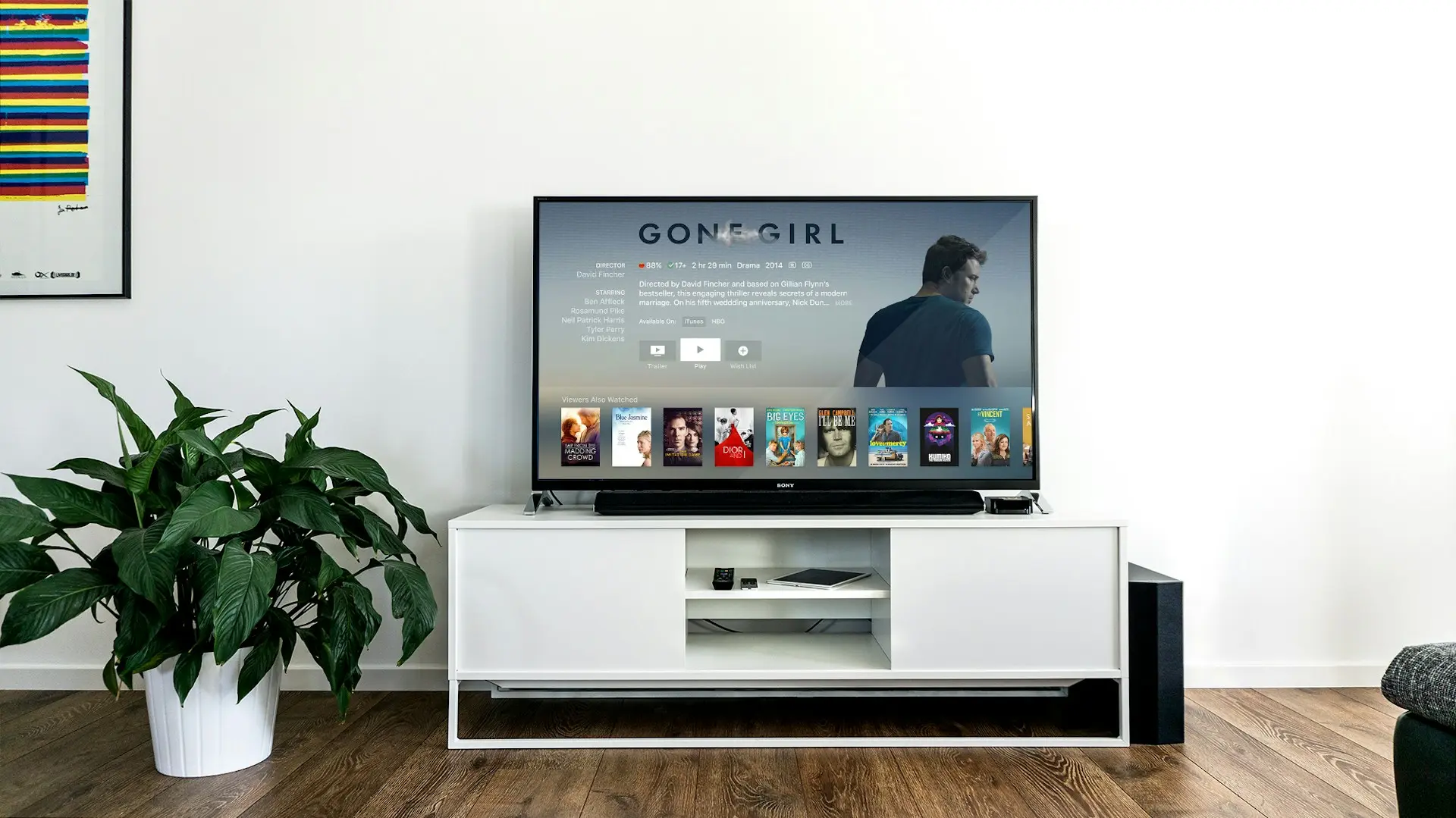
หาก Google TV ค้างที่หน้าเลือกโปรไฟล์และเข้าเมนูไม่ได้ ให้เริ่มจากรอให้ระบบโหลด ตรวจรีโมต แล้วรีสตาร์ตทีวี หากยังค้าง ให้ถอดอุปกรณ์ USB และ HDMI ที่ไม่จำเป็น ตรวจอินเทอร์เน็ต และใช้แอป Google TV บนโทรศัพท์ควบคุมชั่วคราว หากเข้าได้เฉพาะบางโปรไฟล์ ให้ตรวจบัญชี PIN และโปรไฟล์เด็กก่อนพิจารณาลบโปรไฟล์หรือคืนค่าโรงงาน
ไม่ควรถอดปลั๊กขณะทีวีกำลังอัปเดตหรือแสดงข้อความจัดเตรียมระบบ เพราะอาจทำให้การเริ่มต้นครั้งต่อไปมีปัญหา
ปัญหาหน้าโปรไฟล์อาจแสดงอาการแตกต่างกัน เช่น
ควรสังเกตว่าระบบค้างจริงหรือรีโมตไม่ส่งคำสั่ง เพราะภาพหน้าโปรไฟล์อาจยังปกติ แต่ผู้ใช้เลือกอะไรไม่ได้เนื่องจาก Bluetooth ของรีโมตหลุด
สาเหตุที่พบได้บ่อย ได้แก่
ควรเริ่มจากการรอ ตรวจรีโมต และรีสตาร์ต เพราะไม่กระทบข้อมูลบัญชีหรือแอป
หลังเปิดเครื่อง Google TV ต้องเริ่มบริการ เชื่อมต่ออินเทอร์เน็ต และโหลดข้อมูลของแต่ละโปรไฟล์ โดยเฉพาะหลังเหตุการณ์ต่อไปนี้
ควรรอประมาณหนึ่งถึงสองนาทีก่อนกดเลือกโปรไฟล์ หากเพิ่งอัปเดตระบบอาจต้องรอนานกว่านั้น
ไม่ควรกดปุ่มเลือกซ้ำอย่างรวดเร็ว เพราะระบบอาจรับคำสั่งหลายครั้งและยิ่งตอบสนองช้า
ให้ทดลองปุ่มต่อไปนี้
เปลี่ยนถ่านใหม่ทั้งชุดและนำรีโมตมาอยู่ใกล้ทีวีก่อนทดลองอีกครั้ง
หากหน้าโปรไฟล์มีคำแนะนำจับคู่รีโมต ให้ทำตามชุดปุ่มที่แสดงบนหน้าจอ เพราะแต่ละยี่ห้อใช้วิธีไม่เหมือนกัน
ขั้นตอนทั่วไปคือ
หากเข้าเมนูได้ภายหลัง ให้ตรวจจาก
การตั้งค่า > รีโมตและอุปกรณ์เสริม
ไม่ควรสุ่มใช้ชุดปุ่มของทีวีคนละรุ่น เพราะอาจไม่เข้าสู่โหมดจับคู่
กดปุ่มเปิด–ปิดค้างไว้แล้วเลือก Restart หากมีเมนูปรากฏ หรือเข้าไปที่
การตั้งค่า > ระบบ > รีสตาร์ต
หากทีวีไม่ได้กำลังอัปเดต ให้ทำดังนี้
หากปลั๊กอยู่ในตำแหน่งสูงหรือเข้าถึงยาก ควรให้ผู้ใหญ่ช่วยดำเนินการ
อุปกรณ์ภายนอกอาจทำให้ Google TV สแกนไฟล์หรือรับคำสั่ง HDMI-CEC ต่อเนื่อง
ให้ปิดทีวีแล้วถอดอุปกรณ์ที่ไม่จำเป็น เช่น
จากนั้นเปิดทีวีโดยเหลือเพียงสายไฟ หากเป็นทีวีที่มีระบบ Google TV ในตัว หรือเหลือสายไฟกับ HDMI ที่จำเป็น หากเป็นกล่อง Google TV
ถ้าระบบเปิดได้ ให้ต่ออุปกรณ์กลับทีละชิ้นเพื่อหาต้นเหตุ
หาก Google TV เชื่อมต่อ Wi-Fi อยู่ สามารถใช้ฟังก์ชันรีโมตในแอป Google TV บนโทรศัพท์ได้
หากควบคุมด้วยโทรศัพท์ได้ตามปกติ แสดงว่าหน้าโปรไฟล์อาจไม่ได้ค้าง แต่รีโมตจริงมีปัญหา
ควรติดตั้งแอปจากร้านค้าอย่างเป็นทางการและไม่ให้สิทธิ์ที่ไม่เกี่ยวข้องกับการควบคุมทีวี
ให้ตรวจว่า
หาก Google TV หลุดจาก Wi-Fi อาจต้องใช้ปุ่มบนตัวทีวี เมาส์ USB หรือรีโมตสำรองเพื่อเชื่อมต่อเครือข่ายก่อน
Google TV หลายรุ่นมีปุ่มควบคุมพื้นฐานบริเวณด้านล่าง ด้านข้าง หรือด้านหลัง เช่น
ปุ่มเหล่านี้อาจช่วยเลือกโปรไฟล์หรือเปิดเมนูการตั้งค่าได้ แต่ความสามารถแตกต่างกันตามรุ่น
ไม่ควรคลำหาปุ่มขณะมือเปียกหรือทีวีติดตั้งอยู่ในตำแหน่งที่เข้าถึงยาก ควรให้ผู้ใหญ่ช่วยหากต้องขยับทีวี
Google TV หลายรุ่นรองรับเมาส์หรือคีย์บอร์ด USB สำหรับคำสั่งพื้นฐาน
ไม่ใช่ทุกหน้าจอที่จะรองรับตัวชี้เมาส์ และปุ่มบางรายการอาจยังต้องใช้รีโมต แต่เป็นวิธีชั่วคราวที่ช่วยเข้าถึงเมนูได้ในหลายรุ่น
หน้าโปรไฟล์และหน้าหลักอาจรอโหลดข้อมูลบัญชีจากอินเทอร์เน็ต หากเครือข่ายไม่เสถียรอาจหมุนโหลดนาน
ให้ทดสอบ
หากอุปกรณ์อื่นก็เข้าอินเทอร์เน็ตไม่ได้ ควรแก้เราเตอร์หรือสอบถามผู้ให้บริการก่อนเปลี่ยนข้อมูลบัญชีบนทีวี
วันและเวลาที่ผิดอาจทำให้บัญชี Google ตรวจสอบการเชื่อมต่อไม่สำเร็จ
เมื่อเข้าเมนูได้ ให้ไปที่
การตั้งค่า > ระบบ > วันที่และเวลา
จากนั้นเปิด
หากตั้งด้วยตนเอง ให้เลือก UTC+7 หรือ Bangkok สำหรับประเทศไทย แล้วรีสตาร์ตทีวี
อาการนี้อาจเกิดจากข้อมูลของโปรไฟล์ แอปหน้าหลัก หรือบัญชีซิงค์ไม่สำเร็จ ให้ลองตามลำดับนี้
หากเข้าได้เฉพาะโปรไฟล์หนึ่ง แสดงว่าระบบหลักอาจยังทำงาน แต่ข้อมูลของอีกโปรไฟล์มีปัญหา
หากเข้าโปรไฟล์เด็กได้ แต่โปรไฟล์ผู้ใหญ่ค้าง ให้ตรวจว่า
หากต้องนำบัญชีออก ควรเตรียมอีเมล รหัสผ่าน และโทรศัพท์สำหรับยืนยันตัวตนก่อนดำเนินการ
หากค้างอยู่ในโปรไฟล์เด็ก ให้ตรวจ
ให้ผู้ปกครองใช้ PIN หรือบัญชีหลักในการจัดการ ไม่ควรพยายามหลีกเลี่ยงข้อจำกัดของโปรไฟล์เด็ก
หากลืม PIN ให้ใช้ตัวเลือกกู้คืนด้วยบัญชีผู้ปกครองก่อนพิจารณาคืนค่าโรงงาน
ให้ตรวจตามลำดับนี้
ไม่ควรกดรหัสเดิมซ้ำรวดเร็วหลายครั้ง เพราะระบบอาจจำกัดการลองชั่วคราว
พื้นที่เหลือน้อยอาจทำให้หน้าโปรไฟล์และแอปหน้าหลักโหลดไม่สำเร็จ
หากเข้าเมนูได้ ให้ตรวจจาก
การตั้งค่า > ระบบ > พื้นที่จัดเก็บ
จากนั้น
ไม่ควรลบหรือปิดบริการระบบเพื่อเพิ่มพื้นที่ เพราะอาจทำให้หน้าหลักและโปรไฟล์ใช้งานไม่ได้หนักกว่าเดิม
หากเข้าเมนูได้แต่หน้าโปรไฟล์หรือหน้าหลักยังค้าง ให้ไปที่
การตั้งค่า > แอป > ดูแอปทั้งหมด > แสดงแอประบบ
ค้นหาแอปหน้าหลัก ซึ่งชื่ออาจเป็น
จากนั้น
ไม่ควรเลือก ล้างข้อมูล ในขั้นแรก เพราะอาจรีเซ็ตการจัดเรียง แอปโปรด และการตั้งค่าหน้าหลัก
หากหลายโปรไฟล์และบริการ Google มีปัญหาพร้อมกัน ให้ตรวจ Google Play Services จากเมนูแอประบบ
เริ่มจาก
ไม่ควรปิดใช้งานหรือลบ Google Play Services เพราะบัญชี Play Store และแอปจำนวนมากต้องใช้บริการนี้
ควรทำเมื่อสามารถเข้าโปรไฟล์อื่นหรือเมนูการตั้งค่าได้ และวิธีทั่วไปไม่สำเร็จ
ขั้นตอนโดยประมาณคือ
การนำบัญชีออกอาจทำให้ข้อมูล คำแนะนำ และการตั้งค่าที่เชื่อมกับบัญชีนั้นถูกนำออกจากทีวี จึงต้องเตรียมรหัสผ่านก่อน
ไม่ควรลบทุกโปรไฟล์พร้อมกัน ให้เริ่มจากโปรไฟล์ที่มีปัญหาเพียงรายการเดียว หากโปรไฟล์อื่นยังเข้าได้ แสดงว่าระบบส่วนใหญ่ยังทำงาน
ก่อนลบควรตรวจว่า
บางระบบอาจไม่อนุญาตให้ลบบัญชีหลักโดยไม่คืนค่าโรงงาน
เมื่อเข้าเมนูได้ ให้ไปที่
การตั้งค่า > ระบบ > เกี่ยวกับ > การอัปเดตระบบ
อัปเดตอาจช่วยแก้ปัญหา
ก่อนอัปเดตควรมีอินเทอร์เน็ต พื้นที่ว่าง และไฟฟ้าที่เสถียร ห้ามปิดเครื่องหรือถอดปลั๊กระหว่างติดตั้ง
Google TV บางรุ่นมีโหมด Basic TV ซึ่งใช้ดูช่องทีวีและอุปกรณ์ HDMI โดยลดฟังก์ชันบัญชีและแอปออนไลน์
โหมดนี้อาจเป็นทางเลือกชั่วคราวเมื่อ
อย่างไรก็ตาม โหมดพื้นฐานอาจไม่รองรับ Play Store Google Assistant และคำแนะนำส่วนบุคคล การเปลี่ยนโหมดอาจต้องตั้งค่าทีวีใหม่ตามรุ่น
ควรพิจารณาคืนค่าโรงงานเมื่อ
คำสั่งโดยประมาณคือ
การตั้งค่า > ระบบ > เกี่ยวกับ > รีเซ็ต > คืนค่าโรงงาน
ก่อนรีเซ็ตควรเตรียมบัญชี รหัสผ่าน และบันทึกการตั้งค่าที่สำคัญ
Google TV บางรุ่นรองรับการบังคับคืนค่าโรงงานด้วยปุ่มบนตัวทีวี แต่ตำแหน่ง จำนวนปุ่ม และลำดับการกดแตกต่างกันตามยี่ห้อและรุ่น
ก่อนดำเนินการควร
ไม่ควรใช้ชุดปุ่มของทีวีคนละรุ่น เพราะอาจไม่ทำงานหรือทำให้ขั้นตอนซับซ้อนขึ้น
| อาการ | สาเหตุที่เป็นไปได้ | วิธีตรวจสอบก่อน |
|---|---|---|
| กรอบเลือกโปรไฟล์ไม่ขยับ | รีโมต Bluetooth หลุด | เปลี่ยนถ่านและจับคู่ใหม่ |
| ควบคุมด้วยโทรศัพท์ได้ | รีโมตจริงมีปัญหา | ตรวจถ่านและ Bluetooth |
| เลือกโปรไฟล์แล้วกลับหน้าเดิม | บัญชีหรือแอปหน้าหลักค้าง | รีสตาร์ตและล้าง Cache |
| เข้าได้เฉพาะโปรไฟล์หนึ่ง | ข้อมูลอีกโปรไฟล์มีปัญหา | ตรวจบัญชีและเพิ่มใหม่ |
| โปรไฟล์เด็กออกไม่ได้ | PIN หรือข้อจำกัดผู้ปกครอง | ใช้บัญชีผู้ปกครองกู้คืน |
| รูปโปรไฟล์ไม่โหลด | อินเทอร์เน็ตหรือการซิงค์ | ตรวจเครือข่ายและเวลา |
| ค้างหลังอัปเดต | ระบบกำลังจัดเตรียมข้อมูล | รอและอย่าตัดไฟ |
| เปิดได้เมื่อถอด USB | อุปกรณ์หรือไฟล์ภายนอกมีปัญหา | เชื่อมต่อกลับทีละชิ้น |
| ทุกโปรไฟล์ค้างหลังรีเซ็ต | ระบบหรือฮาร์ดแวร์ผิดปกติ | ติดต่อศูนย์บริการ |
ตารางนี้ช่วยให้ผู้อ่าน comsiam แยกปัญหารีโมต บัญชี อินเทอร์เน็ต และระบบก่อนลบโปรไฟล์หรือคืนค่าโรงงาน
หากทีวีมีกลิ่นไหม้ ความร้อนผิดปกติ เสียงไฟฟ้า หรือดับและเปิดเองผิดปกติ ให้หยุดใช้งานและแจ้งผู้ใหญ่ช่วยติดต่อศูนย์บริการ
รอให้ระบบโหลด ตรวจถ่านรีโมต แล้วรีสตาร์ตทีวี หากควบคุมด้วยโทรศัพท์ได้ แสดงว่าปัญหาน่าจะอยู่ที่รีโมต Bluetooth
อาจเกิดจากบัญชีซิงค์ไม่สำเร็จ แอปหน้าหลักค้าง พื้นที่เหลือน้อย หรืออินเทอร์เน็ตมีปัญหา
โทรศัพท์สามารถใช้แทนรีโมตเพื่อเลือกโปรไฟล์ได้ เมื่อโทรศัพท์และ Google TV อยู่ในเครือข่ายเดียวกัน แต่ไม่ควรใช้เพื่อหลีกเลี่ยง PIN หรือข้อจำกัดของโปรไฟล์เด็ก
การล้าง Cache โดยทั่วไปไม่ควรลบบัญชี แต่การล้างข้อมูลอาจรีเซ็ตการจัดเรียงและการตั้งค่าหน้าหลัก จึงควรเริ่มจาก Cache เท่านั้น
แอปอาจยังติดตั้งอยู่ แต่ข้อมูลและการตั้งค่าที่ผูกกับโปรไฟล์อาจถูกนำออก ต้องเข้าสู่ระบบใหม่เมื่อเพิ่มบัญชีกลับ
โปรไฟล์อาจเปิดได้โดยไม่มีอินเทอร์เน็ตในบางกรณี แต่ข้อมูลบัญชี คำแนะนำ และแอปออนไลน์จะทำงานไม่ครบ
ควรใช้เมื่อทุกโปรไฟล์ค้าง หลังตรวจรีโมต อินเทอร์เน็ต พื้นที่ อุปกรณ์ภายนอก และอัปเดตระบบแล้วไม่สำเร็จ
เริ่มจากรอให้ระบบโหลด ตรวจถ่านและการจับคู่รีโมต แล้วรีสตาร์ต Google TV หากยังเลือกโปรไฟล์ไม่ได้ ให้ใช้แอป Google TV บนโทรศัพท์ ปุ่มบนเครื่อง หรือเมาส์ USB เพื่อเข้าเมนูชั่วคราว พร้อมถอดอุปกรณ์ภายนอกและตรวจอินเทอร์เน็ต
หากเข้าได้เฉพาะบางโปรไฟล์ ให้ล้าง Cache ของหน้าหลัก ตรวจบัญชี และเพิ่มโปรไฟล์ที่มีปัญหาใหม่ ส่วนการคืนค่าโรงงานควรเป็นขั้นตอนสุดท้าย แนวทางจาก comsiam คือแยกให้ชัดว่าหน้าจอค้างจริงหรือรีโมตไม่ทำงาน เพื่อไม่ต้องลบบัญชีและตั้งค่าทีวีใหม่โดยไม่จำเป็น







