Contact
Line : comsiam
Contact
Line : comsiam

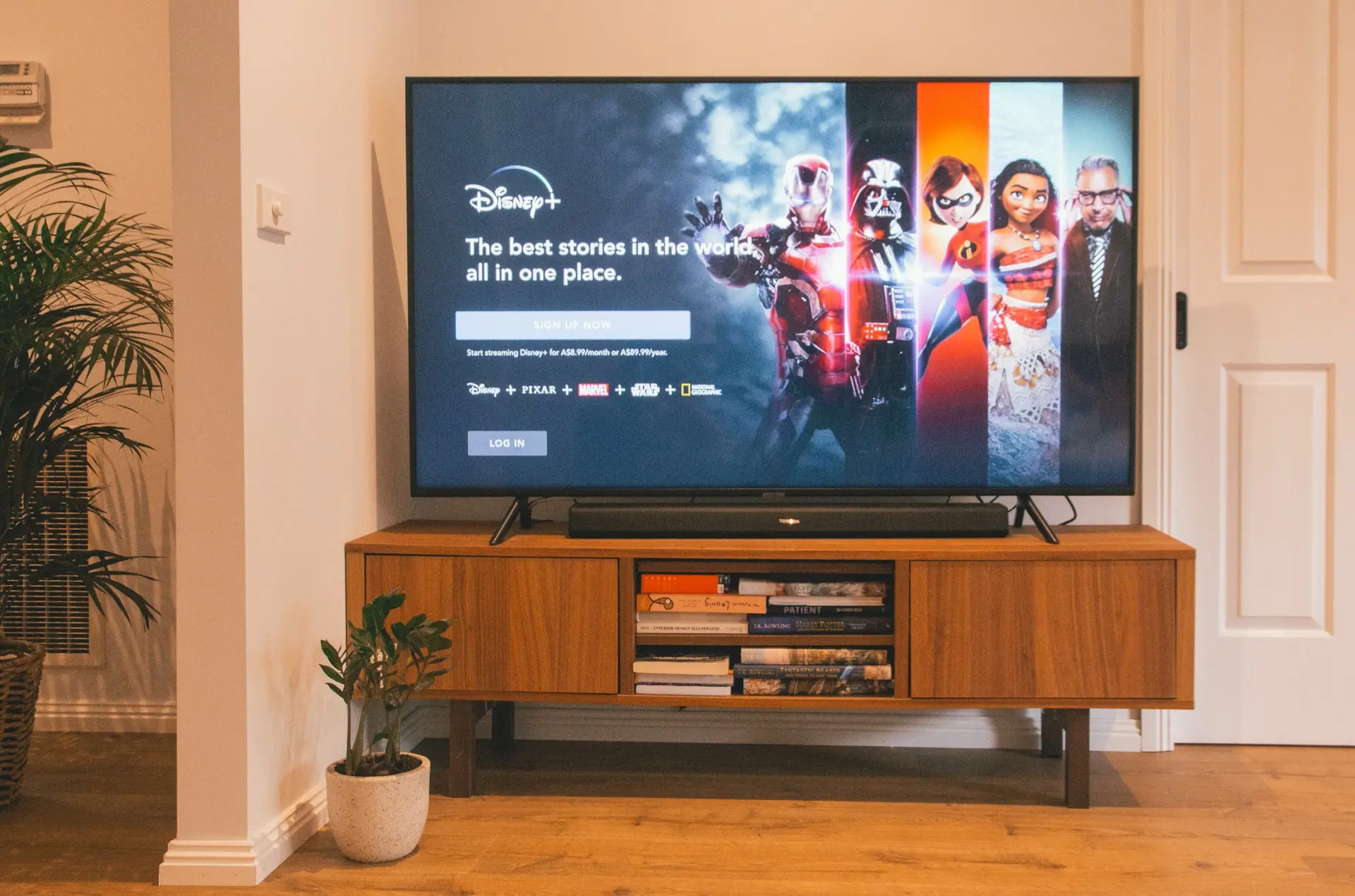
Smart TV ต่อ Soundbar แล้วไม่มีเสียง ให้ตรวจสอบก่อนว่าเสียบสายเข้าช่อง HDMI ARC หรือ eARC ทั้งสองฝั่ง เลือก Soundbar เป็นช่องเสียงออก เปิด HDMI-CEC และตั้ง Digital Audio Output เป็น Auto หรือ PCM หากยังไม่มีเสียง ให้ปิดทีวีและ Soundbar ถอดปลั๊กประมาณ 1 นาที แล้วเปิดใหม่ตามลำดับ
Soundbar สามารถเชื่อมต่อกับ Smart TV ได้หลายแบบ แต่ความสามารถและวิธีตั้งค่าต่างกัน
เป็นวิธีที่ควรเลือกก่อนเมื่อทีวีและ Soundbar รองรับ เพราะสามารถส่งเสียงจากทีวีไปยัง Soundbar และมักควบคุมระดับเสียงด้วยรีโมตทีวีได้
ต้องเสียบเข้าช่อง HDMI ที่ระบุคำว่า ARC หรือ eARC เท่านั้น ช่อง HDMI ทั่วไปอาจไม่สามารถส่งเสียงย้อนกลับจากทีวีได้
ส่งเสียงดิจิทัลจากทีวีไปยัง Soundbar ได้ค่อนข้างเสถียร แต่การควบคุมระดับเสียงด้วยรีโมตทีวีและรูปแบบเสียงที่รองรับอาจจำกัดกว่าการใช้ HDMI eARC
ติดตั้งง่ายและไม่ต้องเดินสาย แต่มีโอกาสเกิดเสียงดีเลย์ สัญญาณขาด หรือการเชื่อมต่อหลุด ไม่เหมาะเท่า HDMI สำหรับการดูภาพยนตร์และเล่นเกมที่ต้องการภาพกับเสียงตรงกัน
ใช้สายเสียงแบบแอนะล็อก เหมาะกับทีวีหรือ Soundbar รุ่นที่ไม่มี ARC และ Optical แต่คุณภาพเสียงและระบบเสียงรอบทิศทางอาจมีข้อจำกัด
ช่อง HDMI ของทีวีมีหลายช่อง แต่โดยทั่วไปมีเพียงหนึ่งช่องที่รองรับ ARC หรือ eARC หากเสียบ Soundbar เข้าช่อง HDMI ธรรมดา ภาพอาจทำงานแต่อาจไม่มีเสียงจากทีวี
Soundbar อาจเปิดอยู่แต่เลือก Bluetooth, Optical, USB หรือ HDMI Input อื่น จึงไม่ได้รับเสียงจากทีวี
หลังต่อสายแล้ว Smart TV บางรุ่นไม่เปลี่ยน Sound Output ให้อัตโนมัติ ต้องเลือก HDMI ARC, eARC, Optical หรือ External Speaker ด้วยตนเอง
ARC และการควบคุมอุปกรณ์ผ่าน HDMI มักต้องใช้ HDMI-CEC ซึ่งแต่ละยี่ห้อเรียกชื่อไม่เหมือนกัน เช่น Anynet+, SIMPLINK, BRAVIA Sync หรือ T-Link
ทีวีหรืออุปกรณ์ต้นทางอาจส่ง Dolby, DTS หรือรูปแบบเสียงที่ Soundbar รุ่นนั้นไม่รองรับ จึงเชื่อมต่อได้แต่ไม่มีเสียง การเปลี่ยนเป็น PCM ช่วยทดสอบสาเหตุได้
สายอาจชำรุด เสียบไม่แน่น หรือมีคุณสมบัติไม่เหมาะกับ eARC โดยเฉพาะเมื่อใช้ระบบเสียงคุณภาพสูง
ทีวีและ Soundbar ต้องแลกเปลี่ยนข้อมูลผ่าน HDMI หากเปิดเครื่องไม่เป็นลำดับหรือระบบค้าง อาจตรวจพบอุปกรณ์แต่ไม่ส่งเสียง
อาจเปิด Mute ไว้ หรือระดับเสียงของ Soundbar แยกจากทีวี ทำให้เพิ่มเสียงจากรีโมตทีวีแล้วไม่มีการเปลี่ยนแปลง
หูฟัง Bluetooth เครื่องเสียง Optical หรืออุปกรณ์ HDMI อื่นอาจถูกเลือกเป็นช่องเสียงออกแทน Soundbar
ควรทำตามลำดับโดยไม่เปลี่ยนหลายค่าพร้อมกัน
ดูข้อความกำกับข้างช่อง HDMI ของทีวี ต้องมีคำว่าอย่างใดอย่างหนึ่ง เช่น
หากช่อง HDMI 2 มีคำว่า eARC ให้ต่อ Soundbar เข้าช่องนั้น ไม่ใช่เลือกช่องจากหมายเลขเพียงอย่างเดียว เพราะตำแหน่ง ARC ของแต่ละรุ่นไม่เหมือนกัน
สายจากทีวีต้องเสียบเข้าช่องของ Soundbar ที่ระบุว่า
อย่าเสียบเข้าช่อง HDMI IN เว้นแต่กำลังต่ออุปกรณ์ต้นทาง เช่น เกมคอนโซลหรือกล่องรับสัญญาณ เข้าสู่ Soundbar โดยตรง
ไม่ควรฝืนเสียบสายหากหัวหรือช่องเอียง เพราะอาจทำให้ขั้วต่อเสียหาย
ใช้รีโมต Soundbar เลือกช่องสัญญาณที่อาจแสดงชื่อว่า
ชื่อที่ปรากฏขึ้นอยู่กับยี่ห้อและรุ่น ไม่ควรเลือก Bluetooth หรือ USB หากเชื่อมต่อด้วย HDMI ARC
เปิดการตั้งค่าเสียงของ Smart TV แล้วค้นหาเมนูต่อไปนี้
เลือก HDMI ARC, eARC หรือ Receiver แทน TV Speaker จากนั้นเพิ่มระดับเสียงและทดลองเปิดวิดีโอ
HDMI-CEC ช่วยให้ทีวีตรวจพบและควบคุม Soundbar ผ่าน HDMI ชื่อเรียกแตกต่างกันตามผู้ผลิต เช่น
| ยี่ห้อ | ชื่อที่อาจพบ |
|---|---|
| Samsung | Anynet+ |
| LG | SIMPLINK |
| Sony | BRAVIA Sync |
| TCL | T-Link หรือ HDMI Control |
| Hisense | HDMI-CEC |
| Panasonic | VIERA Link |
| Philips | EasyLink |
ให้เปิดฟังก์ชันดังกล่าวทั้งในทีวีและ Soundbar หาก Soundbar มีตัวเลือก HDMI Control แยกต่างหาก
Smart TV บางรุ่นมีเมนู eARC Mode ให้เลือก Auto หรือ On หากใช้ Soundbar ที่รองรับ eARC ให้เปิดฟังก์ชันนี้
หาก Soundbar รองรับเพียง ARC แต่เปิด eARC แล้วไม่มีเสียง ให้ทดลองปิด eARC หรือเลือก ARC ชั่วคราวเพื่อทดสอบความเข้ากันได้
หากระบบตรวจพบ Soundbar แต่ไม่มีเสียง ให้ทดลองตั้งรูปแบบเสียงเป็น PCM
เมนูอาจใช้ชื่อว่า
เลือก PCM แล้วทดลองเสียง หากเสียงกลับมา แสดงว่ารูปแบบเสียงเดิมอาจไม่รองรับกัน
เมื่อยืนยันว่าอุปกรณ์ทำงานแล้ว สามารถทดลองกลับไปใช้ Auto, Bitstream หรือ Pass Through เพื่อดูว่า Soundbar รองรับหรือไม่
ตรวจสอบหน้าจอหรือไฟสถานะของ Soundbar ว่าไม่ได้ขึ้น Mute จากนั้นเพิ่มเสียงด้วยรีโมต Soundbar โดยตรง
ควรเริ่มจากระดับเสียงต่ำและค่อยเพิ่ม เพราะระบบอาจกลับมามีเสียงดังทันทีหลังแก้การตั้งค่า
วิธีนี้ช่วยแก้ปัญหาการจับมือผ่าน HDMI
หากยังไม่มีเสียง ให้ทดลองสาย HDMI ที่อยู่ในสภาพดีและรองรับคุณสมบัติที่ต้องการ โดยเฉพาะเมื่อใช้งาน eARC หรือรูปแบบเสียงที่มีข้อมูลสูง
ไม่จำเป็นต้องเลือกสายราคาแพงที่สุด แต่ควรเป็นสายที่ได้มาตรฐาน มีความยาวเหมาะสม และไม่มีรอยพับหรือขั้วหลวม
ตรวจสอบ Software Update ของ Smart TV และ Firmware ของ Soundbar การอัปเดตอาจแก้ปัญหาการตรวจพบ ARC, eARC และ HDMI-CEC
ห้ามถอดปลั๊กหรือปิดอุปกรณ์ระหว่างติดตั้งอัปเดต
สาย Optical ใหม่บางเส้นมีฝาครอบพลาสติกใสอยู่ที่หัว ต้องนำออกก่อนเสียบ แต่ไม่ควรสัมผัสหรือทำให้ปลายสายสกปรก
ที่ Smart TV ต้องเสียบช่อง
ที่ Soundbar ต้องเสียบช่อง
หากเสียบช่อง Output ทั้งสองฝั่ง ระบบจะไม่มีเสียง เพราะฝั่ง Soundbar ต้องเป็นช่องรับสัญญาณ
เปิดการตั้งค่าเสียงของทีวีแล้วเลือก Optical, Digital Audio Out หรือ External Speaker จากนั้นเลือก D.IN หรือ Optical บน Soundbar
เมื่อถอดสายออกจากฝั่ง Soundbar อาจเห็นแสงสีแดงอ่อนที่ปลายสาย ซึ่งบ่งชี้ว่าทีวีกำลังส่งสัญญาณ Optical แต่ไม่ควรจ้องเข้าไปที่ปลายสายโดยตรง
หากไม่มีสัญญาณ ให้ตรวจสอบว่าเลือก Optical เป็น Sound Output แล้วหรือไม่
Soundbar บางรุ่นไม่รองรับรูปแบบเสียงที่ทีวีส่งออก ให้ทดลองเลือก PCM หรือ Stereo ก่อน หากมีเสียงแล้วจึงทดลองรูปแบบอื่นที่อุปกรณ์ทั้งสองรองรับ
สาย Optical ที่หักงอมากเกินไปอาจส่งสัญญาณไม่ได้ ควรเดินสายโดยหลีกเลี่ยงมุมพับแคบและทดลองสายเส้นอื่นหากจำเป็น
หากเชื่อมต่อแล้วเสียงขาดหรือดีเลย์ ควรพิจารณาใช้ HDMI ARC/eARC แทน Bluetooth
หาก Soundbar เปิดอยู่แต่เสียงยังออกจากทีวี ให้ตรวจสอบดังนี้
หากทุกครั้งที่เปิดทีวีระบบกลับไปใช้ TV Speaker อาจเกิดจาก HDMI-CEC ไม่ทำงาน สายมีปัญหา หรือเปิดอุปกรณ์ไม่เป็นลำดับ
หาก YouTube หรือ Netflix บน Smart TV มีเสียงผ่าน Soundbar แต่กล่องรับสัญญาณหรือเกมคอนโซลไม่มีเสียง แสดงว่าการเชื่อมต่อทีวีกับ Soundbar ทำงานแล้ว ควรตรวจสอบอุปกรณ์ต้นทาง
ให้ทำตามนี้
หากตั้ง PCM แล้วมีเสียง แสดงว่ารูปแบบเสียงเดิมอาจไม่รองรับโดยทีวีหรือ Soundbar
การต่อเกมคอนโซลหรือกล่องทีวีเข้า HDMI IN ของ Soundbar แล้วส่งภาพไปทีวีต้องตรวจสอบเส้นทางสัญญาณให้ครบ
รูปแบบการต่อควรเป็นดังนี้:
อุปกรณ์ต้นทาง → HDMI IN ของ Soundbar → HDMI OUT ARC/eARC ของ Soundbar → HDMI ARC/eARC ของทีวี
จากนั้นเลือก HDMI Input ที่ถูกต้องบน Soundbar และช่อง HDMI ของทีวี หากมีภาพแต่ไม่มีเสียง ให้ตั้งอุปกรณ์ต้นทางเป็น PCM เพื่อทดสอบก่อน
หากมีเสียงแต่รีโมตทีวีควบคุม Soundbar ไม่ได้ ให้ตรวจสอบว่า
การใช้ Optical อาจต้องตั้งค่ารีโมตเพิ่มเติม หรือใช้รีโมต Soundbar แยก ขึ้นอยู่กับรุ่น
หากเสียงมาก่อนหรือช้ากว่าภาพ ให้ทดลองดังนี้
แนวทางของ comsiam แนะนำให้ทดสอบด้วยวิดีโอที่เห็นการพูดชัดเจน และปรับ Audio Delay ทีละระดับ เพราะการเปลี่ยนค่ามากเกินไปอาจทำให้เสียงยิ่งไม่ตรงกับภาพ
| อาการ | จุดที่ควรตรวจสอบ |
|---|---|
| Soundbar เปิดแต่ไม่มีเสียง | Input และ Sound Output |
| เสียงยังออกจากทีวี | ยังเลือก TV Speaker |
| HDMI ไม่มีเสียง | ช่อง ARC/eARC, CEC และรูปแบบเสียง |
| Optical ไม่มีเสียง | ช่อง Out/In, Input และ PCM |
| Bluetooth ไม่มีเสียง | สถานะ Connected และ Sound Output |
| แอปทีวีมีเสียง แต่กล่องไม่มี | การตั้งค่าเสียงของกล่อง |
| มีเสียงเมนูแต่ภาพยนตร์ไม่มี | รูปแบบเสียงไม่รองรับ |
| รีโมตทีวีปรับเสียงไม่ได้ | HDMI-CEC หรือการเชื่อมต่อแบบ Optical |
| เปิดทีวีแล้ว Soundbar ไม่เปิดตาม | CEC ปิดหรือระบบ HDMI ค้าง |
| เสียงหายเป็นช่วง | สาย การเชื่อมต่อ หรือรูปแบบเสียง |
| จอขึ้น eARC แต่ไม่มีเสียง | eARC Mode, สาย HDMI และ Digital Audio Output |
| เสียงดีเลย์ | AV Sync, Bluetooth หรือการประมวลผลเสียง |
| คุณสมบัติ | HDMI ARC | HDMI eARC | Optical |
|---|---|---|---|
| ส่งเสียงจากทีวี | ได้ | ได้ | ได้ |
| ควบคุมด้วยรีโมตทีวี | มักทำได้ | มักทำได้ | ขึ้นอยู่กับรุ่น |
| รองรับเสียงคุณภาพสูง | มีข้อจำกัด | รองรับได้มากกว่า | มีข้อจำกัด |
| ต้องเปิด HDMI-CEC | โดยทั่วไปต้องเปิด | โดยทั่วไปต้องเปิด | ไม่ต้อง |
| ปัญหาเสียงดีเลย์ | อาจพบได้ | อาจพบได้ | อาจพบได้ |
| ติดตั้งง่าย | ปานกลาง | ปานกลาง | ค่อนข้างง่าย |
หากทีวีและ Soundbar รองรับ eARC ทั้งคู่ ควรเริ่มจาก eARC แต่หากพบปัญหาความเข้ากันได้ การทดลอง ARC หรือ Optical สามารถช่วยแยกสาเหตุได้
ใช้ได้เมื่อเสียบเข้าช่อง HDMI ARC หรือ eARC ของทั้งทีวีและ Soundbar หากเสียบช่อง HDMI ทั่วไปอาจไม่สามารถส่งเสียงจากทีวีกลับไปยัง Soundbar ได้
eARC รองรับแบนด์วิดท์และรูปแบบเสียงได้มากกว่า ARC แต่ทีวี Soundbar และสายต้องรองรับคุณสมบัติที่ใช้งานร่วมกัน
ทีวียังอาจเลือก TV Speaker อยู่ ให้เข้า Sound Output แล้วเลือก HDMI ARC, eARC, Optical หรือ Bluetooth ให้ตรงกับวิธีเชื่อมต่อ
ตรวจสอบ HDMI-CEC และ HDMI Control ของทั้งสองอุปกรณ์ หากเชื่อมต่อด้วย Optical อาจไม่รองรับการเปิด–ปิดพร้อมกันโดยอัตโนมัติ
Soundbar ทีวี หรืออุปกรณ์ต้นทางอาจไม่รองรับรูปแบบ Dolby ที่กำลังส่ง หรือการตั้งค่า Pass Through ไม่เหมาะสม PCM จึงใช้เป็นค่าพื้นฐานสำหรับทดสอบได้
เป็นไปได้ เพราะ Optical ไม่ได้ส่งคำสั่งควบคุมแบบ HDMI-CEC อาจต้องใช้รีโมต Soundbar หรือตั้งค่า Universal Remote หากทีวีรองรับ
ไม่จำเป็นต้องแพงที่สุด แต่ควรได้มาตรฐาน รองรับคุณสมบัติที่ต้องการ มีความยาวเหมาะสม และอยู่ในสภาพดี
ควรเริ่มจากถอดปลั๊ก ตรวจสอบสาย Input และ Sound Output ก่อน หากต้องรีเซ็ต ให้ลองรีเซ็ตการตั้งค่าเสียงหรือ Soundbar ก่อนรีเซ็ต Smart TV ทั้งเครื่อง
Smart TV ต่อ Soundbar แล้วไม่มีเสียงควรตรวจสอบเส้นทางสัญญาณให้ถูกต้อง หากใช้ HDMI ต้องเสียบช่อง ARC หรือ eARC ทั้งสองฝั่ง เลือก Soundbar เป็น Sound Output เปิด HDMI-CEC และตั้งเสียงเป็น PCM เพื่อทดสอบ
หากใช้ Optical ให้ตรวจสอบช่อง Output ของทีวี ช่อง Input ของ Soundbar และเลือก D.IN หรือ Optical ให้ถูกต้อง หากทำครบแล้วยังไม่มีเสียง comsiam แนะนำให้ทดลองสายเส้นอื่น อัปเดตอุปกรณ์ และทดสอบ Soundbar กับทีวีหรือแหล่งเสียงอีกเครื่องก่อนรีเซ็ตเป็นค่าโรงงาน







