Contact
Line : comsiam
Contact
Line : comsiam

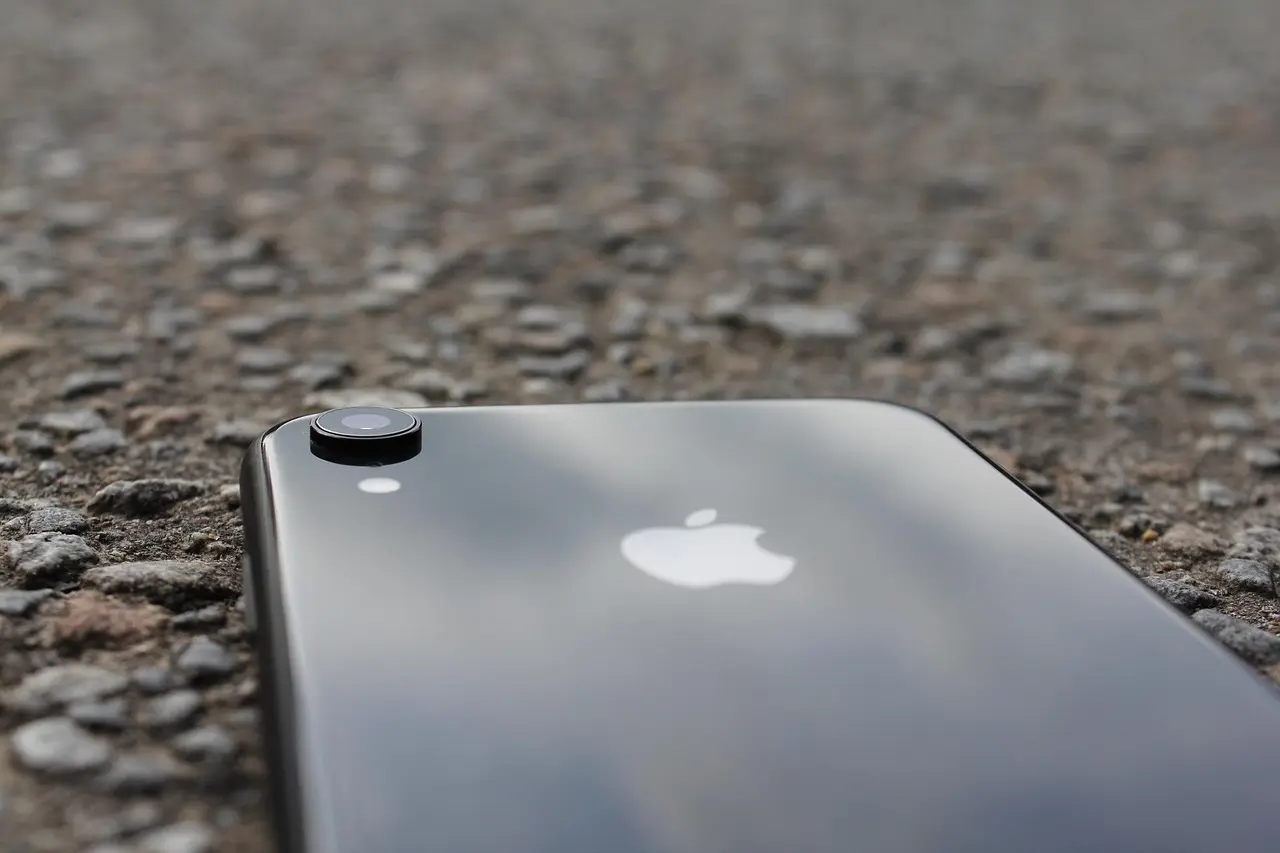
หากคุณเปิดใช้งาน eSIM บน iPhone เรียบร้อยแล้ว แต่กลับพบว่า ใช้อินเทอร์เน็ตมือถือไม่ได้ แม้จะมีสัญญาณ 4G หรือ 5G ขึ้นอยู่บนหน้าจอ ปัญหานี้อาจเกิดจากการตั้งค่าสายข้อมูลเซลลูลาร์ ผู้ให้บริการ แพ็กเกจอินเทอร์เน็ต หรือการตั้งค่าเครือข่ายของ iPhone
หลายคนรีบลบ eSIM แล้วติดตั้งใหม่ทันที ทั้งที่จริงแล้วส่วนใหญ่สามารถแก้ไขได้โดยไม่ต้องลบ eSIM
บทความนี้จะอธิบายทุกสาเหตุที่เป็นไปได้ พร้อมวิธีแก้ไขแบบละเอียด เพื่อให้ eSIM กลับมาใช้งานอินเทอร์เน็ตได้ตามปกติ
เว็บไซต์ comsiam แนะนำให้ตรวจสอบทีละขั้นตอนจากวิธีที่ง่ายที่สุด เพราะหลายกรณีใช้เวลาแก้ไขเพียงไม่กี่นาที
คุณอาจพบอาการดังต่อไปนี้
| อาการ | สาเหตุที่เป็นไปได้ | วิธีแก้ |
|---|---|---|
| มีสัญญาณแต่ไม่มีเน็ต | ยังไม่ได้เลือก eSIM เป็นสายข้อมูล | เปลี่ยนสายข้อมูลเซลลูลาร์ |
| เปิดเน็ตไม่ได้ | ปิดข้อมูลเซลลูลาร์อยู่ | เปิด Cellular Data |
| ใช้ 5G ไม่ได้ | การตั้งค่าเครือข่ายไม่ถูกต้อง | ตรวจสอบโหมด 5G |
| ทุกแอปใช้งานไม่ได้ | ปัญหาจากผู้ให้บริการ | ตรวจสอบแพ็กเกจ |
| ทุกอย่างถูกต้องแต่ยังใช้ไม่ได้ | การตั้งค่าเครือข่ายผิดพลาด | รีเซ็ตการตั้งค่าเครือข่าย |
ไปที่
การตั้งค่า > เซลลูลาร์
ตรวจสอบว่า
ข้อมูลเซลลูลาร์ (Cellular Data)
เปิดใช้งานอยู่
หากปิดอยู่ eSIM จะไม่สามารถใช้อินเทอร์เน็ตได้
หากใช้หลายซิม
ไปที่
การตั้งค่า > เซลลูลาร์ > ข้อมูลเซลลูลาร์
เลือกหมายเลข eSIM ที่ต้องการใช้เป็นสายข้อมูล
หากเลือกผิดหมายเลข จะทำให้ eSIM มีสัญญาณแต่ใช้อินเทอร์เน็ตไม่ได้
แม้ eSIM จะเปิดใช้งานแล้ว
หากแพ็กเกจอินเทอร์เน็ตหมด หรือยังไม่ได้เปิดบริการข้อมูลมือถือ ก็จะไม่สามารถใช้อินเทอร์เน็ตได้
ตรวจสอบผ่าน
เปิดโหมดเครื่องบินประมาณ 30 วินาที
จากนั้นปิดอีกครั้ง
เพื่อให้ iPhone เชื่อมต่อเครือข่ายใหม่
การรีสตาร์ทช่วยแก้ปัญหาการเชื่อมต่อชั่วคราวได้ในหลายกรณี
หลังเปิดเครื่องใหม่ ให้ทดลองใช้อินเทอร์เน็ตอีกครั้ง
ไปที่
การตั้งค่า > ทั่วไป > เกี่ยวกับ
หากมีข้อความแจ้งให้อัปเดต
แตะ อัปเดต
Carrier Settings ใหม่อาจช่วยแก้ปัญหาการเชื่อมต่อข้อมูลมือถือ
Apple มักปรับปรุงการรองรับ eSIM และเครือข่ายผ่านการอัปเดต iOS
หากมีเวอร์ชันใหม่ ควรติดตั้งทันที
หากยังใช้งานอินเทอร์เน็ตไม่ได้
ไปที่
การตั้งค่า > ทั่วไป > โอนหรือรีเซ็ต iPhone > รีเซ็ต > รีเซ็ตการตั้งค่าเครือข่าย
วิธีนี้จะไม่ลบ eSIM แต่จะรีเซ็ตการตั้งค่าเครือข่ายทั้งหมด
หากใช้ eSIM สำหรับการเดินทาง
ตรวจสอบว่า
เงื่อนไขอาจแตกต่างกันในแต่ละผู้ให้บริการ
ตรวจสอบว่าคุณได้ทำครบแล้วหรือยัง
สาเหตุอาจเกิดจากการตั้งค่าสายข้อมูลไม่ถูกต้อง แพ็กเกจอินเทอร์เน็ตหมด หรือปัญหาของผู้ให้บริการ
ไม่หาย โดยทั่วไป eSIM จะยังอยู่ในเครื่อง
หากเป็น eSIM สำหรับต่างประเทศ หลายผู้ให้บริการกำหนดให้เปิด Data Roaming แต่ควรตรวจสอบคำแนะนำของผู้ให้บริการที่ใช้งาน
ช่วยได้ในหลายกรณี เพราะเป็นการอัปเดตการตั้งค่าของผู้ให้บริการ
ยังไม่ควรทำเป็นวิธีแรก ควรตรวจสอบการตั้งค่าตามขั้นตอนในบทความก่อน
มักเกิดจากข้อมูลเซลลูลาร์ ปัญหาแพ็กเกจ หรือการตั้งค่าสายข้อมูล
หากทำทุกวิธีแล้ว และ eSIM ยังใช้อินเทอร์เน็ตไม่ได้ ควรให้ผู้ให้บริการตรวจสอบสถานะของหมายเลขและบริการข้อมูลมือถือ
ปัญหา eSIM ใช้อินเทอร์เน็ตไม่ได้บน iPhone มักเกิดจากการเลือกสายข้อมูลไม่ถูกต้อง การปิดข้อมูลเซลลูลาร์ แพ็กเกจอินเทอร์เน็ต หรือการตั้งค่าเครือข่าย การตรวจสอบตามลำดับ ตั้งแต่เปิด Cellular Data เลือก eSIM เป็นสายข้อมูล อัปเดต Carrier Settings และรีเซ็ตการตั้งค่าเครือข่าย จะช่วยให้แก้ปัญหาได้ในหลายกรณีโดยไม่ต้องลบ eSIM
เว็บไซต์ comsiam จะอัปเดตคู่มือเกี่ยวกับ eSIM และ iPhone อย่างต่อเนื่อง เพื่อช่วยให้คุณใช้งานได้อย่างเต็มประสิทธิภาพ และแก้ไขปัญหาได้ด้วยตัวเองอย่างถูกต้อง







