Contact
Line : comsiam
Contact
Line : comsiam

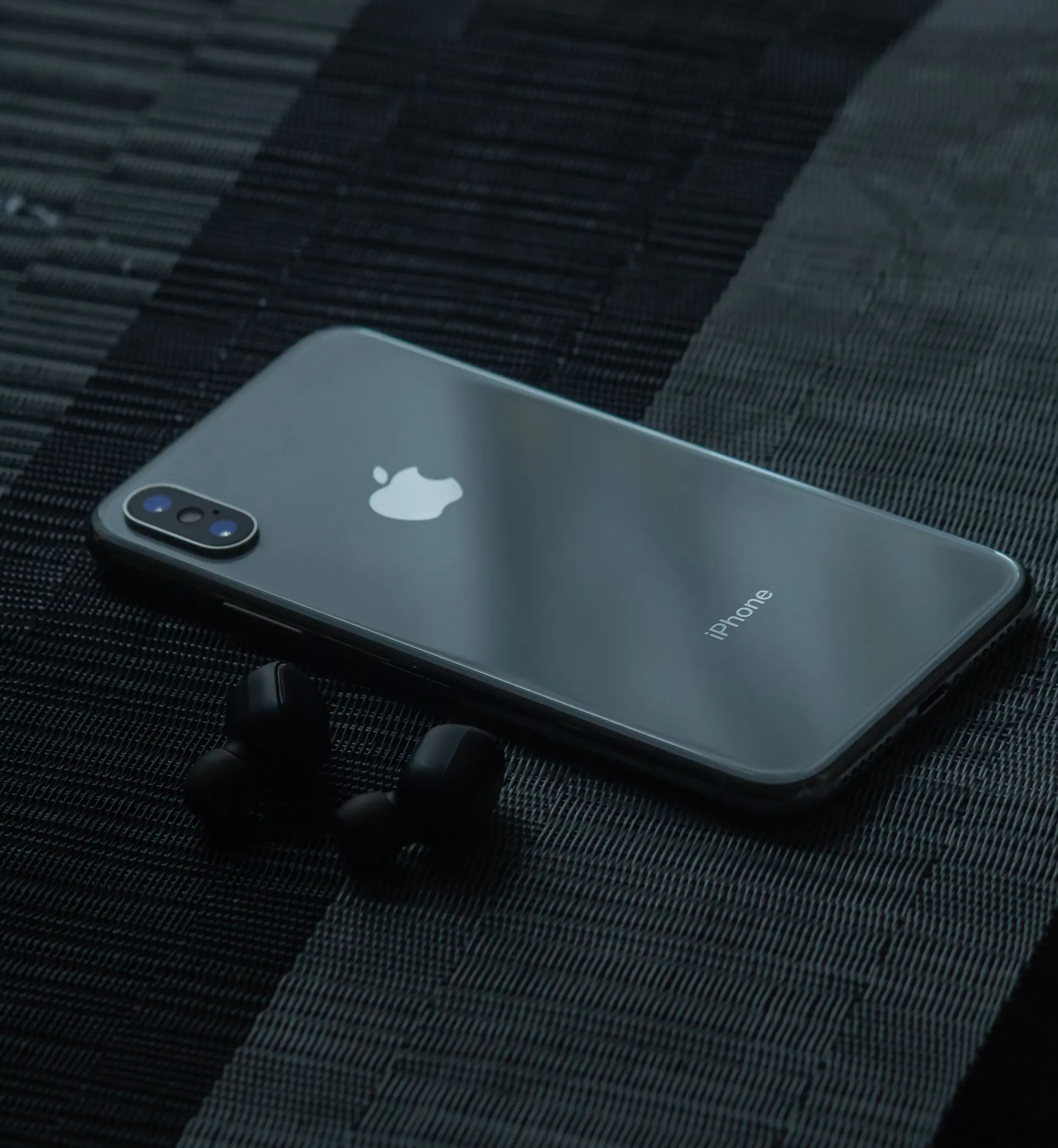
หากคุณเปิดใช้งาน eSIM บน iPhone เรียบร้อยแล้ว แต่กลับพบว่า โทรออกไม่ได้, โทรแล้วตัดทันที, ขึ้นข้อความ “การโทรล้มเหลว (Call Failed)”, “ไม่มีบริการ (No Service)” หรือเลือกหมายเลข eSIM แล้วโทรไม่ออก ปัญหานี้สามารถเกิดได้จากหลายสาเหตุ ทั้งการตั้งค่าของ iPhone ผู้ให้บริการ หรือสถานะของหมายเลข
ข่าวดีคือ ปัญหาส่วนใหญ่สามารถแก้ไขได้เอง โดยไม่ต้องลบ eSIM หรือนำเครื่องเข้าศูนย์บริการ
บทความนี้จะพาคุณตรวจสอบทุกสาเหตุ พร้อมวิธีแก้ไขทีละขั้นตอน เพื่อให้ eSIM กลับมาโทรออกได้ตามปกติ
เว็บไซต์ comsiam แนะนำให้ตรวจสอบการตั้งค่าของหมายเลขและเครือข่ายก่อน เพราะหลายกรณีเกิดจากการเลือกสายโทรผิด หรือผู้ให้บริการยังเปิดบริการไม่สมบูรณ์
คุณอาจพบอาการต่อไปนี้
| อาการ | สาเหตุที่เป็นไปได้ | วิธีแก้ |
|---|---|---|
| โทรไม่ได้ทุกเบอร์ | eSIM ยังไม่เปิดใช้งานสมบูรณ์ | ติดต่อผู้ให้บริการ |
| โทรไม่ได้เฉพาะ eSIM | เลือกสายโทรผิด | ตั้งค่า eSIM เป็นสายโทร |
| ไม่มีบริการ | ปัญหาเครือข่าย | รีสตาร์ทเครื่อง |
| Call Failed | การตั้งค่าเครือข่ายผิดพลาด | รีเซ็ตการตั้งค่าเครือข่าย |
| ใช้ได้เฉพาะอินเทอร์เน็ต | บริการเสียงยังไม่เปิด | ติดต่อผู้ให้บริการ |
ไปที่
การตั้งค่า > เซลลูลาร์
ตรวจสอบว่า
หากปิดอยู่ ให้เปิดใช้งานก่อน
หากใช้หลายซิม
ไปที่
การตั้งค่า > เซลลูลาร์
เลือกหมายเลขที่ต้องการใช้เป็นสายหลักสำหรับการโทร
หรือเลือกหมายเลขทุกครั้งก่อนกดโทรออก
หากหน้าจอแสดง
จะไม่สามารถโทรออกได้
ลอง
แม้ eSIM จะติดตั้งสำเร็จ
แต่หากผู้ให้บริการยังไม่เปิดบริการเสียง (Voice Service)
ก็อาจโทรออกไม่ได้
ควรตรวจสอบกับผู้ให้บริการว่า
ไปที่
การตั้งค่า > ทั่วไป > เกี่ยวกับ
หากมีข้อความแจ้งให้อัปเดต
แตะ อัปเดต
การอัปเดตนี้อาจช่วยแก้ปัญหาการโทรผ่าน eSIM ได้
Apple ปรับปรุงการรองรับเครือข่ายและ eSIM ผ่านการอัปเดตระบบอยู่เสมอ
หากมีเวอร์ชันใหม่ ควรติดตั้งทันที
หากยังโทรออกไม่ได้
ไปที่
การตั้งค่า > ทั่วไป > โอนหรือรีเซ็ต iPhone > รีเซ็ต > รีเซ็ตการตั้งค่าเครือข่าย
การรีเซ็ตจะไม่ลบ eSIM แต่จะคืนค่าการตั้งค่าเครือข่ายทั้งหมด
หาก eSIM ใช้อินเทอร์เน็ตได้ตามปกติ แต่โทรออกไม่ได้
อาจเกิดจาก
ควรติดต่อผู้ให้บริการเพื่อตรวจสอบสถานะของบริการเสียง
ตรวจสอบว่าคุณได้ลองแล้วหรือยัง
อาจเกิดจากการตั้งค่าสายโทรผิด ผู้ให้บริการยังไม่เปิดบริการเสียง หรือปัญหาเครือข่าย
มักเกี่ยวข้องกับบริการเสียงของผู้ให้บริการ หรือการตั้งค่าหมายเลขสำหรับการโทร
ไม่หาย โดยทั่วไป eSIM จะยังอยู่ในเครื่อง
ยังไม่ควรทำเป็นวิธีแรก ควรตรวจสอบการตั้งค่าทั้งหมดก่อน
มี เพราะเกี่ยวข้องกับการตั้งค่าการเชื่อมต่อของผู้ให้บริการ
ได้ หาก iPhone รุ่นนั้นรองรับ Dual SIM และตั้งค่าถูกต้อง
หากตรวจสอบทุกวิธีแล้ว และ eSIM ยังโทรออกไม่ได้ ควรให้ผู้ให้บริการตรวจสอบสถานะของหมายเลขและบริการเสียง
ปัญหา eSIM โทรออกไม่ได้บน iPhone มักเกิดจากการตั้งค่าสายโทรหลัก การเปิดใช้งานบริการเสียง การตั้งค่าเครือข่าย หรือปัญหาจากผู้ให้บริการ การตรวจสอบตามลำดับ ตั้งแต่เปิดใช้งาน eSIM เลือกสายโทรหลัก อัปเดต Carrier Settings และรีเซ็ตการตั้งค่าเครือข่าย จะช่วยแก้ปัญหาได้ในหลายกรณีโดยไม่ต้องลบ eSIM
เว็บไซต์ comsiam จะอัปเดตคู่มือเกี่ยวกับ eSIM และ iPhone อย่างต่อเนื่อง เพื่อช่วยให้คุณใช้งานได้อย่างเต็มประสิทธิภาพ และแก้ไขปัญหาได้ด้วยตัวเองอย่างมั่นใจ







