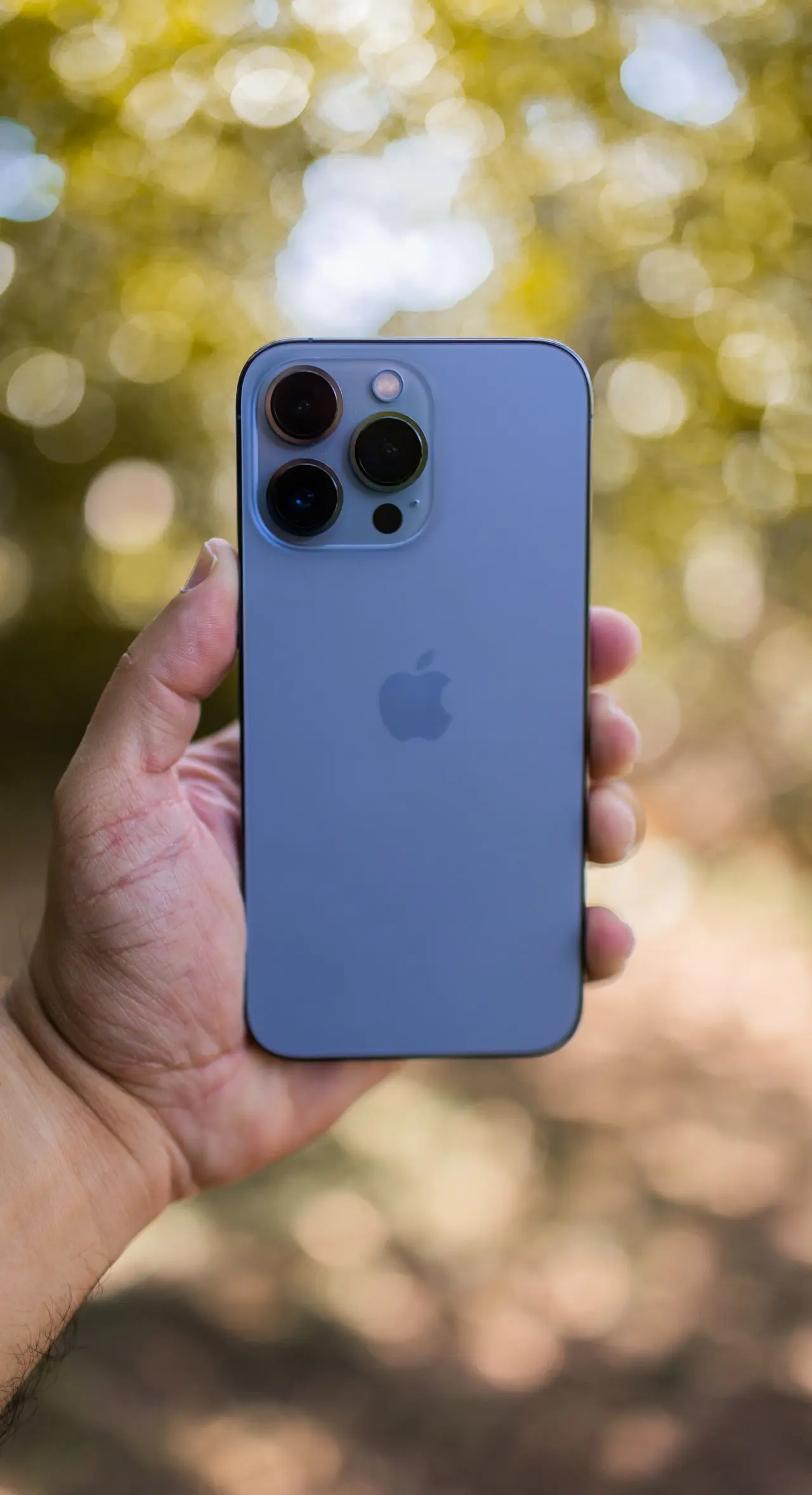
AirPlay เป็นฟีเจอร์ของ Apple ที่ช่วยให้คุณส่งวิดีโอ รูปภาพ เพลง หรือแชร์หน้าจอ iPhone ไปยังทีวี ลำโพง หรืออุปกรณ์ที่รองรับได้แบบไร้สาย โดยไม่ต้องใช้สาย HDMI ทำให้การดูหนัง เล่นเกม หรือพรีเซนต์งานสะดวกยิ่งขึ้น
บทความนี้จะแนะนำวิธีใช้ AirPlay บน iPhone แบบละเอียด พร้อมวิธีแก้ปัญหาเมื่อเชื่อมต่อไม่ได้
AirPlay คืออะไร
AirPlay เป็นเทคโนโลยีการส่งภาพและเสียงแบบไร้สายของ Apple
สามารถใช้งานได้กับ
- Smart TV ที่รองรับ AirPlay
- Apple TV
- ลำโพงที่รองรับ AirPlay
- Mac
AirPlay รองรับทั้ง
- ส่งวิดีโอ
- ส่งเพลง
- แสดงรูปภาพ
- แชร์หน้าจอ (Screen Mirroring)
อุปกรณ์ที่รองรับ AirPlay
สามารถใช้งานร่วมกับ
- iPhone
- iPad
- Mac
- Apple TV
- Smart TV ที่รองรับ AirPlay
- ลำโพงที่รองรับ AirPlay
ก่อนใช้งาน AirPlay
ตรวจสอบให้แน่ใจว่า
- iPhone และทีวีเชื่อมต่อ Wi-Fi เครือข่ายเดียวกัน
- เปิด Wi-Fi แล้ว
- เปิด Bluetooth (แนะนำ)
- ทีวีรองรับ AirPlay
- ใช้ iOS เวอร์ชันล่าสุด
วิธีแชร์หน้าจอ iPhone ไปทีวี
ขั้นตอน
- เปิด Control Center
- แตะ การสะท้อนหน้าจอ (Screen Mirroring)
- เลือกชื่อทีวีหรือ Apple TV
- หากมีรหัส AirPlay ปรากฏบนทีวี ให้นำมากรอกบน iPhone
- หน้าจอ iPhone จะปรากฏบนทีวีทันที
เหมาะสำหรับ
- ดูรูปภาพ
- เปิดเว็บไซต์
- เล่นเกม
- พรีเซนต์งาน
วิธีส่งวิดีโอผ่าน AirPlay
ในแอปที่รองรับ เช่น
- Apple TV
- Photos
- Safari
- แอปวิดีโออื่นที่รองรับ
ให้ทำดังนี้
- เปิดวิดีโอ
- แตะไอคอน AirPlay
- เลือกอุปกรณ์ปลายทาง
- รอเชื่อมต่อ
วิดีโอจะเล่นบนทีวีทันที
วิธีส่งเพลงผ่าน AirPlay
- เปิดแอป Apple Music หรือแอปเพลงที่รองรับ
- แตะไอคอน AirPlay
- เลือกลำโพงหรือทีวี
- เพลงจะเล่นผ่านอุปกรณ์ที่เลือก
วิธีหยุดใช้ AirPlay
หากแชร์หน้าจอ
- เปิด Control Center
- แตะ Screen Mirroring
- เลือก หยุดการสะท้อนหน้าจอ
หากส่งวิดีโอหรือเพลง
แตะไอคอน AirPlay แล้วเลือก iPhone
AirPlay ใช้ไม่ได้ แก้อย่างไร
ตรวจสอบดังนี้
- ใช้ Wi-Fi เครือข่ายเดียวกัน
- รีสตาร์ท iPhone
- รีสตาร์ททีวี
- อัปเดต iOS
- อัปเดตเฟิร์มแวร์ของทีวี
- ปิด VPN หากกำลังใช้งาน
หา AirPlay ไม่เจอ
หากไม่มีชื่อทีวีแสดง
ลองตรวจสอบ
- ทีวีรองรับ AirPlay จริงหรือไม่
- เปิด AirPlay ในเมนูตั้งค่าของทีวีแล้ว
- ทั้งสองอุปกรณ์อยู่ในเครือข่ายเดียวกัน
AirPlay กับ Screen Mirroring ต่างกันอย่างไร
AirPlay
- ส่งเฉพาะวิดีโอ เพลง หรือรูปภาพจากแอปที่รองรับ
- ใช้แบตเตอรี่น้อยกว่า
- สามารถใช้งานแอปอื่นบน iPhone ได้พร้อมกันในหลายกรณี
Screen Mirroring
- แสดงทุกอย่างที่อยู่บนหน้าจอ iPhone
- เหมาะสำหรับสาธิตงาน เล่นเกม หรือใช้งานแอปที่ไม่รองรับ AirPlay
ปัญหาที่พบบ่อย
ภาพกระตุก
อาจเกิดจาก
- Wi-Fi ช้า
- มีอุปกรณ์ใช้งานเครือข่ายจำนวนมาก
- อยู่ห่างจากเราเตอร์เกินไป
ไม่มีเสียง
ตรวจสอบระดับเสียงของทีวี และตรวจสอบว่าเลือกอุปกรณ์ AirPlay ถูกต้อง
เชื่อมต่อแล้วหลุด
ลองรีสตาร์ททั้ง iPhone และทีวี จากนั้นเชื่อมต่อใหม่
คำถามที่พบบ่อย (FAQ)
AirPlay ใช้อินเทอร์เน็ตหรือไม่
ใช้เครือข่าย Wi-Fi สำหรับการเชื่อมต่อ แต่ไม่จำเป็นต้องใช้อินเทอร์เน็ต หากทั้งสองอุปกรณ์อยู่ในเครือข่ายเดียวกัน
AirPlay ใช้กับ Android TV ได้หรือไม่
ได้ หาก Android TV รุ่นนั้นรองรับ AirPlay
AirPlay ใช้กับทีวีทุกยี่ห้อได้หรือไม่
ไม่ได้ ต้องเป็นทีวีที่รองรับ AirPlay หรือเชื่อมต่อผ่าน Apple TV
AirPlay ดู Netflix ได้หรือไม่
ได้ หากแอปและอุปกรณ์ปลายทางรองรับการส่งภาพผ่าน AirPlay
เคล็ดลับการใช้งาน AirPlay
- ใช้เครือข่าย Wi-Fi 5 GHz หากมี เพื่อความเสถียร
- อัปเดต iOS และเฟิร์มแวร์ทีวีเป็นเวอร์ชันล่าสุด
- วางอุปกรณ์ไว้ใกล้เราเตอร์
- ปิดแอปที่ใช้แบนด์วิดท์สูงระหว่างการสตรีม
สรุป
AirPlay เป็นวิธีที่สะดวกที่สุดในการเชื่อมต่อ iPhone กับทีวีหรืออุปกรณ์ที่รองรับแบบไร้สาย ไม่ว่าจะเป็นการดูหนัง แชร์รูปภาพ ฟังเพลง หรือสะท้อนหน้าจอ เพียงเชื่อมต่ออุปกรณ์เข้ากับ Wi-Fi เดียวกันและเปิด AirPlay ก็พร้อมใช้งานได้ทันที หากพบปัญหา การตรวจสอบการตั้งค่าเครือข่ายและการอัปเดตซอฟต์แวร์มักช่วยแก้ไขได้
หากต้องการเรียนรู้เทคนิคการใช้งาน iPhone, iOS และฟีเจอร์ต่าง ๆ ของ Apple comsiam ได้รวบรวมคู่มือและบทความอัปเดตไว้อย่างต่อเนื่อง เพื่อช่วยให้ผู้ใช้ทุกระดับใช้งานอุปกรณ์ Apple ได้อย่างเต็มประสิทธิภาพ นอกจากนี้ comsiam ยังมีบทความเกี่ยวกับ AirDrop, Bluetooth, Wi-Fi และการเชื่อมต่ออุปกรณ์ต่าง ๆ อย่างละเอียด