Contact
Line : comsiam
Contact
Line : comsiam

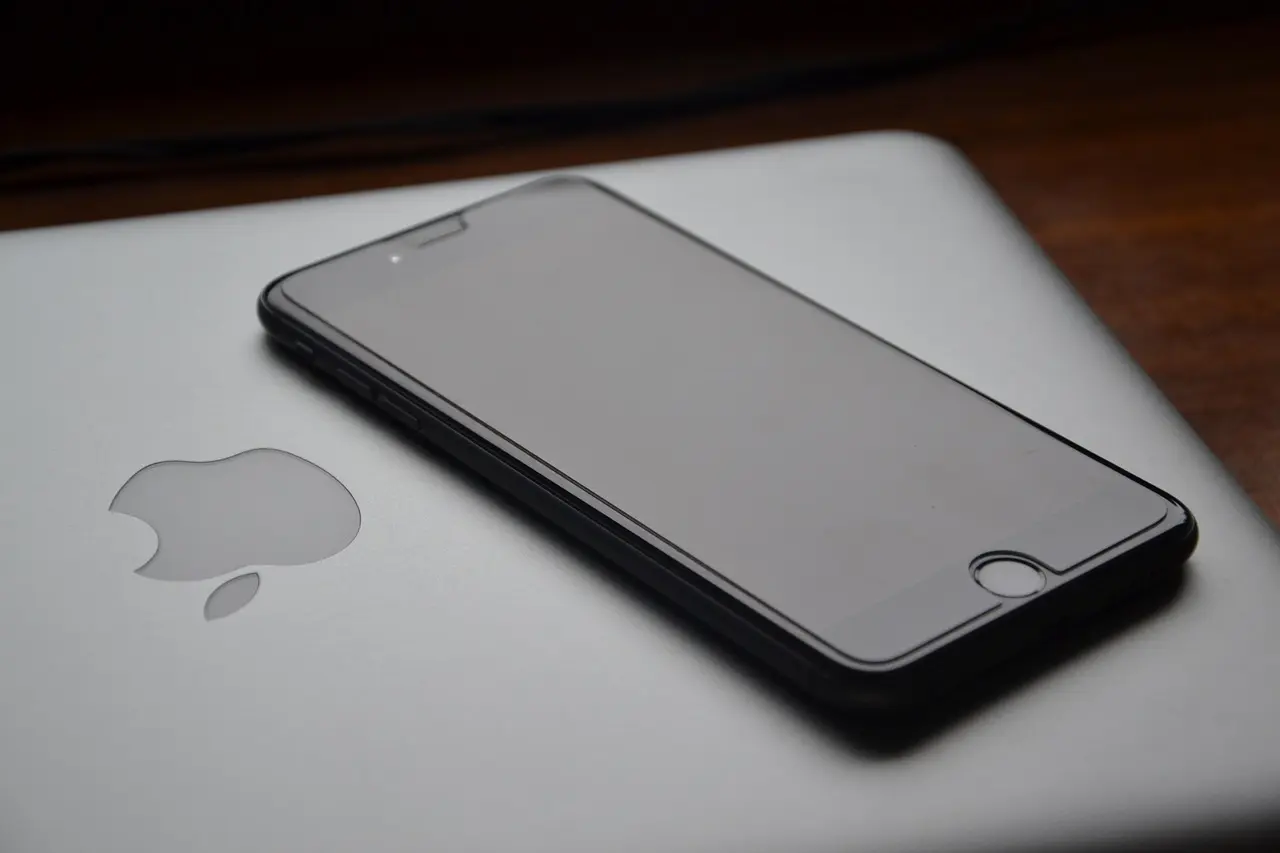
AirDrop เป็นฟีเจอร์ยอดนิยมของ Apple ที่ช่วยส่งรูปภาพ วิดีโอ เอกสาร รายชื่อ เว็บไซต์ และไฟล์อื่น ๆ ระหว่าง iPhone, iPad และ Mac ได้อย่างรวดเร็ว โดยไม่ต้องใช้สาย ไม่ต้องติดตั้งแอปเพิ่ม และไม่ต้องใช้อินเทอร์เน็ต
หากคุณเพิ่งเริ่มใช้ iPhone หรือยังไม่เคยใช้ AirDrop บทความนี้จะแนะนำทุกขั้นตอน พร้อมวิธีแก้ปัญหาเมื่อ AirDrop ใช้งานไม่ได้
AirDrop เป็นระบบส่งไฟล์แบบไร้สายของ Apple
ใช้เทคโนโลยี
จึงส่งไฟล์ได้รวดเร็ว แม้ไม่มีอินเทอร์เน็ต
สามารถส่งได้ เช่น
AirDrop ใช้งานได้ระหว่าง
ไม่สามารถส่งไฟล์ไปยัง Android หรือ Windows ได้โดยตรง
ตรวจสอบดังนี้
แนะนำให้เลือก เฉพาะรายชื่อ เพื่อความปลอดภัย
ไฟล์จะถูกส่งทันที
สามารถใช้กับไฟล์ PDF, Word, Excel และไฟล์อื่น ๆ ได้
เมื่อมีผู้ส่งไฟล์มา
หน้าจอจะแสดงข้อความแจ้งเตือน
แตะ
ยอมรับ (Accept)
ไฟล์จะถูกบันทึกอัตโนมัติ
ตัวอย่างเช่น
หากหาอุปกรณ์ไม่พบ
ตรวจสอบดังนี้
ลองตรวจสอบ
ปลอดภัย
เพราะ
แนะนำให้ใช้โหมด เฉพาะรายชื่อ ในการใช้งานประจำวัน
ตรวจสอบว่า
อาจเกิดจาก
ลองเปลี่ยนการตั้งค่า AirDrop เป็น ทุกคน (10 นาที) แล้วส่งใหม่อีกครั้ง
ไม่ ใช้เพียง Bluetooth และ Wi-Fi สำหรับการเชื่อมต่อระหว่างอุปกรณ์
ไม่มีการกำหนดขนาดตายตัว แต่ไฟล์ขนาดใหญ่อาจใช้เวลาส่งนานขึ้น
ไม่ได้ AirDrop รองรับเฉพาะอุปกรณ์ Apple
ไม่ เพราะไม่ได้ใช้ข้อมูลเซลลูลาร์ในการส่งไฟล์
AirDrop เป็นวิธีส่งไฟล์ที่รวดเร็วและสะดวกที่สุดสำหรับผู้ใช้อุปกรณ์ Apple ไม่ว่าจะเป็นรูปภาพ วิดีโอ เอกสาร หรือไฟล์ประเภทอื่น เพียงเปิด Wi-Fi และ Bluetooth แล้วเลือก AirDrop ก็สามารถส่งข้อมูลได้ภายในไม่กี่วินาทีโดยไม่ต้องใช้อินเทอร์เน็ต หากตั้งค่าถูกต้องและอุปกรณ์อยู่ใกล้กัน การใช้งานจะเป็นไปอย่างราบรื่น
หากต้องการเรียนรู้เทคนิคการใช้งาน iPhone, iOS และฟีเจอร์ต่าง ๆ ของ Apple comsiam ได้รวบรวมบทความและคู่มือที่อัปเดตอย่างต่อเนื่อง เพื่อช่วยให้ผู้ใช้ทุกระดับใช้งานอุปกรณ์ Apple ได้อย่างเต็มประสิทธิภาพ นอกจากนี้ comsiam ยังมีคำแนะนำเกี่ยวกับ AirPlay, Bluetooth, Wi-Fi และการเชื่อมต่ออุปกรณ์ต่าง ๆ อย่างครบถ้วน







