Contact
Line : comsiam
Contact
Line : comsiam

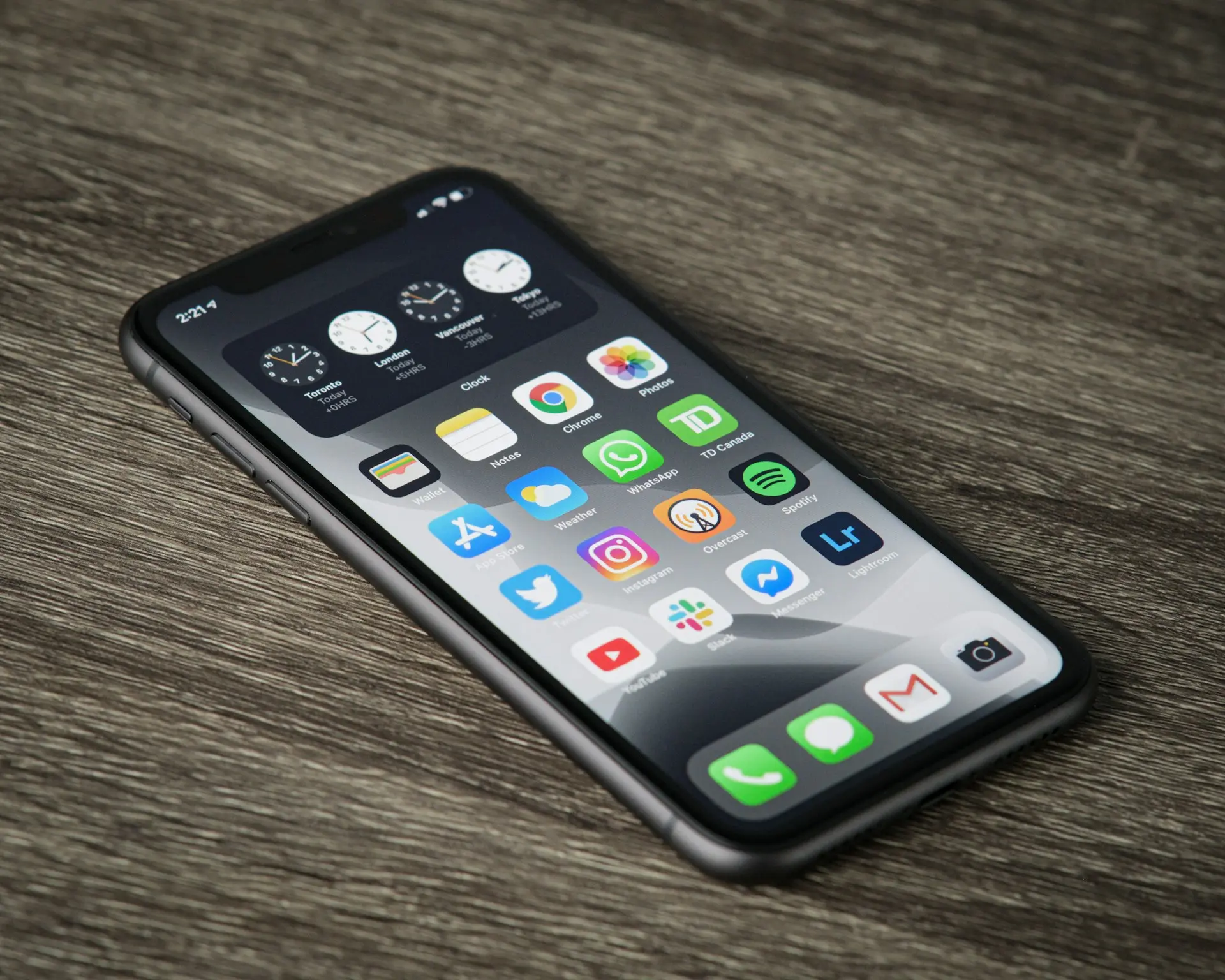
หาก AirPods อ่านข้อความหรือการแจ้งเตือนบน iPhone เอง สามารถปิดได้ที่ การตั้งค่า > การแจ้งเตือน > อ่านการแจ้งเตือน แล้วปิดฟังก์ชันดังกล่าวทั้งหมด หรือเลือกปิดเฉพาะแอปที่ไม่ต้องการให้ Siri อ่านได้
ฟีเจอร์นี้มีประโยชน์เมื่อกำลังเดินทางหรือไม่สะดวกหยิบ iPhone แต่บางครั้งอาจรบกวนการฟังเพลง พอดแคสต์ หรือเปิดเผยข้อความส่วนตัวโดยไม่ตั้งใจ บทความนี้อธิบายวิธีตั้งค่าอย่างละเอียด พร้อมแนวทางแก้เมื่อปิดแล้ว AirPods ยังอ่านการแจ้งเตือนอยู่
อาการนี้มักไม่ได้หมายความว่า AirPods หรือ iPhone เสีย แต่เกิดจากการเปิดฟีเจอร์ อ่านการแจ้งเตือน หรือ Announce Notifications เอาไว้
เมื่อใช้งาน AirPods รุ่นที่รองรับ Siri สามารถอ่านข้อความและการแจ้งเตือนจากบางแอปผ่านหูฟังได้ โดยมักทำงานเมื่อ iPhone ล็อกหน้าจอและ AirPods เชื่อมต่ออยู่
ชื่อเมนูอาจแสดงแตกต่างกันเล็กน้อยตามภาษาและเวอร์ชัน iOS เช่น “อ่านการแจ้งเตือน” หรือ “อ่านการแจ้งเตือนด้วย Siri”
หากไม่ต้องการให้ Siri อ่านการแจ้งเตือนจากแอปใดเลย ให้ปิดฟีเจอร์หลักตามขั้นตอนนี้
หลังปิดแล้ว Siri จะไม่อ่านการแจ้งเตือนผ่าน AirPods รวมถึงอุปกรณ์อื่นที่ใช้ฟังก์ชันเดียวกัน
หากต้องการหยุดเฉพาะเสียงที่ออกทาง AirPods แต่ยังต้องการใช้งานฟีเจอร์กับอุปกรณ์อื่น ให้ใช้วิธีในหัวข้อถัดไป
iPhone บางเวอร์ชันสามารถกำหนดได้ว่า Siri จะอ่านการแจ้งเตือนผ่านอุปกรณ์ประเภทใด
วิธีนี้เหมาะสำหรับผู้ที่ไม่ต้องการให้ AirPods ขัดจังหวะเพลง แต่ยังต้องการใช้การอ่านการแจ้งเตือนกับ CarPlay หรืออุปกรณ์อื่นที่รองรับ
ถ้าไม่พบตัวเลือกหูฟัง ให้เชื่อมต่อ AirPods กับ iPhone ก่อน แล้วกลับมาตรวจสอบเมนูอีกครั้ง
ผู้ใช้ไม่จำเป็นต้องปิดการอ่านการแจ้งเตือนทั้งหมด สามารถเปิดไว้เฉพาะแอปสำคัญ เช่น แอปข้อความ และปิดแอปที่ส่งแจ้งเตือนบ่อยได้
บางแอปอาจมีตัวเลือกเพิ่มเติม เช่น
ตัวเลือกที่ปรากฏขึ้นอยู่กับแอปและเวอร์ชัน iOS หากแอปไม่แสดงในรายการ อาจหมายความว่าแอปนั้นไม่รองรับฟีเจอร์ หรือยังไม่ได้รับอนุญาตให้ส่งการแจ้งเตือน
คำแนะนำจาก comsiam คือเปิดการอ่านไว้เฉพาะแอปสื่อสารที่จำเป็น จะช่วยลดการรบกวนโดยไม่ทำให้พลาดข้อความสำคัญ
หากต้องการหยุดชั่วคราวโดยไม่เปลี่ยนการตั้งค่าถาวร สามารถเพิ่มปุ่มอ่านการแจ้งเตือนไว้ในศูนย์ควบคุมได้
ใน iOS บางเวอร์ชันอาจต้องเข้า การตั้งค่า > ศูนย์ควบคุม แล้วเพิ่มตัวควบคุมจากหน้านั้น
เปิดศูนย์ควบคุมแล้วแตะปุ่มอ่านการแจ้งเตือนเพื่อปิดชั่วคราว หากแตะค้าง อาจมีตัวเลือกปิดเป็นระยะเวลาหนึ่ง เช่น ปิดหนึ่งชั่วโมงหรือปิดตลอดวัน ทั้งนี้เมนูอาจแตกต่างกันตามเวอร์ชัน iOS
เมื่อ Siri อ่านข้อความ ผู้ใช้อาจตอบกลับผ่านเสียงได้ หากไม่ต้องการให้ข้อความถูกส่งทันทีโดยไม่มีการอ่านยืนยัน ควรตรวจสอบการตั้งค่านี้
เมื่อปิดแล้ว Siri จะอ่านทวนข้อความก่อนส่ง ช่วยลดโอกาสส่งข้อความผิดจากการฟังเสียงคลาดเคลื่อน
หากไม่ต้องการตอบกลับผ่าน AirPods เลย สามารถปิดการอ่านการแจ้งเตือนของแอปข้อความนั้นโดยตรง
การตั้งค่าสองแบบนี้ให้ผลไม่เหมือนกัน
เมื่อปิดที่ การตั้งค่า > การแจ้งเตือน > ชื่อแอป > อนุญาตการแจ้งเตือน แอปจะไม่แสดงการแจ้งเตือนตามปกติบน iPhone และ Siri จะไม่มีการแจ้งเตือนให้อ่าน
การแจ้งเตือนยังปรากฏบนหน้าจอล็อกหรือศูนย์การแจ้งเตือนตามเดิม แต่ Siri จะไม่อ่านข้อความนั้นผ่าน AirPods
หากต้องการเห็นแจ้งเตือนบน iPhone แต่ไม่ต้องการได้ยินผ่านหูฟัง ควรปิดเฉพาะฟังก์ชันอ่านการแจ้งเตือน
หากปิดฟังก์ชันแล้วแต่ Siri ยังพูดผ่าน AirPods ให้ตรวจสอบตามลำดับต่อไปนี้
เสียงที่ได้ยินอาจไม่ใช่การอ่านการแจ้งเตือน แต่อาจเป็น
หาก Siri อ่านชื่อผู้โทร ให้ตรวจสอบที่ การตั้งค่า > แอป > โทรศัพท์ > อ่านสายโทรเข้า ชื่อเมนูและตำแหน่งอาจแตกต่างตาม iOS
แม้สวิตช์หลักจะเปิดอยู่ แอปแต่ละรายการอาจได้รับอนุญาตให้อ่านแยกกัน ให้กลับไปที่เมนู อ่านการแจ้งเตือน และตรวจสอบรายชื่อแอปทั้งหมด
หาก AirPods สลับไปเชื่อมต่อ iPad หรือ Mac อัตโนมัติ การประกาศที่ได้ยินอาจมาจากอุปกรณ์เครื่องนั้น ควรตรวจสอบว่า AirPods เชื่อมต่อกับอุปกรณ์ใดอยู่ และปิดฟังก์ชันบนเครื่องต้นทางด้วย
ปิดและเปิด iPhone ใหม่หนึ่งครั้ง เพื่อให้ระบบโหลดค่าการแจ้งเตือนและการเชื่อมต่อ AirPods ใหม่
ควรใช้วิธีนี้เมื่อการตั้งค่าไม่เปลี่ยนตามที่เลือก หรือ AirPods แสดงพฤติกรรมผิดปกติหลายอย่างพร้อมกัน
ไปที่ การตั้งค่า > ทั่วไป > รายการอัปเดตซอฟต์แวร์ แล้วติดตั้งเวอร์ชันที่รองรับเครื่อง การอัปเดตอาจแก้ข้อผิดพลาดเกี่ยวกับ Siri การแจ้งเตือน และการเชื่อมต่อหูฟังได้
โหมดโฟกัสและฟังก์ชันอ่านการแจ้งเตือนเป็นการตั้งค่าคนละส่วน หากแอปได้รับอนุญาตให้ส่งแจ้งเตือนผ่านโหมดโฟกัส Siri ก็อาจยังอ่านการแจ้งเตือนนั้นได้
หากต้องการความเงียบอย่างแน่นอน ให้ทำทั้งสองอย่าง ได้แก่
หากมีเฉพาะบางแอปที่ยังถูกอ่าน ให้ตรวจสอบรายการแอปที่อนุญาตและการแจ้งเตือนที่ไวต่อเวลาในโหมดโฟกัสด้วย
หากยังต้องการใช้ฟังก์ชันนี้แต่เสียง Siri ดังหรือเบาเกินไป ให้ปรับระดับเสียงขณะที่ Siri กำลังพูด โดยใช้ปุ่มเพิ่มหรือลดเสียงบน iPhone หรือส่วนควบคุมเสียงของ AirPods รุ่นที่รองรับ
ควรปรับในจังหวะที่ Siri กำลังอ่าน เพราะระดับเสียงของ Siri อาจแยกจากระดับเสียงเพลงหรือสื่อบางประเภท
แต่ละแอปมีระดับการรองรับฟังก์ชันแตกต่างกัน และอาจถูกตั้งให้ประกาศเฉพาะข้อความโดยตรงหรือการแจ้งเตือนสำคัญ ตรวจสอบได้จากรายชื่อแอปในเมนูอ่านการแจ้งเตือน
ยังขึ้นตามปกติ การปิดฟังก์ชันนี้หยุดเฉพาะการอ่านผ่าน Siri ไม่ได้ปิดการแจ้งเตือนของแอป
ได้ ให้เปิดสวิตช์อ่านการแจ้งเตือนหลัก จากนั้นเปิดเฉพาะแอปข้อความและปิดแอปอื่นในรายชื่อ
ให้เชื่อมต่อ AirPods ที่รองรับ เปิดใช้งาน Siri และอัปเดต iOS ก่อน นอกจากนี้ชื่อหรือตำแหน่งเมนูอาจต่างกันตามภาษาและเวอร์ชันระบบ
การอ่านชื่อสายโทรเข้าอาจอยู่ในเมนูโทรศัพท์ ไม่ใช่เมนูอ่านการแจ้งเตือน ให้ค้นหาคำว่า อ่านสายโทรเข้า หรือ Announce Calls ในการตั้งค่า แล้วเลือก “ไม่เลย”
อาจหยุดฟังก์ชันที่เกี่ยวข้องได้ แต่ไม่จำเป็นต้องปิด Siri ทั้งระบบ วิธีที่เหมาะกว่าคือปิดเฉพาะอ่านการแจ้งเตือนหรือเลือกปิดรายแอป
หาก AirPods อ่านการแจ้งเตือนบน iPhone เอง ให้ไปที่ การตั้งค่า > การแจ้งเตือน > อ่านการแจ้งเตือน จากนั้นปิดทั้งหมด ปิดเฉพาะหูฟัง หรือเลือกว่าแอปใดสามารถอ่านได้
ผู้ที่ต้องการใช้งานเป็นบางช่วงควรเพิ่มปุ่มอ่านการแจ้งเตือนในศูนย์ควบคุม เพื่อเปิดและปิดได้รวดเร็ว หากปิดแล้วยังได้ยิน Siri ให้ตรวจสอบการอ่านสายโทรเข้า เสียงนำทาง อุปกรณ์ Apple เครื่องอื่น และการตั้งค่าของแต่ละแอป
แนวทางจาก comsiam คืออนุญาตเฉพาะแอปสำคัญและปิดการตอบกลับโดยไม่ต้องยืนยัน วิธีนี้ช่วยให้ยังได้รับข้อมูลที่จำเป็นโดยไม่รบกวนการฟังเสียงหรือเสี่ยงส่งข้อความผิด







