Contact
Line : comsiam
Contact
Line : comsiam

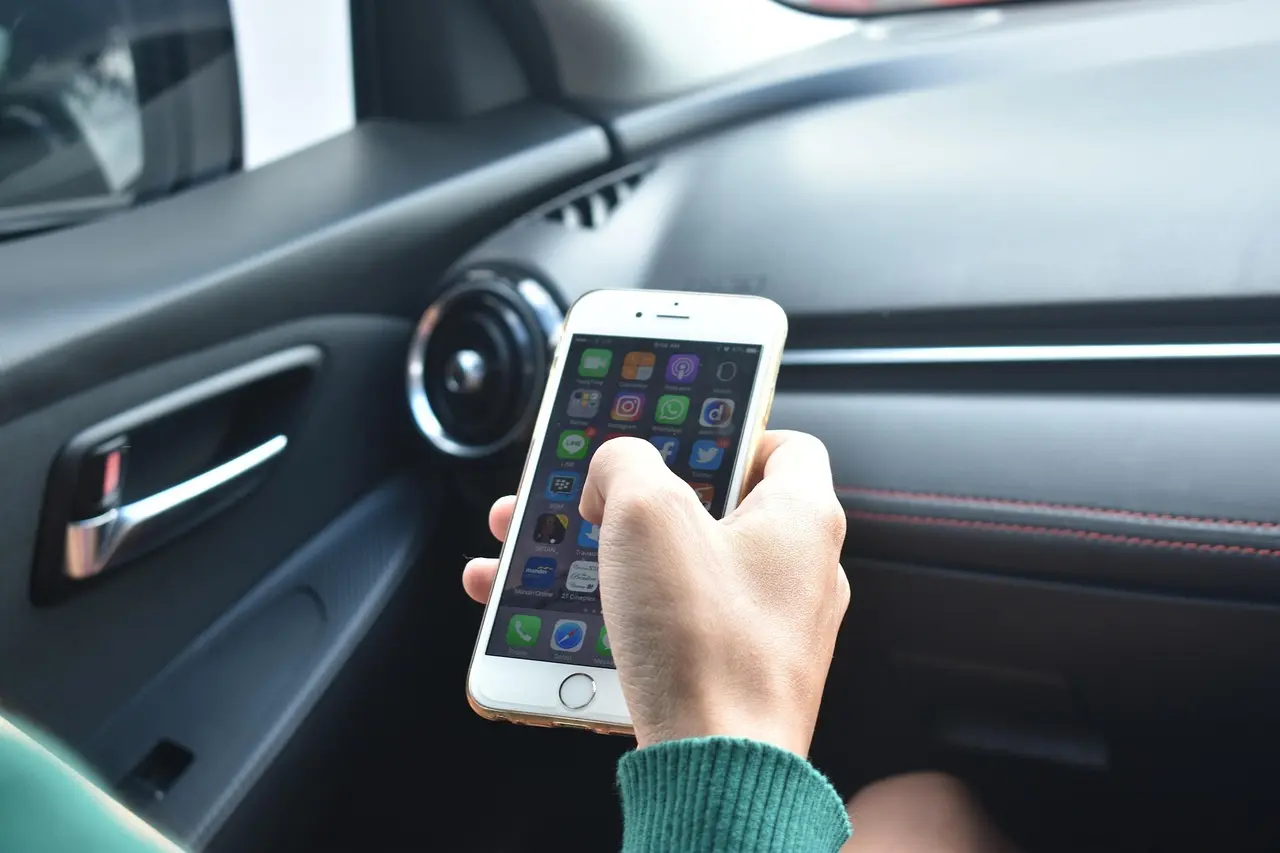
หลายคนมีรูปภาพสำคัญอยู่ในมือถือ ไม่ว่าจะเป็นเอกสารงาน ข้อมูลส่วนตัว รูปครอบครัว หรือรูปที่ไม่ต้องการให้ผู้อื่นเข้าถึง
แม้ว่าจะตั้งรหัสผ่านหน้าจอไว้แล้ว แต่เมื่อมีคนยืมมือถือ หรือมีเหตุจำเป็นต้องเปิดเครื่องให้ผู้อื่นใช้งาน ข้อมูลเหล่านี้ก็อาจถูกเปิดดูได้
การล็อครูปด้วยรหัสผ่านจึงเป็นอีกระดับของความปลอดภัยที่ผู้ใช้ Android ควรรู้จัก
บทความนี้จะสอนวิธีล็อครูปบน Android แบบง่าย ปลอดภัย และใช้งานได้จริง
การล็อครูป
คือการเพิ่มการป้องกันให้รูปภาพ
โดยต้อง
🔒 ใส่รหัสผ่าน
🔒 สแกนนิ้วมือ
🔒 สแกนใบหน้า
ก่อนเข้าถึง
ช่วยป้องกัน
✅ รูปส่วนตัว
✅ เอกสารสำคัญ
✅ ข้อมูลธุรกิจ
✅ ข้อมูลลูกค้า
จากการเข้าถึงโดยไม่ได้รับอนุญาต
เป็นวิธีที่ง่ายที่สุด
สำหรับ Android รุ่นใหม่
จากนั้นสามารถย้ายรูปเข้าไปได้
ระบบรักษาความปลอดภัยของ Samsung
รองรับ
✅ เข้ารหัสข้อมูล
✅ รองรับสแกนนิ้ว
✅ รองรับ Face Unlock
มือถือหลายแบรนด์มี
Private Safe
หรือ
Private Album
ในตัว
เช่น
บางรุ่นสามารถล็อก
ทั้งโฟลเดอร์
แทนการล็อกเฉพาะรูป
ได้
เป็นแอปสำหรับเก็บรูปแบบเข้ารหัส
โดยเฉพาะ
ควรหลีกเลี่ยง
❌ 1234
❌ 0000
❌ วันเกิด
ควรใช้รหัสที่เดายาก
Fingerprint
ช่วยให้ปลดล็อกสะดวก
และปลอดภัยกว่า
หากมือถือรองรับ
สามารถเพิ่มความสะดวกในการเข้าถึง
ได้
ระบบล็อครูปส่วนใหญ่
รองรับ
🎥 วิดีโอ
ด้วย
เช่น
📄 บัตรประชาชน
📄 หนังสือเดินทาง
📄 เอกสารบริษัท
ควรเก็บในพื้นที่ที่ล็อกไว้
เพื่อป้องกันกรณี
ลืมรหัสผ่าน
หรือเครื่องเสีย
ควรเลือก
แอปจากผู้พัฒนาที่มีชื่อเสียง
และรีวิวดี
ช่วยลดช่องโหว่
และเพิ่มความปลอดภัยของข้อมูล
ควรลองเปิดดู
เพื่อให้มั่นใจว่ารูปยังอยู่ครบ
เช่น
🔒 รหัสหน้าจอ
🔒 Locked Folder
☁️ Backup
ร่วมกัน
สำหรับผู้ใช้ Android
แนะนำ
ตามลำดับ
ได้
แต่ขึ้นอยู่กับการตั้งค่า
ควรตรวจสอบ Backup เป็นระยะ
ซ่อนรูป
✅ ซ่อนจากแกลเลอรี
ล็อกรูป
✅ ต้องใช้รหัสผ่านก่อนเปิด
จึงปลอดภัยกว่า
❌ ใช้รหัสผ่านง่ายเกินไป
❌ ลืมรหัสผ่าน
❌ ไม่สำรองข้อมูล
❌ ใช้แอปไม่มีความน่าเชื่อถือ
❌ คิดว่าซ่อนรูปเท่ากับล็อกรูป
จากการใช้งานจริงของทีมงาน comsiam พบว่า Locked Folder ของ Google Photos เป็นวิธีที่ง่ายที่สุดสำหรับผู้ใช้ Android ทั่วไป เพราะไม่ต้องติดตั้งแอปเพิ่มและทำงานร่วมกับระบบได้อย่างมีประสิทธิภาพ
นอกจากนี้ comsiam ยังแนะนำให้เปิดการยืนยันตัวตนด้วยลายนิ้วมือควบคู่กับการล็อกรูป เพื่อเพิ่มความปลอดภัยอีกระดับโดยไม่ทำให้การใช้งานยุ่งยาก
การล็อกรูปบน Android เป็นวิธีปกป้องข้อมูลส่วนตัวที่มีประสิทธิภาพมากกว่าการซ่อนรูปเพียงอย่างเดียว เพราะต้องใช้รหัสผ่านหรือตัวตนเจ้าของเครื่องก่อนเข้าถึง
หากคุณมีรูปหรือเอกสารสำคัญ ควรใช้ Locked Folder, Secure Folder หรือระบบล็อกข้อมูลที่มีอยู่ในเครื่อง เพื่อป้องกันการเข้าถึงโดยไม่ได้รับอนุญาต