Contact
Line : comsiam
Contact
Line : comsiam

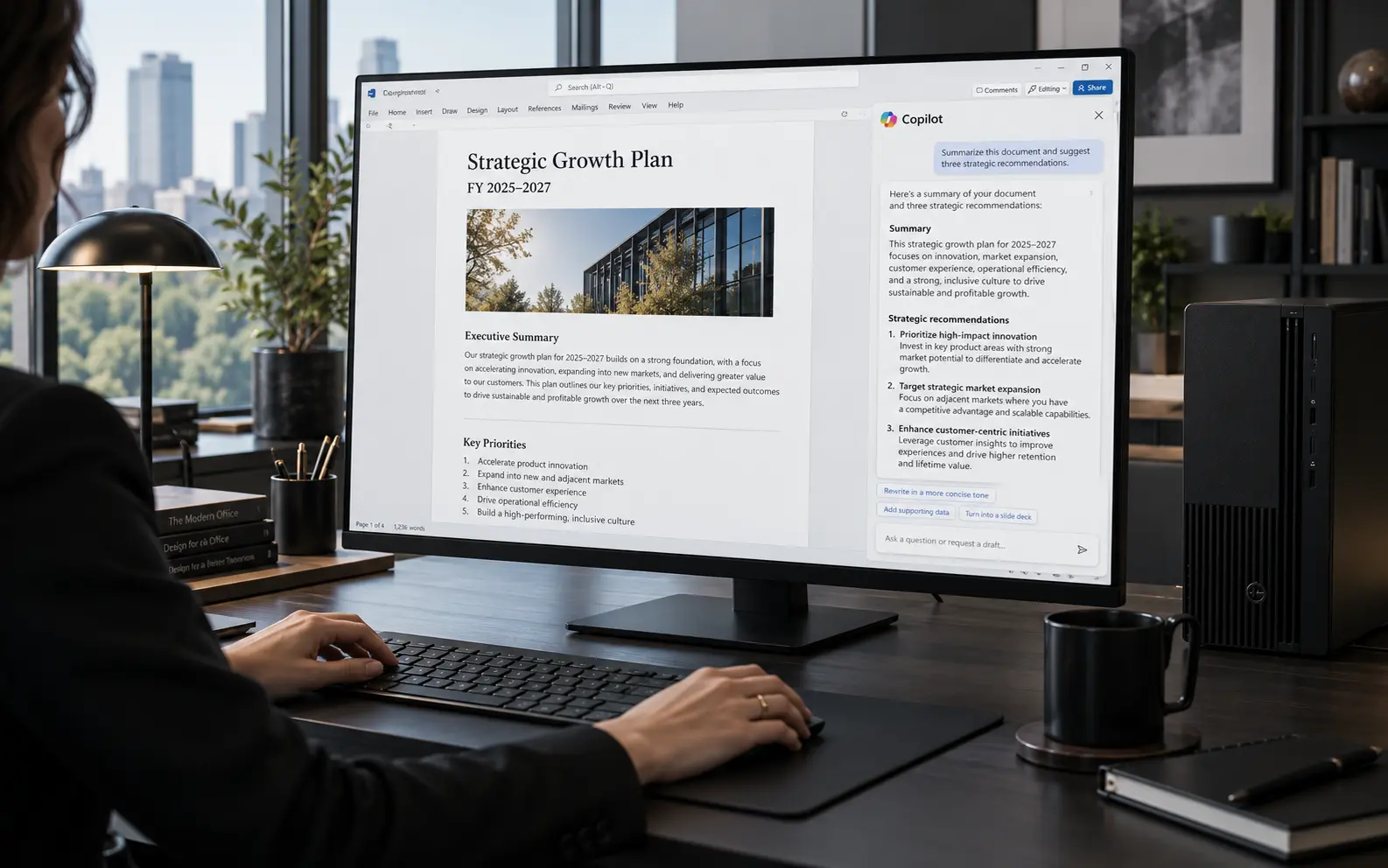
Microsoft Copilot ใน PowerPoint สามารถช่วยเขียนเนื้อหาสไลด์ให้กระชับ อ่านง่าย และเหมาะกับการนำเสนอมากขึ้นได้ ไม่ว่าจะเป็น Bullet, Key Message, Summary, Recommendation หรือข้อความสำหรับสไลด์ธุรกิจ โดยผู้ใช้สามารถพิมพ์ Prompt อธิบายหัวข้อและสิ่งที่ต้องการให้สื่อ แล้วให้ Copilot ช่วยสร้าง Draft เพื่อนำไปปรับต่อ
จุดสำคัญคือเนื้อหาสไลด์ไม่ควรยาวเหมือนเอกสาร Word เพราะผู้ฟังต้องอ่านพร้อมกับฟังผู้พูด ดังนั้นข้อความบนสไลด์ควรสั้น มีลำดับชัด และมี Message หลักเพียงเรื่องเดียวต่อสไลด์
บทความนี้ comsiam จะอธิบายวิธีเขียนเนื้อหาสไลด์ด้วย Copilot ตั้งแต่การสร้างหัวข้อ การเขียน Bullet การย่อข้อความ ไปจนถึงการปรับ Tone และตรวจว่าเนื้อหาบนสไลด์มีความชัดเจนก่อนนำไปใช้จริง
ก่อนเขียนเนื้อหา
ควรรู้ว่าสไลด์พูดเรื่องอะไร
เช่น
ยอดขายไตรมาสล่าสุด
ถามตัวเองว่า
หลังดูสไลด์นี้ ผู้ฟังควรจำอะไรได้หนึ่งเรื่อง
นี่คือ Key Message
ตัวอย่าง
เขียนเนื้อหาสไลด์เรื่องยอดขายไตรมาสล่าสุด
ช่วยสร้าง Draft
Prompt
เขียนเป็น 4 Bullet
ช่วยควบคุมความยาว
ใช้
แต่ละ Bullet ไม่เกิน 15 คำ
ช่วยให้สไลด์อ่านง่าย
Prompt
เขียนสำหรับผู้บริหาร
ช่วยปรับระดับภาษา
เช่น
ช่วย Style
เช่น
ต้องการให้ผู้บริหารอนุมัติงบประมาณ
ช่วยให้เนื้อหามีทิศทาง
Prompt
ตั้งชื่อสไลด์ให้สั้นและชัด
ช่วยดึงประเด็น
แทน
ยอดขาย
อาจใช้
ยอดขายเติบโต 18% ในไตรมาส 3
ถ้ามีข้อมูลจริง
ถ้า Source ไม่มี 18%
ห้ามใช้ตัวเลขดังกล่าว
ต้องยึดข้อมูลจริง
Prompt
เปลี่ยนข้อมูลนี้เป็น 4 Bullet สำหรับสไลด์
ช่วยย่อ
ใช้
ย่อ Paragraph นี้เป็น Bullet สั้น ๆ
ช่วย Presentation
โดยทั่วไปช่วยให้ Slide อ่านง่ายกว่า Bullet จำนวนมาก
แต่ไม่ใช่กฎตายตัว
อย่าใส่หลายความคิดใน Bullet เดียว
ช่วยลดความสับสน
เช่น
ช่วย Action-oriented Writing
ข้อความยาวทำให้ผู้ฟังอ่านแทนที่จะฟัง
ควรย่อ
แทนประโยคที่วกวน
ให้เลือกคำที่ตรง
เช่น
ยอดขายเพิ่ม 12%
ดีกว่า
ยอดขายเพิ่มขึ้นมาก
ถ้ามีข้อมูลจริง
ตัวอย่าง
Actual สูงกว่า Target 8%
ช่วยให้ Message ชัด
เช่น
Q3 2026
ช่วยให้ตัวเลขมีบริบท
เช่น
Revenue 5.2 ล้านบาท
ดีกว่าแค่
5.2
Prompt
เขียนเนื้อหาให้เน้น Impact, Risk และ Decision
ช่วย Executive Deck
ใช้
เน้น Benefit และ Outcome
ช่วย Sales Deck
Prompt
เน้น Action, Owner และ Deadline
ช่วย Operations
ใช้
ใช้ภาษาง่ายและมีตัวอย่าง
ช่วย Learning
Prompt
เขียนปัญหาหลัก 3 ข้อเป็น Bullet
ช่วยเปิดประเด็น
ใช้
เขียน Solution 3 ข้อให้เชื่อมกับ Problem
ช่วย Story
Prompt
เขียน Benefit 4 ข้อสำหรับลูกค้า
ช่วย Value Proposition
ใช้
เขียน Strategic Priorities 3 ข้อ
ช่วย Executive Communication
Prompt
เขียน Action Plan 5 ขั้น
ช่วย Execution
ใช้
เขียน KPI, Target และ Current Status
ช่วย Performance
Prompt
สรุป Budget เป็น 4 ประเด็นสำคัญ
ช่วย Financial Review
ใช้
เขียน Risk, Impact และ Mitigation
ช่วย Risk Management
Prompt
เขียน Milestone ตามลำดับเวลา
ช่วย Project Planning
ใช้
สรุป Presentation เป็น 5 Key Takeaways
ช่วย Recap
Prompt
เขียน Next Steps 4 ข้อ
ช่วย Closing
ใช้
เขียน Recommendation พร้อมเหตุผลสั้น ๆ
ช่วย Decision Support
Prompt
เขียนข้อแตกต่างของ Option A และ B
ช่วย Evaluation
ใช้
เขียน Pros และ Cons อย่างละ 3 ข้อ
ช่วย Decision
Prompt
สรุป Current State 3 ข้อ
ช่วย Transformation Story
ใช้
เขียน Future State 3 ข้อ
ช่วย Vision
Prompt
สรุป Gap ระหว่าง Current และ Target
ช่วย Planning
ใช้
เขียน 3 Insight สำคัญจากข้อมูลนี้
ช่วย Data Story
ควรมีตัวเลขหรือข้อมูลรองรับ
ไม่ควรเขียนจากการเดา
Prompt
เขียน 3 Bullet อธิบายกราฟนี้
ช่วย Interpretation
เลือกเฉพาะ
ที่สำคัญ
Prompt
ตั้ง Title ที่สะท้อน Insight หลักจากกราฟ
ช่วย Storytelling
เช่น
ยอดขายโตต่อเนื่อง 4 เดือน
ถ้าข้อมูลรองรับ
คำอย่าง
ไม่เหมาะกับ Business Deck ถ้าไม่มีฐานข้อมูลรองรับ
Prompt
ย่อข้อความจาก Word นี้ให้เหมาะกับ Slide
ช่วย Content Conversion
ใช้
เปลี่ยน Notes นี้เป็น Decision และ Action Items
ช่วย Meeting Deck
Prompt
เปลี่ยน Report นี้เป็น 5 Key Findings
ช่วย Reporting
ใช้
สรุปตัวเลขนี้เป็น 3 Insight สำหรับสไลด์
ช่วย Data Presentation
Prompt
สรุป Findings และ Implications
ช่วย Research Deck
ใช้
สรุป Feedback เป็น 4 Theme
ช่วย Voice of Customer
Prompt
สรุปผล Survey เป็น 5 Insight
ช่วย Analysis
ใช้
สรุป Completed, In Progress และ Blocked
ช่วย Status Review
Prompt
ลดข้อความลง 30% โดยรักษาความหมายเดิม
ช่วย Editing
ใช้
ย่อให้เหลือหนึ่งประโยค
ช่วย Headline
Prompt
เพิ่มรายละเอียดให้แต่ละ Bullet อีกเล็กน้อย
ช่วยเมื่อ Content บางเกิน
ใช้
ปรับให้เป็นภาษา Business Professional
ช่วย Tone
Prompt
เขียนใหม่ให้คนทั่วไปเข้าใจ
ช่วย Accessibility
ใช้
ลดรายละเอียดและเน้น Impact
ช่วย Executive Use
Prompt
เน้น Benefit และ Call to Action
ช่วย Sales
ใช้
เขียนเป็นขั้นตอนสำหรับมือใหม่
ช่วย Training
Prompt
Rewrite this slide in professional English
ช่วย International Deck
ใช้
แปลและปรับให้เป็นภาษาไทยธุรกิจ
ช่วย Localization
Prompt
หาคำหรือประโยคที่ซ้ำในสไลด์นี้
ช่วยลด Text
ใช้
หาข้อความที่อาจตีความได้หลายแบบ
ช่วย Clarity
Prompt
มี Claim ใดที่ไม่มีข้อมูลรองรับหรือไม่
ช่วย Fact Check
ใช้
ระบุตัวเลขทั้งหมดในสไลด์เพื่อให้ตรวจ Source
ช่วย QA
Prompt
ทำให้คำศัพท์สำคัญใช้เหมือนกันทั้ง Slide
ช่วย Consistency
ชื่อบริษัทและสินค้า
ต้องสะกดเหมือนกันทุกครั้ง
Prompt
ข้อความทุก Bullet ใช้ Tone เดียวกันหรือไม่
ช่วย Professional Look
ใช้
ตรวจไวยากรณ์และปรับประโยคให้อ่านลื่น
ช่วย Polish
Prompt
Bullet ไหนยาวเกินไป
ช่วย Layout
ใช้
ตัดข้อความที่ไม่ช่วย Key Message
ช่วย Focus
ตัวอย่าง Bullet
อ่านง่ายกว่าโครงประโยคที่ไม่เหมือนกัน
Prompt
ทำให้ Bullet ทุกข้อใช้โครงประโยคแบบเดียวกัน
ช่วยความเป็นมืออาชีพ
Slide ควรอ่านง่าย
ไม่ควรมีเครื่องหมายหรือวงเล็บซับซ้อนเกิน
ถ้าใช้ศัพท์เทคนิค
ควรอธิบายเมื่อจำเป็น
ข้อความที่ไม่จำเป็นต้องอยู่บน Slide
สามารถย้ายไป Notes
ย้ายรายละเอียดที่ยาวไปเป็น Speaker Notes
ช่วยลดความแน่นของ Slide
สามารถใช้
ช่วยสื่อสารแทนข้อความ
เขียนสไลด์นี้ให้มี Title 1 บรรทัดและ 3 Bullet เน้น Impact, Risk และ Decision
เขียนสไลด์นี้ให้เน้น Pain Point, Benefit และ Call to Action
เขียนสไลด์นี้ให้มี Status, Risk, Owner และ Next Step
เขียนสไลด์นี้เป็น 4 ขั้นตอนพร้อมตัวอย่างสั้น ๆ
เขียน 3 Insight จากข้อมูลนี้ โดยทุกข้อมีตัวเลขสนับสนุน
เขียนเนื้อหาสไลด์โดยใช้เฉพาะข้อมูลที่ฉันให้ ห้ามสร้างตัวเลข ข้อเท็จจริง ชื่อลูกค้า หรือผลลัพธ์เพิ่ม หากข้อมูลไม่พอให้ระบุว่าต้องเพิ่มข้อมูล และแยก Fact, Assumption และ Recommendation ให้ชัด
เหมาะกับงานจริง
ใช้ลำดับ
Key Message → Title → Bullets → Visual → Notes → Verify
ช่วยเขียน Slide เป็นระบบ
เริ่มจาก Message ก่อน
แล้วค่อยแตกเป็น Bullet
ช่วยลด Text
ควรตรวจ
เสมอ
ตรวจว่า
ตรวจว่า
ได้ในประสบการณ์ที่รองรับ โดยช่วยร่าง Title, Bullet, Summary และข้อความประกอบ Presentation
ไม่มีจำนวนตายตัว แต่ควรสั้นพอให้ผู้ฟังอ่านได้เร็ว และไม่แย่งความสนใจจากผู้พูด
ได้ สามารถสั่งให้ย่อ Paragraph เป็น Bullet หรือ Key Message ได้
สามารถใช้ Prompt ภาษาไทยได้ในหลายกรณี
ต้องตรวจ โดยเฉพาะตัวเลข ข้อเท็จจริง Claim และชื่อเฉพาะ
ใช้โครง
Slide Goal + Audience + Key Message + Source + Bullet Count + Tone + Visual + Restrictions
ตัวอย่าง
เขียนสไลด์สำหรับผู้บริหารเรื่องยอดขาย Q3 ให้มี Title 1 บรรทัดและ 4 Bullet เน้น Growth, Risk และ Next Step โดยใช้เฉพาะตัวเลขที่ให้
“ช่วยเขียนเนื้อหาสไลด์นี้สำหรับผู้บริหาร โดยเริ่มจากสร้าง Slide Title ที่สั้นและสะท้อน Key Message จากนั้นเขียนไม่เกิน 4 Bullet แต่ละข้อสั้นและมีประเด็นเดียว เน้นตัวเลข ผลกระทบ ความเสี่ยง หรือสิ่งที่ต้องตัดสินใจตามข้อมูลที่มี หากรายละเอียดใดยาวเกินให้แนะนำย้ายไป Speaker Notes ใช้เฉพาะข้อมูลที่ฉันให้ และห้ามสร้างตัวเลขหรือข้อเท็จจริงเพิ่ม”
เหมาะกับ Presentation ธุรกิจทั่วไป
วิธีเขียนเนื้อหาสไลด์ด้วย Copilot ให้ได้ผลดีที่สุด คือเริ่มจาก
Key Message → Title → Bullet → Visual → Speaker Notes
ไม่ควรเริ่มจากการยัดข้อความทั้งหมดลงบน Slide
Copilot สามารถช่วย
ได้อย่างรวดเร็ว
แต่ข้อความบนสไลด์ที่ดีต้องสั้น ชัด และมีข้อมูลรองรับ โดยเฉพาะตัวเลขและ Claim ทางธุรกิจ
comsiam แนะนำให้ใช้หลัก “คนดูควรเข้าใจประเด็นของสไลด์ได้ภายในไม่กี่วินาที” เพราะถ้าผู้ฟังต้องอ่านย่อหน้ายาวเพื่อหาว่าสไลด์ต้องการสื่ออะไร เนื้อหานั้นยังไม่เหมาะกับการนำเสนอ