Contact
Line : comsiam
Contact
Line : comsiam

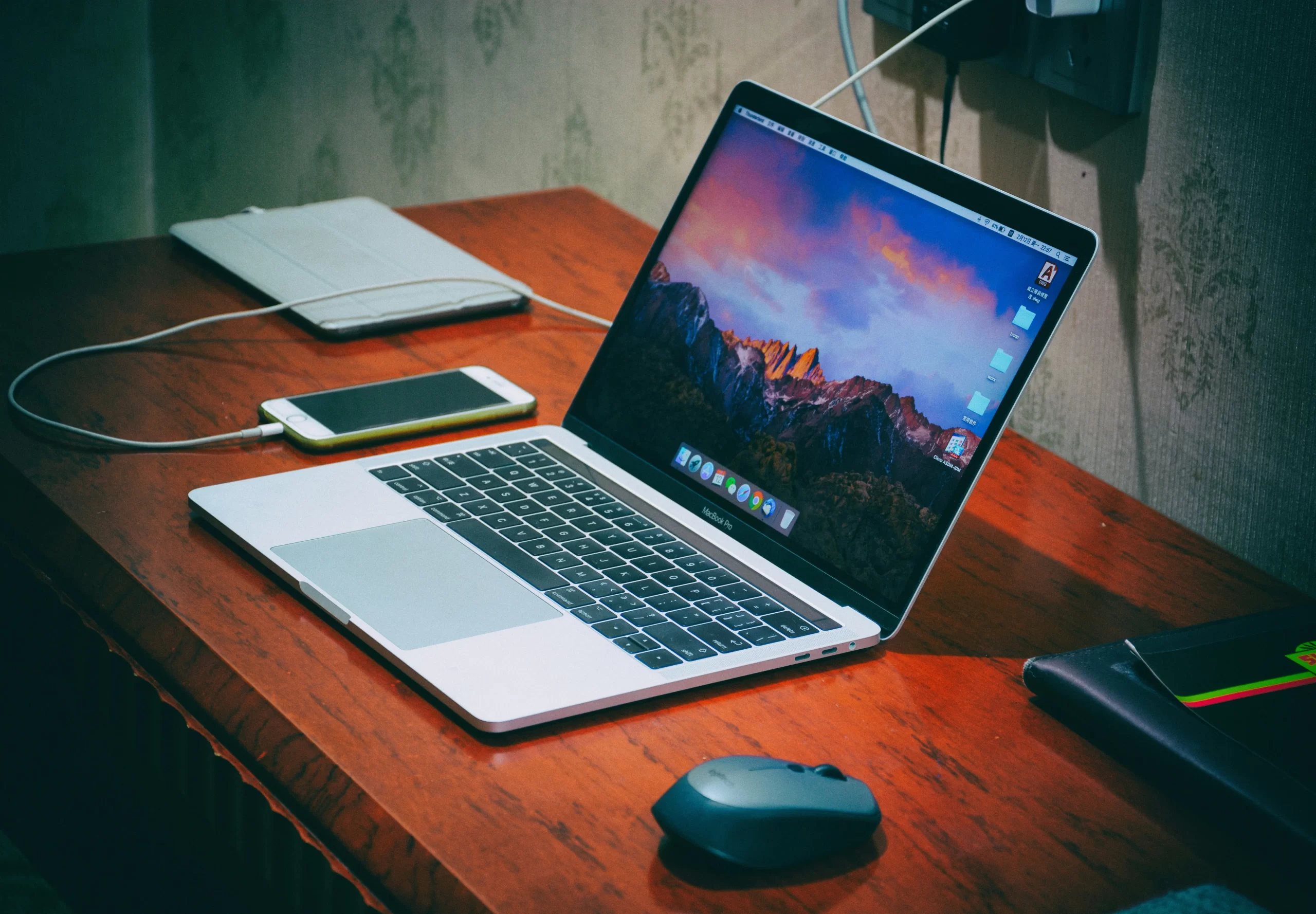
Webcam เป็นอุปกรณ์สำคัญสำหรับการประชุมออนไลน์ การเรียน และการสตรีม แต่ผู้ใช้ Windows 11 จำนวนไม่น้อยพบปัญหา Webcam ไม่ทำงาน เปิดกล้องไม่ได้ โปรแกรมอย่าง Zoom, Microsoft Teams หรือ Google Meet มองไม่เห็นกล้อง หรือภาพไม่แสดง
บทความนี้จะแนะนำวิธีแก้ปัญหา Windows 11 Webcam ไม่ทำงาน อย่างละเอียด ครอบคลุมทั้งเว็บแคมในโน้ตบุ๊กและเว็บแคม USB
โน้ตบุ๊กหลายรุ่นมี
หากปิดอยู่ กล้องจะไม่แสดงภาพ
ควรตรวจสอบก่อนดำเนินการขั้นตอนอื่น
การรีสตาร์ตช่วยโหลดใหม่
หลายครั้งสามารถแก้ปัญหาได้ทันที
เข้า
Settings → Privacy & security → Camera
ตรวจสอบว่าเปิด
รวมถึงอนุญาตให้โปรแกรมที่ใช้งานเข้าถึงกล้อง
เปิดแอป
Camera
หากแอป Camera ยังใช้งานไม่ได้
แสดงว่าปัญหาอาจอยู่ที่ Windows หรือไดรเวอร์
แต่หากใช้งานได้ ปัญหาอาจอยู่ที่โปรแกรม เช่น Zoom หรือ Teams
กด
Win + X → Device Manager
เปิดหัวข้อ
หากพบเครื่องหมายตกใจสีเหลือง
ให้เลือก
จากนั้นรีสตาร์ตเครื่อง
หากใช้ Webcam แบบ USB
ให้ทดลอง
เพื่อแยกว่าปัญหาเกิดจาก Webcam หรือ Windows
Windows อนุญาตให้บางโปรแกรมใช้กล้องได้เพียงตัวเดียว
ปิดโปรแกรม เช่น
แล้วเปิดใหม่อีกครั้ง
ดาวน์โหลดไดรเวอร์จากเว็บไซต์ผู้ผลิต
หรือเลือก
Update Driver
ใน Device Manager
Windows Update มักแก้ไข
ควรอัปเดตเป็นเวอร์ชันล่าสุด
โปรแกรมป้องกันไวรัสบางตัวมีระบบ
Webcam Protection
ซึ่งอาจบล็อกการใช้งานกล้อง
ทดลองปิดชั่วคราวเพื่อทดสอบ
เข้า
Settings → Apps → Installed apps
เลือก
Camera
กด
Advanced options
จากนั้นเลือก
เปิด Command Prompt (Run as Administrator)
รัน
sfc /scannow
จากนั้นรัน
DISM /Online /Cleanup-Image /RestoreHealth
ช่วยซ่อมไฟล์ระบบที่เกี่ยวข้องกับ Camera Service
โน้ตบุ๊กหลายรุ่นสามารถเปิดหรือปิด
Integrated Camera
จาก BIOS
หากปิดไว้ Windows จะไม่พบ Webcam
หากกล้องใช้งานไม่ได้เฉพาะบัญชีผู้ใช้เดิม
ให้สร้าง Local User ใหม่เพื่อทดสอบ
ลองเปิดกล้องผ่าน
หากบางโปรแกรมใช้งานได้
แสดงว่าปัญหาอยู่ที่การตั้งค่าของโปรแกรม ไม่ใช่ตัว Webcam
ทีมงาน comwiam แนะนำให้ตรวจสอบ Camera Privacy Settings เป็นอันดับแรก เพราะหลังการอัปเดต Windows 11 หลายครั้ง ระบบอาจปิดสิทธิ์การเข้าถึงกล้องของแอปโดยอัตโนมัติ ทำให้ผู้ใช้เข้าใจผิดว่า Webcam เสีย
มักเกิดจากการตั้งค่าภายใน Zoom หรือเลือกกล้องผิดตัว
ตรวจสอบ Device Manager, Driver และ BIOS ก่อน
อาจเกิดจากตัว Webcam เสีย หรือสาย USB มีปัญหา
โดยทั่วไปไม่จำเป็น เพราะส่วนใหญ่สามารถแก้ได้ด้วยการอัปเดตไดรเวอร์หรือเปิดสิทธิ์การเข้าถึงกล้อง
ปัญหา Windows 11 Webcam ไม่ทำงาน มักเกิดจากการตั้งค่าสิทธิ์การใช้งานกล้อง ไดรเวอร์ หรือโปรแกรมที่กำลังใช้งาน Webcam อยู่ การตรวจสอบตามลำดับตั้งแต่ Camera Privacy, Device Manager, การอัปเดตไดรเวอร์ และการซ่อมไฟล์ระบบ จะช่วยให้สามารถแก้ไขปัญหาได้อย่างรวดเร็ว
หากต้องการคู่มือแก้ปัญหา Windows 11 เพิ่มเติม comwiam มีบทความเกี่ยวกับ Camera ไม่พบอุปกรณ์, Camera Error 0xA00F4244 และกล้องดำ ไม่ขึ้นภาพ ที่ช่วยวิเคราะห์ปัญหากล้องได้ละเอียดในแต่ละกรณี
Webcam ของคุณ ใช้งานไม่ได้ทุกโปรแกรม หรือ ใช้งานไม่ได้เฉพาะ Zoom, Teams หรือ Google Meet? การแยกอาการนี้จะช่วยให้หาสาเหตุและแก้ไขได้เร็วขึ้น






