Contact
Line : comsiam
Contact
Line : comsiam


Windows 11 หาไดรเวอร์ Epson Dot Matrix ไม่เจอ อาจเกิดจากเลือกรุ่นเครื่องพิมพ์ไม่ตรง ระบบยังไม่มีไดรเวอร์สำหรับรุ่นนั้น หรือ Windows ตรวจไม่พบเครื่องพิมพ์ที่เชื่อมต่ออยู่ ก่อนติดตั้งใหม่ ให้ตรวจสอบชื่อรุ่นและชนิดระบบของคอมพิวเตอร์ เพื่อป้องกันการเลือกไดรเวอร์ผิด
ตรวจสอบชื่อรุ่นจากป้ายบนเครื่องพิมพ์ เช่น Epson LQ-310, LQ-590II หรือ LQ-2090II แล้วจดชื่อรุ่นให้ครบ แต่ละรุ่นอาจใช้ไดรเวอร์คนละชุด แม้จะอยู่ในตระกูลเดียวกันก็ตาม
เปิด Settings > System > About แล้วดูหัวข้อ System type จากนั้นเลือกไดรเวอร์ที่รองรับทั้งรุ่นเครื่องพิมพ์และระบบ Windows ที่ใช้งาน
ค้นหาหน้าสนับสนุนด้วยชื่อรุ่นเต็ม แล้วตรวจสอบรายการไดรเวอร์สำหรับ Windows 11 หากมีไดรเวอร์ที่ตรงกับรุ่นและระบบ ให้ดาวน์โหลดไฟล์นั้น อย่าเลือกไดรเวอร์ของรุ่นใกล้เคียงเพียงเพราะชื่อคล้ายกัน
เปิดไฟล์ติดตั้งและทำตามคำแนะนำบนหน้าจอ หาก Windows ขอสิทธิ์ผู้ดูแลระบบ ให้เลือก Yes เชื่อมต่อสาย USB ตามเวลาที่โปรแกรมติดตั้งแจ้ง เมื่อติดตั้งเสร็จ ให้ปิดและเปิดเครื่องพิมพ์ใหม่
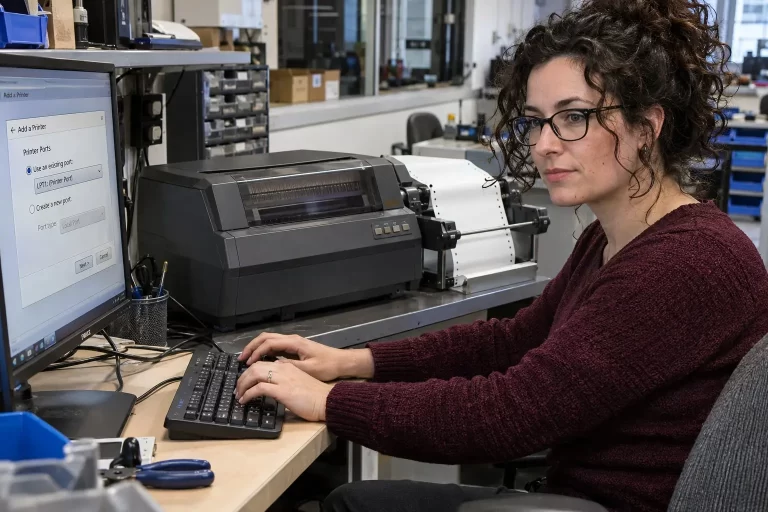
หากติดตั้งไดรเวอร์แล้วแต่ Windows ยังหาเครื่องพิมพ์ไม่พบ ให้ลองเพิ่มเครื่องพิมพ์ผ่านการตั้งค่าของระบบ
ไปที่ Settings > Bluetooth & devices > Printers & scanners แล้วเลือก Add device รอให้ Windows ค้นหาเครื่องพิมพ์ หากไม่พบ ให้เลือกตัวเลือกเพิ่มเครื่องพิมพ์ด้วยตนเอง
ทำตามขั้นตอนบนหน้าจอ หากมีตัวเลือก Windows Update ให้กดเพื่อโหลดรายการไดรเวอร์เพิ่มเติม แล้วเลือกรุ่นที่ตรงกับเครื่องพิมพ์ หากดาวน์โหลดไดรเวอร์จาก Epson มาแล้วและมีไฟล์ .inf ให้เลือกติดตั้งจากไฟล์นั้น
ปิดเครื่องพิมพ์ ถอดสาย USB แล้วเสียบกลับให้แน่น ลองเปลี่ยนช่อง USB หรือสายที่ตรวจสอบแล้วว่าใช้งานได้ จากนั้นเปิดเครื่องพิมพ์และลองค้นหาใหม่
เข้า Printers & scanners แล้วลบรายการ Epson ที่ไม่ใช้งานหรือซ้ำกัน จากนั้นรีสตาร์ตคอมพิวเตอร์และติดตั้งไดรเวอร์ที่ตรงรุ่นอีกครั้ง
หากไม่มีไดรเวอร์ Windows 11 ให้ตรวจสอบคำแนะนำของ Epson สำหรับรุ่นเครื่องพิมพ์นั้นก่อนเลือกใช้ไดรเวอร์มาตรฐานของ Windows เพราะบางฟังก์ชันอาจทำงานได้ไม่ครบเหมือนไดรเวอร์เฉพาะรุ่น
สรุปคือ ให้ตรวจสอบชื่อรุ่นและชนิดระบบก่อน ดาวน์โหลดไดรเวอร์ให้ตรงรุ่น แล้วเพิ่มเครื่องพิมพ์ด้วยตนเองหาก Windows ยังหาไม่พบ การเตรียมข้อมูลเหล่านี้ช่วยลดโอกาสเลือกไดรเวอร์ผิดและต้องติดตั้งซ้ำ
ComSiam แนะนำให้จดชื่อรุ่นเครื่องพิมพ์และเวอร์ชัน Windows ไว้ก่อนเริ่มแก้ปัญหา หากยังติดตั้งไม่ได้ ให้ตรวจสอบการรองรับจากหน้าสนับสนุนของ Epson สำหรับรุ่นนั้นโดยเฉพาะ