Contact
Line : comsiam
Contact
Line : comsiam

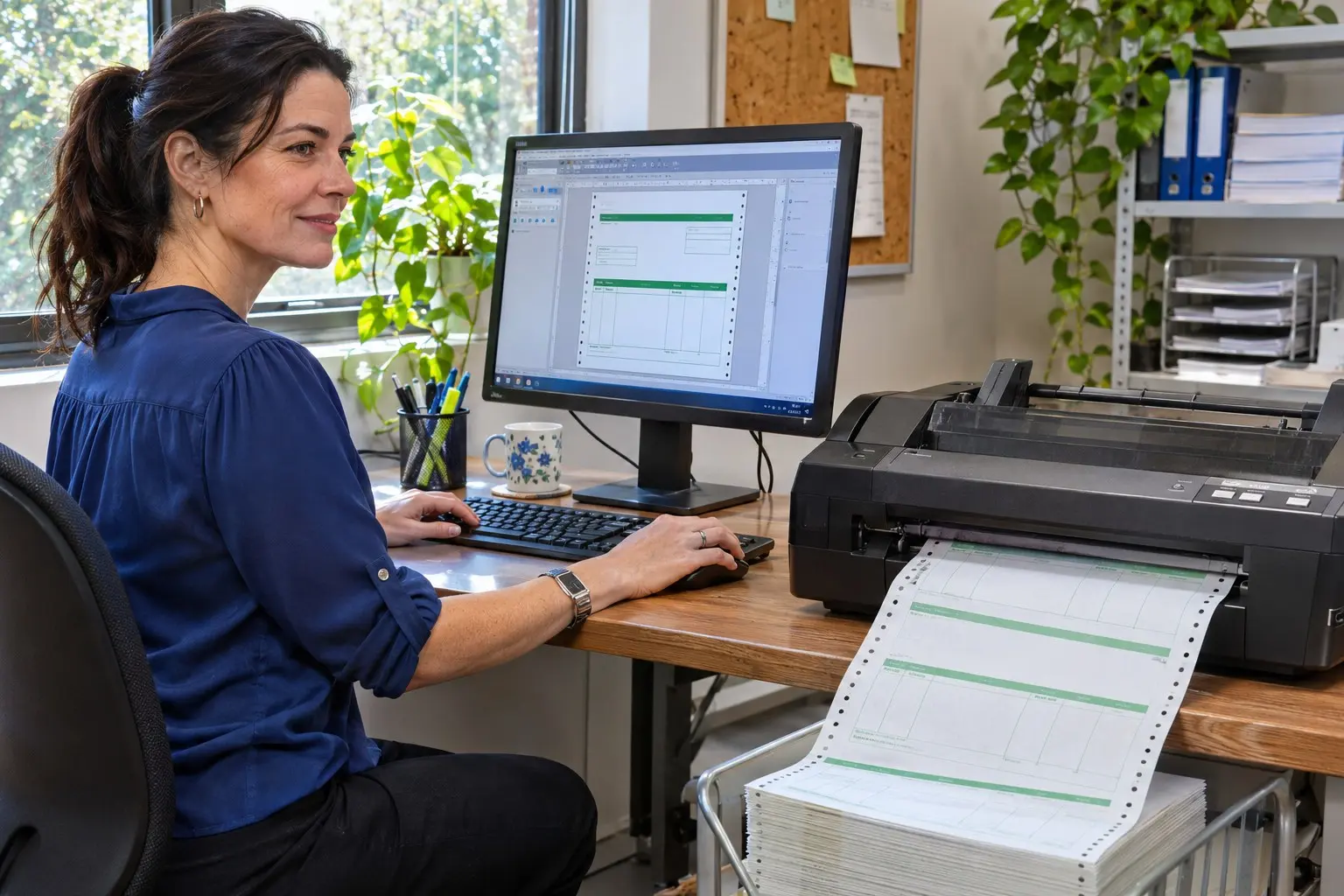
หาก Windows 11 บนคอมพิวเตอร์ ARM ติดตั้งไดรเวอร์ Epson Dot Matrix ไม่ได้ ปัญหาอาจเกิดจากตัวติดตั้งของ Epson ไม่รองรับ ARM หรือไม่มีไดรเวอร์ที่รองรับ ARM64 สำหรับเครื่องพิมพ์รุ่นนั้น การที่โปรแกรมติดตั้งเปิดได้ไม่ได้แปลว่าไดรเวอร์จะทำงานบน Windows ARM ได้
เปิด Settings > System > About แล้วดูหัวข้อ System type หากระบุว่า ARM-based processor แสดงว่าคอมพิวเตอร์ใช้ Windows บน ARM
Windows อาจเปิดโปรแกรมติดตั้งบางชนิดได้ แต่ไดรเวอร์ที่จำเป็นต่อการสื่อสารกับเครื่องพิมพ์ต้องรองรับ ARM ด้วย ตรวจสอบหน้าสนับสนุนของ Epson ว่ามีไดรเวอร์ ARM64 สำหรับรุ่นเครื่องพิมพ์ของคุณหรือไม่
ต่อสาย USB เข้ากับคอมพิวเตอร์ เปิดเครื่องพิมพ์ แล้วรอสักครู่ให้ Windows ตรวจพบอุปกรณ์
ไปที่ Settings > Bluetooth & devices > Printers & scanners แล้วเลือก Add device วิธีนี้เป็นแนวทางที่ Microsoft แนะนำสำหรับคอมพิวเตอร์ ARM บางรุ่นที่ติดตั้งเครื่องพิมพ์ผ่านโปรแกรมของผู้ผลิตไม่สำเร็จ
ให้ Windows ค้นหาเครื่องพิมพ์จากหน้า Add device หากมีไดรเวอร์ที่เข้ากันได้ ระบบจะติดตั้งให้ หากไม่พบ ให้ตรวจสอบกับ Epson ว่ามีไดรเวอร์ ARM64 สำหรับรุ่นนั้นหรือไม่
ไดรเวอร์ 32-bit หรือ x64 สำหรับคอมพิวเตอร์ Intel/AMD ไม่ใช่ไดรเวอร์ ARM64 และ Compatibility Mode ไม่สามารถเปลี่ยนสถาปัตยกรรมของไดรเวอร์ได้ การฝืนติดตั้งอาจทำให้ไม่พบเครื่องพิมพ์หรือใช้ฟังก์ชันได้ไม่ครบ
หากมีคอมพิวเตอร์ Windows x64 ที่ติดตั้งไดรเวอร์ Epson ได้ ให้ต่อเครื่องพิมพ์กับคอมพิวเตอร์นั้น แล้วตั้งค่าแชร์เครื่องพิมพ์ผ่านเครือข่าย จากนั้นเพิ่มเครื่องพิมพ์ที่แชร์ไว้ใน Windows ARM โดยทำตามนโยบายและการตั้งค่าของเครือข่ายที่ใช้งาน
ไม่ว่าจะติดตั้งผ่าน Windows หรือแชร์จากคอมพิวเตอร์เครื่องอื่น ให้พิมพ์หน้าทดสอบและตรวจสอบการเลือกกระดาษกับรูปแบบงานพิมพ์ หากไดรเวอร์ที่ใช้เป็นแบบมาตรฐาน ฟังก์ชันบางอย่างอาจไม่ครบเหมือนไดรเวอร์ Epson
ComSiam แนะนำให้ตรวจสอบคำว่า ARM64 โดยตรงกับรุ่นเครื่องพิมพ์ ไม่ใช่ดูเพียงว่าไดรเวอร์รองรับ Windows 11 เพราะ Windows 11 มีทั้งระบบ x64 และ ARM
สรุปคือ ให้ลองเพิ่มเครื่องพิมพ์ผ่าน Add device ก่อน หาก Windows ยังหาไดรเวอร์ไม่พบ ให้ตรวจสอบการรองรับ ARM64 จาก Epson หากไม่มีไดรเวอร์ที่เข้ากันได้ อาจใช้คอมพิวเตอร์ Windows x64 เป็นเครื่องกลางแทน ComSiam แนะนำให้ทดสอบพิมพ์ก่อนใช้งานจริง