Contact
Line : comsiam
Contact
Line : comsiam

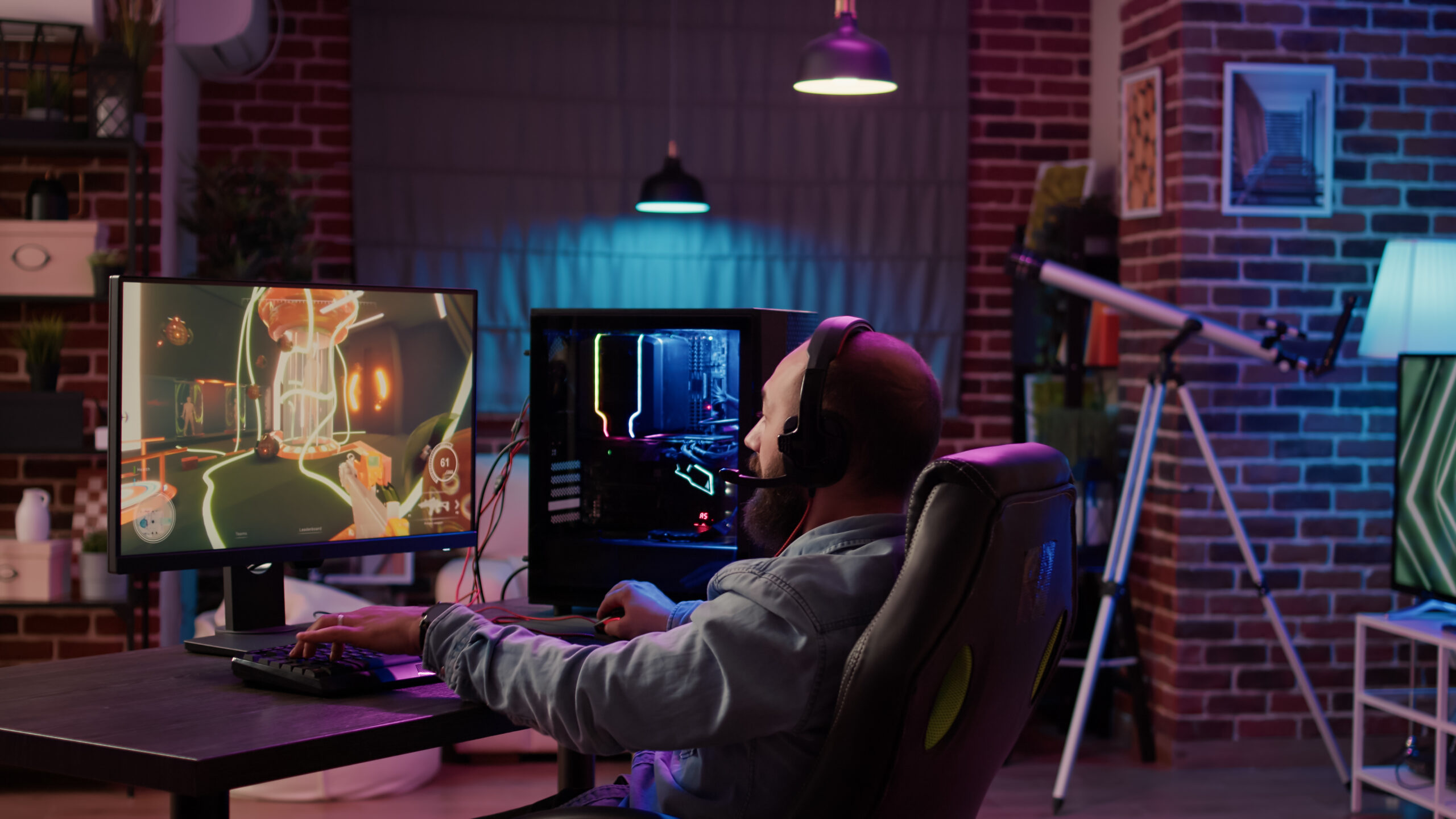
Wi‑Fi เต็มขีดแต่เล่นเกมยังกระตุกเกิดขึ้นได้ เพราะขีดสัญญาณแสดงเพียงความแรงที่อุปกรณ์รับได้ ไม่ได้บอกว่า Channel ว่าง ค่า Ping ต่ำ ไม่มี Packet Loss หรืออินเทอร์เน็ตกำลังถูกอุปกรณ์อื่นใช้จนเต็ม
สาเหตุที่พบบ่อยคือ Channel Wi‑Fi แออัด สัญญาณรบกวน Bufferbloat, Upload เต็ม การสลับย่านระหว่างเล่น หรือปัญหาจากเส้นทางไปยังเซิร์ฟเวอร์เกม วิธีตรวจสอบที่เร็วที่สุดคือทดลองต่อสาย LAN แล้วเปรียบเทียบ หากอาการหาย ปัญหาน่าจะอยู่ในระบบ Wi‑Fi แต่ถ้ายังกระตุกควรตรวจสอบ Router อินเทอร์เน็ต และเซิร์ฟเวอร์เกมต่อไป
บทความนี้จาก comsiam จะพาตรวจสอบตั้งแต่เครือข่ายภายในบ้านไปจนถึงเส้นทางอินเทอร์เน็ต พร้อมวิธีแก้ตามสาเหตุจริง
ขีด Wi‑Fi บนโทรศัพท์ คอมพิวเตอร์ หรือเครื่องเล่นเกมแสดงความแรงของสัญญาณจาก Router เป็นหลัก แต่เกมออนไลน์ต้องพึ่งคุณภาพการเชื่อมต่อหลายด้านพร้อมกัน
อุปกรณ์อาจแสดง Wi‑Fi เต็มขีด แต่มีปัญหาเหล่านี้ได้
การมีสัญญาณแรงจึงเป็นเพียงเงื่อนไขหนึ่ง ไม่ใช่หลักฐานว่าเครือข่ายทั้งหมดเหมาะกับเกมแล้ว
จำนวนขีด Wi‑Fi บอกความแรงของสัญญาณที่อุปกรณ์รับจาก Access Point แต่ผู้ผลิตอุปกรณ์แต่ละรายกำหนดวิธีแสดงขีดไม่เหมือนกัน
โทรศัพท์สองเครื่องที่อยู่ตำแหน่งเดียวกันอาจแสดงจำนวนขีดต่างกัน แม้เชื่อมต่อ Router เครื่องเดียวกัน
สิ่งที่ขีด Wi‑Fi ไม่ได้บอกอย่างชัดเจน ได้แก่
จึงควรดู Ping, Jitter, Packet Loss และทดสอบการใช้งานภายใต้โหลดร่วมด้วย
Ping คือระยะเวลาที่ข้อมูลเดินทางไปยังปลายทางและกลับมา มีหน่วยเป็นมิลลิวินาที ค่ายิ่งต่ำและสม่ำเสมอยิ่งเหมาะกับเกม
Jitter คือความผันผวนของค่า Ping ตัวอย่างเช่น Ping สลับระหว่าง 20, 80, 30 และ 150 ms แม้ค่าเฉลี่ยดูไม่สูงมาก แต่เกมอาจกระตุกเพราะข้อมูลเดินทางไม่สม่ำเสมอ
Packet Loss คือข้อมูลบางส่วนไปไม่ถึงปลายทาง ทำให้ระบบต้องส่งใหม่หรือเกมต้องคาดเดาสถานะชั่วคราว
| ปัญหา | อาการที่อาจพบ |
|---|---|
| Ping สูง | กดแล้วตอบสนองช้า |
| Jitter สูง | เกมกระตุกเป็นช่วง |
| Packet Loss | ตัวละครวาร์ปหรือเสียงขาด |
| Bufferbloat | Ping สูงเมื่อมีคนดาวน์โหลด |
| Wi‑Fi แออัด | ความเร็วและ Ping แกว่ง |
| เซิร์ฟเวอร์ไกล | Ping สูงค่อนข้างคงที่ |
เกมที่ใช้แบนด์วิดท์ไม่มากก็ยังเล่นได้ไม่ดี หากค่าเหล่านี้ไม่เสถียร
หาก Router อยู่ใกล้อุปกรณ์ ขีดสัญญาณอาจเต็ม แต่ Channel เดียวกันอาจมี Router จากบ้านหรือห้องข้างเคียงใช้งานจำนวนมาก
Wi‑Fi ต้องแบ่งเวลาใช้คลื่นร่วมกัน เมื่อมีหลายเครือข่ายกำลังส่งข้อมูล อุปกรณ์ต้องรอให้ Channel ว่างก่อนส่งแพ็กเก็ต
อาการที่บ่งชี้ว่า Channel แออัด ได้แก่
แนวทางเบื้องต้นคือใช้ Channel Width 20 MHz บน 2.4GHz และทดลอง Channel 1, 6 หรือ 11 ส่วน 5GHz สามารถเริ่มจาก 80 MHz แล้วลดเป็น 40 MHz หากพื้นที่แออัด
Bufferbloat เกิดเมื่อ Router หรืออุปกรณ์เครือข่ายเก็บข้อมูลรอส่งไว้ในคิวนานเกินไป
ตัวอย่างสถานการณ์
แม้เครื่องเล่นเกมจะแสดง Wi‑Fi เต็มขีด แต่แพ็กเก็ตยังต้องรออยู่ใน Router จึงเกิดอาการกระตุกได้
วิธีแก้คือเปิด QoS หรือ Smart Queue Management แล้วกำหนดความเร็ว Download กับ Upload ต่ำกว่าความเร็วที่วัดได้จริงเล็กน้อย เพื่อให้ Router ควบคุมคิวได้
Upload เต็มส่งผลต่อเกมอย่างชัดเจน เพราะเครื่องเล่นเกมต้องส่งคำสั่ง ตำแหน่ง และเสียงสนทนาออกไปยังเซิร์ฟเวอร์อย่างต่อเนื่อง
กิจกรรมที่อาจใช้ Upload จนเต็ม ได้แก่
เมื่อ Upload เต็ม แพ็กเก็ตเกมขาออกจะต้องรอในคิว ทำให้ Ping และ Jitter เพิ่มขึ้น
หากเกมกระตุกเป็นบางช่วง ควรตรวจสอบว่ามีโทรศัพท์หรือคอมพิวเตอร์กำลังสำรองไฟล์อัตโนมัติหรือไม่
| คุณสมบัติ | 2.4GHz | 5GHz |
|---|---|---|
| ระยะครอบคลุม | ไกลกว่า | สั้นกว่า |
| ผ่านกำแพง | ดีกว่า | อ่อนลงง่ายกว่า |
| ความเร็ว | ต่ำกว่า | สูงกว่า |
| Channel ให้เลือก | น้อย | มากกว่า |
| สัญญาณรบกวน | มากกว่า | มักน้อยกว่า |
| เหมาะกับเกม | ใช้เมื่ออยู่ไกล | เหมาะเมื่อสัญญาณแรง |
สำหรับเกมควรใช้ 5GHz หากเครื่องอยู่ใกล้ Router และสัญญาณมีความเสถียร เพราะมี Channel ให้เลือกมากกว่าและมักมีการรบกวนน้อยกว่า
หากเครื่องอยู่ไกลหรือมีกำแพงคอนกรีตกั้นหลายชั้น 5GHz อาจแสดงขีดสูงในบางช่วงแต่ความเร็วแกว่ง การย้าย Router หรือเพิ่ม Access Point จึงเหมาะกว่าการบังคับใช้ 5GHz จากระยะไกล
Band Steering หรือ Smart Connect ช่วยผลักอุปกรณ์ไปใช้ย่านที่ Router เห็นว่าเหมาะสม แต่การสลับย่านระหว่างเล่นเกมอาจทำให้การเชื่อมต่อสะดุดชั่วคราว
อาการที่อาจพบ ได้แก่
หากสงสัยว่าเป็นสาเหตุ ให้แยกชื่อ 2.4GHz กับ 5GHz ชั่วคราว แล้วล็อกเครื่องเล่นเกมไว้บน 5GHz เพื่อทดสอบ
หากอาการหาย สามารถปิด Smart Connect สำหรับเครือข่ายนั้นหรือใช้ชื่อแยกต่อไปได้
Router ที่รองรับอุปกรณ์ไม่เพียงพอหรือระบายความร้อนไม่ดีอาจทำให้เกมกระตุก แม้สัญญาณ Wi‑Fi เต็ม
สาเหตุที่ทำให้ Router ทำงานหนัก ได้แก่
อาการที่อาจพบ
ควรวาง Router ในพื้นที่เปิดโล่ง ไม่ปิดช่องระบายอากาศ และไม่วางซ้อนกับกล่องรับสัญญาณหรือเครื่องเล่นเกม
เครื่องเล่นเกมและคอมพิวเตอร์สามารถดาวน์โหลดข้อมูลโดยอัตโนมัติ เช่น
บางระบบลดความเร็วดาวน์โหลดเมื่อเปิดเกม แต่ไม่ใช่ทุกเกมหรือทุกอุปกรณ์จะจัดการได้ดี
ควรตรวจสอบ Download Queue และหยุดงานเบื้องหลังชั่วคราวก่อนเล่นเกม โดยเฉพาะเกมที่มีการอัปเดตขนาดใหญ่หรือระบบติดตั้งไฟล์ระหว่างเล่น
หากเกมกระตุกเฉพาะเกมเดียวหรือเฉพาะเซิร์ฟเวอร์บางภูมิภาค ปัญหาอาจไม่ได้อยู่ที่ Wi‑Fi
สาเหตุภายนอกบ้าน ได้แก่
หากทุกเกม Ping สูง ควรตรวจสอบเครือข่ายภายในและผู้ให้บริการ แต่ถ้ามีปัญหาเพียงเกมเดียว ควรเปรียบเทียบเซิร์ฟเวอร์และช่วงเวลาใช้งาน
หยุดสตรีมมิง ดาวน์โหลด อัปโหลด และสำรองไฟล์ชั่วคราว
ช่วยตัดปัญหาการทำงานผิดปกติชั่วคราว แต่ถ้าต้องรีสตาร์ตบ่อยควรหาสาเหตุต่อ
ยืนยันว่าเครื่องเล่นเกมอยู่บน 5GHz หากตำแหน่งเหมาะสม
หากสาย LAN ทำให้เกมกลับมาปกติ ปัญหาน่าจะอยู่ที่ Wi‑Fi, Channel หรือการสลับย่าน
บน Windows สามารถตรวจสอบ Default Gateway ด้วยคำสั่ง
ipconfigจากนั้น Ping ไปยัง Router เช่น
ping -t 192.168.1.1หาก Ping ไป Router แกว่งหรือมี Request Timed Out ปัญหาอยู่ในเครือข่ายภายในบ้าน
เปิดอีกหน้าต่างแล้วใช้คำสั่ง
ping -t 1.1.1.1หาก Ping ไป Router ปกติ แต่ Ping ออกอินเทอร์เน็ตแกว่ง ควรตรวจสอบ Bufferbloat, Router, ONT และผู้ให้บริการ
หาก Ping สูงเฉพาะตอนมีโหลด มีแนวโน้มว่าเกิด Bufferbloat
ทดสอบ Channel ที่แออัดน้อยกว่าและเปรียบเทียบจากตำแหน่งเดิม
ช่วยแยกปัญหาจากเซิร์ฟเวอร์เกมเฉพาะรายการ
หากเกิดเฉพาะตอนกลางคืน อาจเกี่ยวข้องกับความแออัดของ Wi‑Fi รอบบ้านหรือเครือข่ายผู้ให้บริการ
เหมาะเมื่อ Router อยู่ใกล้และไม่มีผนังกั้นมาก ช่วยลดการรบกวนจากย่าน 2.4GHz
เลือก Channel ที่เครือข่ายรอบบ้านใช้น้อยกว่า โดยพิจารณาทั้งจำนวนเครือข่ายและความแรงสัญญาณ
แยกชื่อ Wi‑Fi แล้วล็อกเครื่องเล่นเกมไว้บนย่านที่เสถียร
ให้ Router ควบคุมคิวและจัดลำดับเกมเหนือการดาวน์โหลดขนาดใหญ่
หยุดอัปเดตเกม สำรองไฟล์ และอัปโหลดวิดีโอระหว่างเล่น
วางในพื้นที่เปิดโล่ง สูงจากพื้น ไม่อยู่หลังทีวีและไม่อยู่ในตู้
ย้ายโทรศัพท์ Smart TV และคอมพิวเตอร์ไปใช้ 5GHz หรือสาย LAN
อัปเดต Router, การ์ด Wi‑Fi และเครื่องเล่นเกมผ่านระบบทางการ
เป็นวิธีลดตัวแปรจาก Wi‑Fi และเหมาะที่สุดกับเกมที่ต้องการความเสถียรสูง
ค่าตั้งต้นที่เหมาะกับบ้านทั่วไปมีดังนี้
| การตั้งค่า | ค่าที่ควรเริ่มทดลอง |
|---|---|
| 2.4GHz Channel Width | 20 MHz |
| 2.4GHz Channel | 1, 6 หรือ 11 |
| 5GHz Channel Width | 80 MHz |
| 5GHz พื้นที่แออัด | 40 MHz |
| QoS | เปิดเมื่อมีหลายเครื่อง |
| SQM | เปิดเมื่อเกิด Bufferbloat |
| Smart Connect | เปิดได้หากไม่สลับย่าน |
| UPnP | ใช้เมื่อจำเป็นและ Router ปลอดภัย |
| Firmware | อัปเดตผ่านช่องทางทางการ |
| เครื่องเล่นเกม | ใช้สาย LAN หรือ 5GHz |
ไม่ควรเปลี่ยนทุกค่าในครั้งเดียว ควรเปลี่ยนทีละรายการและทดสอบอย่างน้อยหนึ่งช่วงการเล่น เพื่อให้ทราบว่าค่าใดช่วยจริง
ควรใช้สาย LAN เมื่อ
สาย Cat5e ที่ได้มาตรฐานก็รองรับ Gigabit Ethernet และเพียงพอสำหรับเกม ไม่จำเป็นต้องเปลี่ยนเป็น Cat6 หากสายเดิมเชื่อมต่อได้ 1 Gbps และไม่มี Packet Loss
หากต่อสายแล้วยัง Ping สูง ควรตรวจสอบ Bufferbloat, Upload, Router, ผู้ให้บริการ และเซิร์ฟเวอร์เกมต่อไป
หากเครือข่ายอุปกรณ์อื่นทำงานปกติ แต่มีปัญหาเฉพาะเครื่องเดียว ควรตรวจสอบตัวเครื่อง
หากอุปกรณ์ทุกเครื่องมีปัญหาพร้อมกัน สาเหตุน่าจะอยู่ที่ Router หรืออินเทอร์เน็ตมากกว่าตัวเครื่อง
เพราะขีดสัญญาณไม่ได้บอกความแออัดของ Channel, Bufferbloat หรือเส้นทางไปยังเซิร์ฟเวอร์เกม
เกมต้องการ Latency, Jitter และ Packet Loss ที่ต่ำ ความเร็วสูงเพียงอย่างเดียวไม่รับประกันคุณภาพการเชื่อมต่อ
โดยทั่วไปไม่ลด Ping ระหว่างเล่นอย่างชัดเจน DNS มีผลหลักในขั้นตอนค้นหาที่อยู่ก่อนเริ่มเชื่อมต่อ
มักดีกว่าเมื่อสัญญาณแรง เพราะมี Channel มากและการรบกวนน้อยกว่า แต่ระยะครอบคลุมสั้นกว่า
ไม่แน่นอน สาย LAN แก้ปัญหา Wi‑Fi แต่ไม่แก้ Bufferbloat ผู้ให้บริการ หรือเซิร์ฟเวอร์เกม
ช่วยได้หากมี QoS หรือ SQM ที่ดี แต่คำว่า Gaming เพียงอย่างเดียวไม่ได้รับประกันว่า Ping จะต่ำลง
อาจเกิดจาก Channel Wi‑Fi รอบบ้านแออัดหรือเครือข่ายผู้ให้บริการมีผู้ใช้งานจำนวนมาก
อาจช่วยเมื่อใช้ Wi‑Fi 2.4GHz และมีการรบกวน แต่ควรเปลี่ยนไปใช้ 5GHz ก่อนหากอุปกรณ์รองรับ
Router อาจเลือก Channel ใหม่ ล้างการเชื่อมต่อเดิม หรือหยุดอาการทำงานผิดปกติชั่วคราว หากต้องรีสตาร์ตบ่อยควรตรวจสอบความร้อนและประสิทธิภาพของ Router
เปิดได้หากตั้งค่าถูกต้องและ Router ประมวลผลไหว แต่ควรเปรียบเทียบความเร็วกับ Ping ก่อนและหลังเปิด
Wi‑Fi เต็มขีดแต่เล่นเกมยังกระตุกได้ เพราะขีดสัญญาณแสดงเพียงความแรง ไม่ได้ยืนยันว่า Channel ว่าง ไม่มี Packet Loss หรือ Router จัดคิวได้ดี ปัญหาที่พบบ่อยคือ Channel แออัด Bufferbloat, Upload เต็ม การดาวน์โหลดเบื้องหลัง และการสลับระหว่าง 2.4GHz กับ 5GHz
ให้เริ่มตรวจสอบด้วยการหยุดการใช้งานจากอุปกรณ์อื่น ทดลองต่อสาย LAN แล้ว Ping ไปยัง Router กับอินเทอร์เน็ตแยกกัน หากสาย LAN ปกติแต่ Wi‑Fi กระตุก ให้ปรับ Channel, Channel Width, ย่านความถี่ และตำแหน่ง Router
สำหรับผู้อ่าน comsiam วิธีแก้ที่ให้ผลดีที่สุดคือใช้สาย LAN กับเครื่องเล่นเกม หากเดินสายไม่ได้ให้ใช้ 5GHz ที่สัญญาณแรง เปิด QoS หรือ SQM เมื่อมีหลายเครื่องใช้งาน และเปลี่ยนการตั้งค่าทีละจุดเพื่อหาสาเหตุที่แท้จริง







