Contact
Line : comsiam
Contact
Line : comsiam

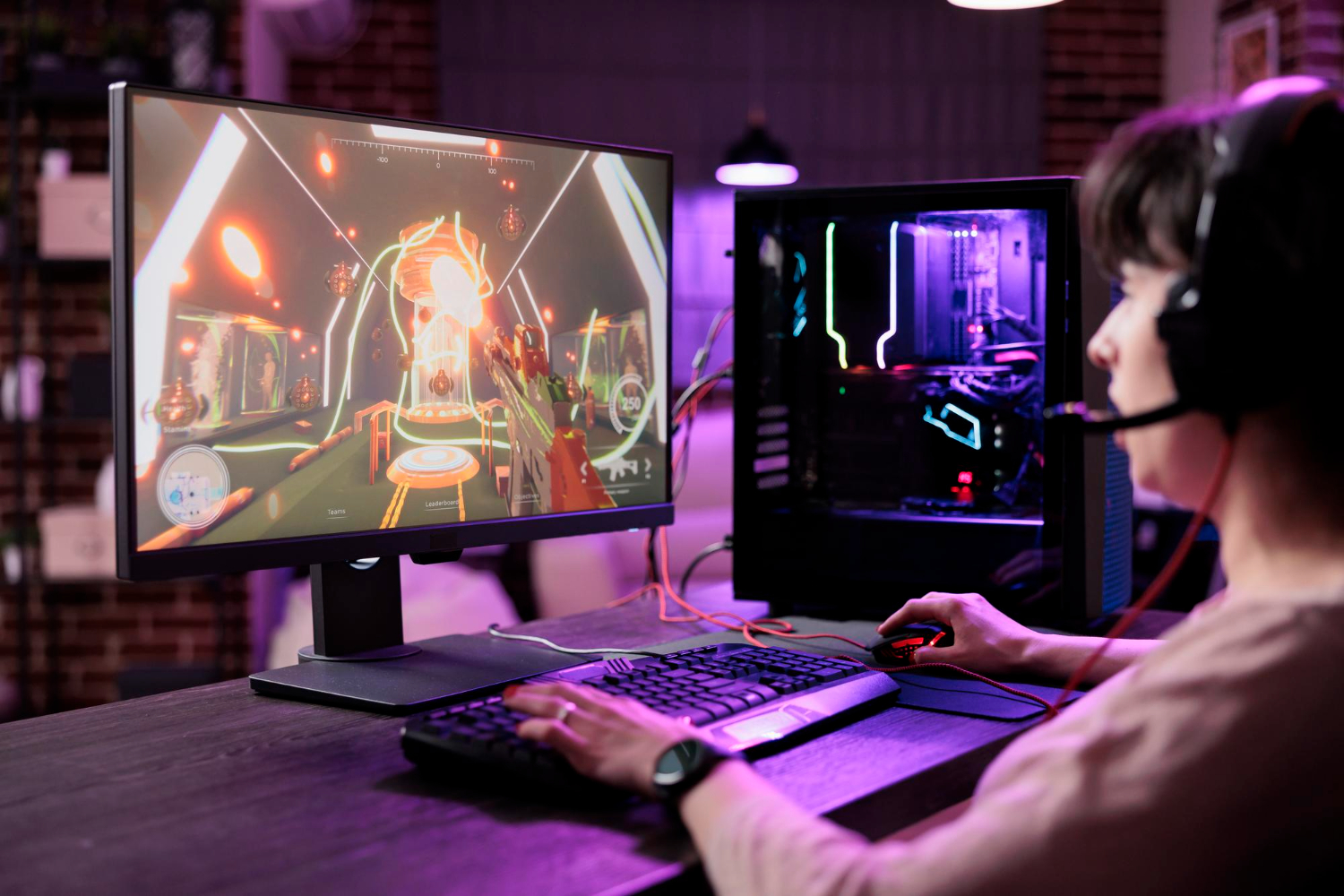
Wi‑Fi Extender มีโอกาสทำให้เล่นเกมดีเลย์ เพราะข้อมูลต้องเดินทางจากเครื่องเล่นเกมไปยัง Extender แล้วถูกส่งต่อไปยัง Router อีกครั้ง หาก Extender ใช้คลื่นเดียวรับและส่งข้อมูล ค่า Ping, Jitter และ Packet Loss อาจเพิ่มขึ้น
หากจำเป็นต้องใช้ ควรวาง Extender ในจุดที่รับสัญญาณจาก Router ได้ดี ใช้รุ่น Dual-Band และต่อเครื่องเล่นเกมเข้าพอร์ต LAN ของ Extender แต่สำหรับเกมที่ต้องการความเสถียร สาย LAN หรือ Access Point ที่เชื่อมกลับ Router ด้วยสายยังเหมาะกว่า
Extender เพิ่มจุดรับส่งข้อมูลอีกหนึ่งช่วงในเครือข่าย
เส้นทางเมื่อเชื่อมต่อ Router โดยตรงคือ
เครื่องเล่นเกม → Router → อินเทอร์เน็ต
เส้นทางเมื่อใช้ Extender คือ
เครื่องเล่นเกม → Extender → Router → อินเทอร์เน็ต
การเพิ่มช่วงรับส่งไม่ได้ทำให้เกมกระตุกเสมอไป แต่เพิ่มโอกาสเกิดความหน่วงและความไม่แน่นอน โดยเฉพาะเมื่อสัญญาณระหว่าง Extender กับ Router อ่อน
Extender แบบพื้นฐานอาจใช้คลื่นเดียวรับข้อมูลจากเครื่องเล่นเกม แล้วรอส่งข้อมูลต่อไปยัง Router
เพราะ Wi‑Fi ต้องผลัดกันรับและส่ง ข้อมูลเกมจึงอาจต้องรอคิวเพิ่ม
Extender อาจอยู่ใกล้เครื่องเล่นเกมจนแสดงสัญญาณเต็ม แต่การเชื่อมต่อกลับ Router อาจอ่อนมาก
จุดสำคัญจึงไม่ใช่ขีดสัญญาณที่เครื่องเล่นเกมเห็นเพียงอย่างเดียว แต่ต้องดูสัญญาณระหว่าง Extender กับ Router ด้วย
เมื่อสัญญาณถูกรบกวนหรืออ่อน แพ็กเกตบางส่วนอาจต้องถูกส่งใหม่ ทำให้ Ping แกว่งและเกิด Packet Loss
Extender กับ Router อาจใช้ Channel เดียวกัน รวมถึงต้องแบ่งช่องสัญญาณกับเครือข่ายของบ้านข้างเคียง
หาก Smart TV โทรศัพท์ และเครื่องเล่นเกมใช้ Extender ตัวเดียวกัน ทุกอุปกรณ์ต้องแบ่ง Airtime และ Bandwidth
รุ่นเริ่มต้นอาจมี CPU และหน่วยความจำจำกัด เมื่อมี Traffic หลายเครื่องอาจจัดการข้อมูลไม่ทัน
การต่อ Extender อีกเครื่องจาก Extender ตัวแรกทำให้ข้อมูลต้องผ่านหลาย Hop และเพิ่มโอกาสเกิดความหน่วงอย่างมาก
ไม่ควรต่อ Repeater ซ้อนกันเพื่อเล่นเกม หากหลีกเลี่ยงได้
ระยะเวลาที่ข้อมูลเดินทางจากเครื่องเล่นเกมไปยังปลายทางและตอบกลับ มีหน่วยเป็นมิลลิวินาที ตัวเลขยิ่งต่ำยิ่งตอบสนองเร็ว
ความแปรปรวนของ Ping ตัวอย่างเช่น Ping สลับระหว่าง 20, 30, 100 และ 200 ms แม้ค่าเฉลี่ยไม่สูงมาก เกมก็อาจรู้สึกกระตุก
ข้อมูลบางส่วนสูญหายระหว่างทาง อาจทำให้ตัวละครเคลื่อนที่ผิดตำแหน่ง เสียงสนทนาขาด หรือหลุดจากเกม
สำหรับการเล่นเกม ความนิ่งของทั้งสามค่ามักสำคัญกว่าความเร็ว Download สูงสุด
ไม่มีตัวเลขตายตัว เพราะขึ้นอยู่กับ
ถ้า Extender อยู่ในจุดที่รับสัญญาณดี ค่า Ping อาจเพิ่มเพียงเล็กน้อย แต่หากอยู่ในจุดอับ Ping อาจแกว่งเป็นหลักสิบหรือหลักร้อยมิลลิวินาทีเป็นบางช่วง
จึงไม่ควรพิจารณาเฉพาะค่าเฉลี่ย ต้องดูค่า Ping สูงสุด Jitter และ Packet Loss ระหว่างเล่นจริง
นำเครื่องเล่นเกมหรือคอมพิวเตอร์ไปใกล้ Router แล้วเชื่อมต่อ Wi‑Fi หลัก ทดสอบเกมเดิมและเซิร์ฟเวอร์เดิม
กลับไปตำแหน่งเดิม เชื่อมชื่อ Wi‑Fi ของ Extender แล้วทดสอบในช่วงเวลาใกล้เคียงกัน
ต่อเครื่องเล่นเกมเข้ากับ Router หลักด้วยสาย LAN หาก Ping นิ่งขึ้นมาก ปัญหาอยู่ในช่วงระบบไร้สายภายในบ้าน
ถ้า Ping ไปยัง IP Address ภายในของ Router ยังสูงเมื่อผ่าน Extender แสดงว่าปัญหาเกิดก่อนข้อมูลออกอินเทอร์เน็ต
ทดลองเปิดวิดีโอบน Smart TV เพื่อดูว่า Extender จัดการหลายอุปกรณ์ได้หรือไม่
ทดสอบทั้งกลางวันและกลางคืน เพราะ Channel อาจหนาแน่นต่างกัน
Extender ควรอยู่กึ่งกลางระหว่าง Router กับห้องเกม และยังรับสัญญาณต้นทางได้ดี
ไม่ควรวางข้างเครื่องเล่นเกมในจุดที่ Router ส่งสัญญาณไปไม่ถึง
ถ้า Extender อยู่ไม่ไกล Router และมีสิ่งกีดขวางน้อย 5GHz มักให้ความเร็วสูงและมีการรบกวนน้อยกว่า 2.4GHz
หาก 5GHz หลุดหรือผ่านกำแพงไม่ได้ 2.4GHz อาจให้ความเร็วต่ำกว่าแต่มีความเสถียรมากกว่า
รุ่น Dual-Band สามารถจัดการคลื่นสำหรับการเชื่อมต่ออุปกรณ์และเส้นทางกลับ Router ได้ยืดหยุ่นกว่า Single-Band
ต้องตรวจสอบว่ารุ่นนั้นใช้คลื่นอย่างไร ไม่ควรดูเฉพาะคำว่า Dual-Band บนกล่อง
หาก Extender มีพอร์ต LAN ให้ต่อเครื่องเล่นเกมเข้าพอร์ต เพื่อตัดช่วง Wi‑Fi ระหว่างเครื่องกับ Extender
ย้ายอุปกรณ์ Smart Home โทรศัพท์ หรือ Smart TV บางเครื่องไปใช้ Router หลักตามความเหมาะสม
ใช้ระบบ Auto Channel หรือเลือกช่องสัญญาณที่มีเครือข่ายใกล้เคียงน้อยกว่า
หยุดการอัปเดตเกม Cloud Backup และดาวน์โหลดไฟล์ขนาดใหญ่ เพื่อป้องกัน Bufferbloat
กำหนดเครื่องเล่นเกมเป็น High Priority และลดความสำคัญของงานดาวน์โหลด
QoS ไม่สามารถแก้สัญญาณระหว่าง Extender กับ Router ที่อ่อน จึงควรแก้ตำแหน่งก่อน
อัปเดต Router, Extender และเครื่องเล่นเกม เพื่อแก้ปัญหาความเข้ากันได้และความเสถียร
ช่วยลดความแปรปรวนในช่วงระหว่างเครื่องเล่นเกมกับ Extender เพราะเปลี่ยนช่วงดังกล่าวจาก Wi‑Fi เป็นสาย
เส้นทางจะเป็น
เครื่องเล่นเกม → สาย LAN → Extender → Wi‑Fi → Router
ข้อดี ได้แก่
ข้อจำกัดคือช่วง Extender ไป Router ยังเป็น Wi‑Fi หาก Wireless Link อ่อน Ping อาจยังสูง
Extender บางรุ่นรองรับ Access Point Mode ซึ่งใช้สาย LAN เชื่อมกลับ Router แล้วสร้าง Wi‑Fi บริเวณห้องเกม
เส้นทางจะเป็น
Router → สาย LAN → Access Point → เครื่องเล่นเกม
ข้อดีเหนือ Repeater Mode ได้แก่
หากเดินสายได้ ควรเปลี่ยน Extender เป็น Access Point Mode แทน Repeater Mode
เหมาะกับ
ข้อจำกัดคือ Roaming และ Wireless Link อาจไม่เสถียรเท่า Mesh ที่ออกแบบมาดี
เหมาะกับ
หากใช้ Mesh ที่มี Ethernet Backhaul มักเหมาะกับเกมมากกว่า Extender แบบ Repeater
ประสิทธิภาพขึ้นอยู่กับ Wi‑Fi, กำแพง, Channel และตำแหน่ง
ประสิทธิภาพขึ้นอยู่กับระบบสายไฟ วงจรไฟ ระยะทาง และเครื่องใช้ไฟฟ้า
ไม่มีคำตอบเดียวสำหรับทุกบ้าน หาก Wireless Backhaul อ่อนมากแต่ระบบสายไฟอยู่ในสภาพดี Powerline อาจให้ Ping นิ่งกว่า แต่ต้องทดสอบในสถานที่จริง
สาย LAN ให้ความเสถียรสูงกว่า เพราะไม่ต้องรับส่งข้อมูลซ้ำบนคลื่น Wi‑Fi และไม่ถูกรบกวนจากเครือข่ายข้างเคียง
ลำดับการเชื่อมต่อที่แนะนำสำหรับเกมคือ
หากเลือกได้ สาย LAN ยังเป็นตัวเลือกแรกสำหรับเกมออนไลน์
ต้องรับสัญญาณ Router ได้ดีและอยู่ไม่ไกลห้องเกมเกินไป
ไม่วางหลังทีวี ในตู้ ใต้โต๊ะ หรือติดพื้น
เลือกจุดที่สัญญาณผ่านประตูหรือพื้นที่เปิด
หลีกเลี่ยงอุปกรณ์ที่อาจรบกวนคลื่น 2.4GHz และโลหะขนาดใหญ่
Extender หลายรุ่นมีไฟบอกคุณภาพสัญญาณต้นทาง ควรย้ายจนได้ระดับดี
ทีมงาน comsiam แนะนำให้วัด Ping ไปยัง Router หลังย้าย Extender ทุกครั้ง หาก Ping ภายในบ้านยังแกว่ง ไม่ควรรีบเพิ่มความเร็วแพ็กเกจ
ควรพิจารณาเปลี่ยนวิธีเมื่อ
ตัวเลือกทดแทน ได้แก่ สาย LAN, Access Point, Mesh Wi‑Fi ที่มี Ethernet Backhaul หรือระบบอื่นที่เหมาะกับโครงสร้างบ้าน
ไม่มีค่าตายตัว หากวางถูกตำแหน่งอาจเพิ่มเพียงเล็กน้อย แต่ถ้า Wireless Link อ่อน Ping และ Jitter อาจเพิ่มขึ้นอย่างมาก
ช่วยลดปัญหาช่วงเครื่องเล่นเกมถึง Extender แต่ช่วง Extender ถึง Router ยังเป็น Wi‑Fi ใน Repeater Mode
ได้ หากวางถูกตำแหน่งและมีสัญญาณต้นทางดี แต่ยังไม่เสถียรเท่าสาย LAN หรือ Ethernet Backhaul
อาจเกิดกับระบบที่ใช้คลื่นเดียวรับและส่ง แต่ผลจริงขึ้นอยู่กับรุ่น สัญญาณ และ Traffic ไม่มีตัวเลขเดียวสำหรับทุกบ้าน
โดยทั่วไปไม่ได้ เพราะ DNS ไม่เกี่ยวกับสัญญาณระหว่าง Extender กับ Router
ช่วยจัดลำดับข้อมูลเมื่อมีหลายอุปกรณ์ แต่ไม่สามารถแก้ Wireless Link ที่อ่อนหรือ Packet Loss ได้
อาจจัดการอุปกรณ์และความเร็วได้ดีขึ้นเมื่อ Router กับเครื่องเล่นเกมรองรับ แต่ยังต้องวางในตำแหน่งที่รับสัญญาณต้นทางได้ดี
หากมีทางเลือกควรใช้สาย LAN หรือ Access Point ที่ต่อสาย เพราะให้ความเสถียรสูงกว่า
Wi‑Fi Extender มีโอกาสทำให้เล่นเกมดีเลย์ เพราะข้อมูลต้องผ่านจุดเพิ่มและอาจรับส่งซ้ำบนคลื่นเดียวกัน โดยเฉพาะเมื่อ Extender อยู่ไกล Router หรือมีอุปกรณ์เชื่อมต่อจำนวนมาก
วิธีลด Ping คือย้าย Extender ไปยังจุดที่รับสัญญาณต้นทางได้ดี ใช้ Dual-Band ต่อเครื่องเล่นเกมด้วยสาย LAN ลดอุปกรณ์บน Extender และเปิด QoS ที่ Router หลัก
แนวทางของ comsiam คือใช้ Extender เป็นทางเลือกสำหรับจุดอับขนาดเล็ก หากต้องการเล่นเกมอย่างจริงจัง ควรเปลี่ยนเป็นสาย LAN, Access Point หรือ Mesh ที่ใช้ Ethernet Backhaul เพื่อให้ค่า Ping และ Packet Loss สม่ำเสมอกว่า







