Contact
Line : comsiam
Contact
Line : comsiam

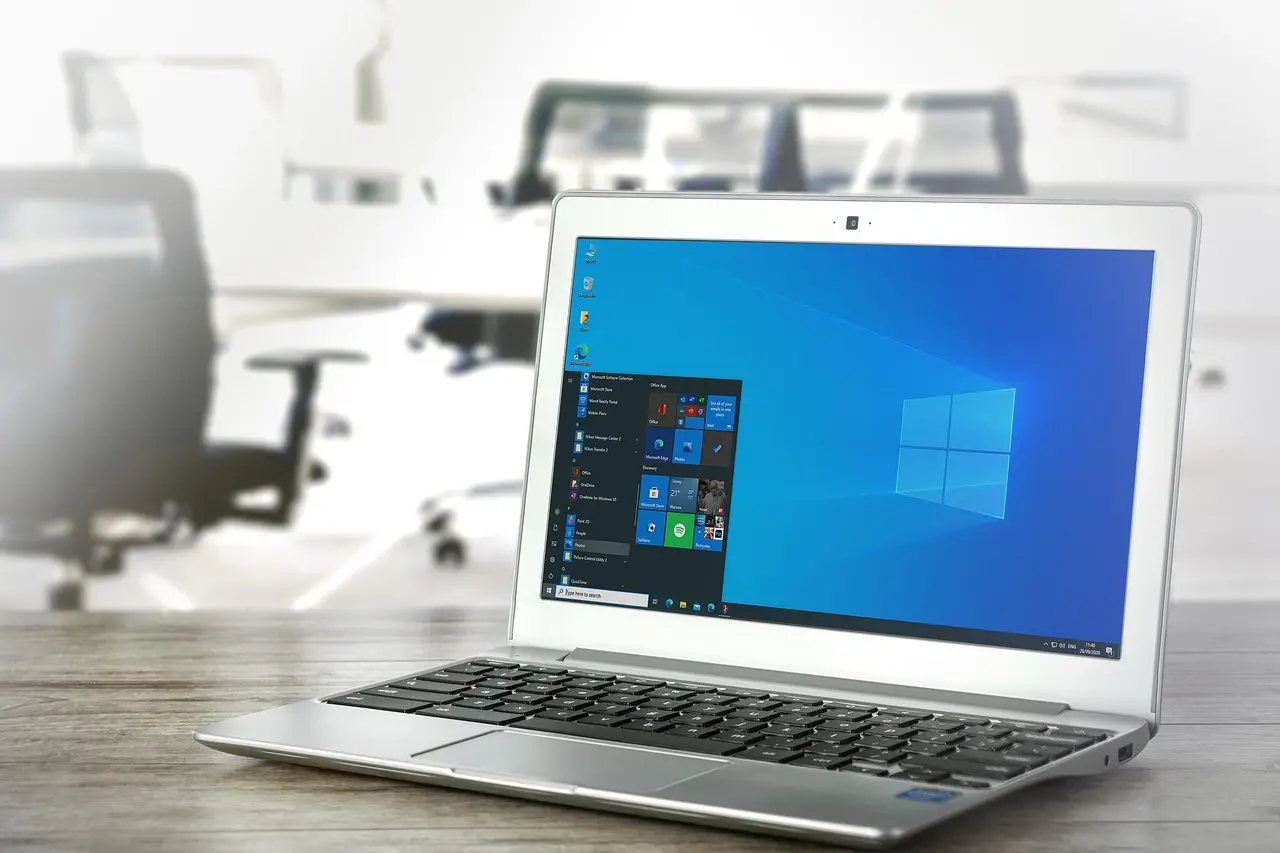
ช่องสัญญาณ Wi‑Fi ชนกันดูได้จากอาการความเร็วลดลง ค่า Ping แกว่ง หรือการเชื่อมต่อไม่เสถียรในช่วงที่มีคนใช้งานจำนวนมาก จากนั้นใช้เครื่องมือวิเคราะห์ Wi‑Fi ตรวจสอบว่า Router รอบบ้านใช้ Channel เดียวกันหรือช่องที่ทับซ้อนกันมากเพียงใด
สำหรับ Wi‑Fi 2.4GHz ควรเริ่มตรวจสอบ Channel 1, 6 และ 11 พร้อมตั้ง Channel Width เป็น 20 MHz ส่วน 5GHz มีช่องให้เลือกมากกว่า แต่ยังสามารถชนกันได้หากบ้านใกล้เคียงใช้ช่องเดียวกันจำนวนมาก
บทความนี้จาก comsiam จะอธิบายวิธีดู Channel Wi‑Fi ตั้งแต่หน้าจัดการ Router ไปจนถึงการอ่านค่าจากเครื่องมือวิเคราะห์สัญญาณ
Channel คือช่วงความถี่ย่อยที่ Router ใช้รับส่งข้อมูลภายในย่าน Wi‑Fi แต่ละย่าน เช่น 2.4GHz, 5GHz และ 6GHz
เปรียบเทียบง่าย ๆ ได้ว่า Wi‑Fi แต่ละย่านเป็นถนนใหญ่ ส่วน Channel เป็นช่องทางเดินรถ หาก Router หลายเครื่องใช้ช่องทางเดียวกัน อุปกรณ์ต้องผลัดกันรับส่งข้อมูล ทำให้เกิดการรอและความเร็วลดลง
สิ่งที่มีผลต่อการใช้ Channel ได้แก่
จำนวนชื่อ Wi‑Fi ที่มองเห็นไม่ใช่ตัวชี้วัดทั้งหมด เพราะ Router ที่อยู่ไกลและมีสัญญาณอ่อนมากอาจส่งผลน้อยกว่า Router ข้างห้องที่กำลังรับส่งข้อมูลหนัก
ช่องสัญญาณชนกันหมายถึง Router หรืออุปกรณ์ไร้สายหลายชุดใช้ความถี่เดียวกันหรือใช้ช่วงความถี่ที่ทับซ้อนกัน
เมื่อ Wi‑Fi ตรวจพบว่าช่องสัญญาณกำลังถูกใช้งาน อุปกรณ์มักต้องรอก่อนส่งข้อมูล ระบบนี้ช่วยลดการส่งข้อมูลพร้อมกัน แต่ทำให้ประสิทธิภาพลดลงเมื่อมีเครือข่ายหนาแน่น
ผลที่อาจเกิดขึ้น ได้แก่
ช่องชนกันไม่ได้หมายความว่าอินเทอร์เน็ตจะใช้งานไม่ได้ทันที แต่หมายถึงอุปกรณ์ต้องแบ่งเวลาใช้คลื่นร่วมกันมากขึ้น
ปัญหา Wi‑Fi 2.4GHz แบ่งได้เป็นสองลักษณะสำคัญ
Router หลายเครื่องใช้ Channel เดียวกัน เช่น ทุกบ้านใช้ Channel 6 อุปกรณ์สามารถตรวจจับเครือข่ายอื่นและผลัดกันส่งข้อมูลได้ แต่ต้องแบ่งเวลาใช้ช่องร่วมกัน
ลักษณะนี้เรียกว่า Co-Channel Interference หรือการใช้ช่องเดียวกันร่วมกัน
ตัวอย่างเช่น Router เครื่องหนึ่งใช้ Channel 6 แต่อีกเครื่องใช้ Channel 7 ช่วงความถี่บางส่วนจะทับกัน ทำให้อุปกรณ์อาจแยกการรับส่งข้อมูลได้ยากกว่า
ลักษณะนี้เรียกว่า Adjacent-Channel Interference หรือการรบกวนจากช่องข้างเคียง
ในหลายกรณี การใช้ Channel เดียวกันยังจัดการได้ดีกว่าการใช้ Channel ที่ทับซ้อนกันบางส่วน จึงมักแนะนำให้ย่าน 2.4GHz เริ่มจาก Channel 1, 6 หรือ 11 ที่ความกว้าง 20 MHz
อาการมักชัดในช่วงเย็น กลางคืน หรือวันหยุด เพราะเครือข่ายรอบบ้านมีการใช้งานพร้อมกันจำนวนมาก
อาการที่อาจพบ ได้แก่
อย่างไรก็ตาม อาการเหล่านี้อาจเกิดจาก Bufferbloat ผู้ให้บริการอินเทอร์เน็ต หรือสัญญาณอ่อน จึงต้องตรวจสอบหลายด้านร่วมกัน
สามารถดูจากหน้าจัดการ Router ได้โดยตรง
ขั้นตอนทั่วไปมีดังนี้
ชื่อเมนูอาจแตกต่างกันตามยี่ห้อและรุ่น เช่น
หาก Router ใช้ Smart Connect ชื่อ Wi‑Fi เดียวกันทั้งสองย่าน อาจต้องเปิดหน้าการตั้งค่าขั้นสูงเพื่อดู Channel ของ 2.4GHz และ 5GHz แยกกัน
เครื่องมือวิเคราะห์ Wi‑Fi ช่วยแสดงข้อมูลของเครือข่ายรอบบ้าน เช่น
วิธีตรวจสอบที่เหมาะสมคือ
ระบบปฏิบัติการบางประเภทอาจจำกัดข้อมูลที่แอปสามารถตรวจสอบได้ หากดู Channel รอบข้างไม่ได้ สามารถใช้หน้าจัดการ Router หรือคอมพิวเตอร์ที่รองรับการวิเคราะห์เครือข่ายแทน
เครื่องมือวิเคราะห์ Wi‑Fi มักแสดงกราฟเป็นเส้นโค้งหรือแถบ โดยมีข้อมูลสำคัญดังนี้
แสดงหมายเลข Channel เช่น 1–13 สำหรับ 2.4GHz หรือหมายเลข Channel ต่าง ๆ ของ 5GHz
แสดงความแรงสัญญาณในหน่วย dBm ตัวเลขที่เข้าใกล้ศูนย์มากกว่าหมายถึงสัญญาณแรงกว่า
ตัวอย่างการประเมินโดยประมาณ
| ค่า RSSI | ความแรงสัญญาณโดยทั่วไป |
|---|---|
| -30 dBm | แรงมาก |
| -50 dBm | แรง |
| -60 dBm | ดี |
| -67 dBm | เหมาะกับงานที่ต้องการความเสถียร |
| -70 dBm | ใช้งานทั่วไปได้ |
| -80 dBm | อ่อน |
| ต่ำกว่า -85 dBm | อาจไม่เสถียร |
ค่าดังกล่าวเป็นเพียงแนวทาง เพราะความสามารถของอุปกรณ์และสภาพแวดล้อมแตกต่างกัน
หากกราฟของเครือข่ายหลายชุดอยู่บน Channel เดียวกันและมีความแรงใกล้เคียงกัน แสดงว่าต้องแบ่งเวลาใช้ช่องมากขึ้น แต่หากเครือข่ายอื่นมีสัญญาณอ่อนมาก ผลกระทบอาจน้อยกว่า
ในย่าน 2.4GHz ที่ใช้ Channel Width 20 MHz ช่องสัญญาณมีความกว้างมากกว่าระยะห่างระหว่างหมายเลข Channel ทำให้ช่องที่อยู่ติดกันทับซ้อนกัน
Channel 1, 6 และ 11 จึงเป็นชุดที่นิยมใช้เพื่อลดการทับซ้อนในหลายประเทศและอุปกรณ์ส่วนใหญ่รองรับได้ดี
ตัวอย่างการจัด Channel ภายในบ้านที่มี Access Point หลายจุด
ไม่ควรตั้ง Access Point ที่อยู่ใกล้กันเป็น Channel 4, 6 และ 8 เพราะช่วงความถี่จะทับซ้อนกันมาก
อย่างไรก็ตาม การเลือก Channel ต้องคำนึงถึงเครือข่ายข้างบ้านด้วย หาก Channel 1 มี Router จำนวนมาก แต่ Channel 11 ค่อนข้างว่าง การเลือก Channel 11 อาจให้ผลดีกว่า
Wi‑Fi 5GHz สามารถชนกันได้เช่นกัน แต่มี Channel ให้เลือกมากกว่า 2.4GHz จึงจัดสรรได้ง่ายกว่า
ปัจจัยที่ทำให้ 5GHz ชนกัน ได้แก่
Channel Width ที่กว้างช่วยเพิ่มความเร็วสูงสุด แต่ใช้พื้นที่ความถี่มากขึ้น จึงมีโอกาสทับกับเครือข่ายอื่นมากขึ้น
ในพื้นที่หนาแน่น การลดจาก 80 MHz เป็น 40 MHz อาจทำให้ความเร็วสูงสุดลดลง แต่ความเสถียรดีขึ้น
Channel Width คือความกว้างของช่วงความถี่ที่ Router ใช้ส่งข้อมูล โดยค่าที่พบได้บ่อยคือ 20, 40, 80 และ 160 MHz
| Channel Width | ข้อดี | ข้อจำกัด |
|---|---|---|
| 20 MHz | รบกวนช่องอื่นน้อยและเสถียร | ความเร็วสูงสุดต่ำกว่า |
| 40 MHz | ความเร็วสูงขึ้น | ใช้พื้นที่ความถี่มากขึ้น |
| 80 MHz | เหมาะกับความเร็วสูงบน 5GHz | มีโอกาสชนในพื้นที่หนาแน่น |
| 160 MHz | ความเร็วสูงมากเมื่อสภาพเหมาะสม | ใช้ช่องกว้างและอุปกรณ์ต้องรองรับ |
แนวทางเบื้องต้นคือ
การตั้ง Channel Width กว้างที่สุดไม่ได้ทำให้ Wi‑Fi เร็วที่สุดเสมอไป เพราะหากช่องแออัด ระบบจะเสียเวลาในการรอและส่งข้อมูลซ้ำ
ควรเลือกจากทั้งจำนวนเครือข่าย ความแรงสัญญาณ และปริมาณการใช้งานจริง
ไม่ควรวิเคราะห์เฉพาะจุดที่ Router ตั้งอยู่ เพราะจุดที่มีปัญหาอาจมองเห็นเครือข่ายข้างบ้านต่างกัน
ดู 2.4GHz และ 5GHz แยกกัน เนื่องจาก Channel และลักษณะการกระจายสัญญาณต่างกัน
Router ที่มีสัญญาณแรงใกล้เคียงกับ Router ของเราอาจส่งผลมากกว่าเครือข่ายที่อ่อนมาก แม้จะอยู่ Channel เดียวกัน
เครือข่ายที่ใช้ 40 หรือ 80 MHz สามารถครอบคลุมหลาย Channel จึงต้องดูช่วงความถี่ทั้งหมด ไม่ใช่หมายเลข Channel หลักเพียงตัวเดียว
สำหรับ 2.4GHz ให้เริ่มจาก 1, 6 และ 11 แล้วทดสอบความเร็ว Ping และความเสถียร
Channel ที่ว่างตอนกลางวันอาจแออัดในตอนกลางคืน ควรทดสอบช่วงที่พบปัญหาบ่อย
จดค่า Channel, Channel Width, ความเร็วและ Ping เพื่อป้องกันการเปลี่ยนค่าซ้ำโดยไม่ทราบว่าการตั้งค่าใดดีที่สุด
Auto Channel เหมาะกับผู้ใช้ทั่วไป เพราะ Router สามารถเลือกช่องตามข้อมูลที่ตรวจพบ แต่คุณภาพของระบบอัตโนมัติแตกต่างกันในแต่ละรุ่น
ควรกำหนด Channel เองเมื่อวิเคราะห์แล้วพบว่า Auto เลือกช่องที่แออัดซ้ำ ๆ หรือมีอุปกรณ์สำคัญที่ต้องการความเสถียรสูง
เลือก Channel ที่มีเครือข่ายสัญญาณแรงใช้น้อยกว่า โดย 2.4GHz ควรเริ่มจาก 1, 6 หรือ 11
ตั้ง 2.4GHz เป็น 20 MHz และพิจารณาลด 5GHz จาก 80 เป็น 40 MHz หากอยู่ในพื้นที่หนาแน่น
Smart TV เครื่องเล่นเกม และคอมพิวเตอร์ที่อยู่ใกล้ Router ควรใช้ 5GHz เพื่อลดภาระของ 2.4GHz
อุปกรณ์ที่อยู่กับที่สามารถต่อสาย LAN เพื่อเพิ่มความเสถียรและลดจำนวนอุปกรณ์บน Wi‑Fi
วาง Router ในพื้นที่เปิดโล่ง สูงจากพื้น และใกล้กึ่งกลางพื้นที่ใช้งาน
การตั้งกำลังส่งสูงสุดทุกจุดอาจทำให้พื้นที่ครอบคลุมทับกันมากเกินไป ควรปรับตามขนาดพื้นที่และระยะห่างของแต่ละจุด
Access Point ที่อยู่ใกล้กันไม่ควรใช้ Channel ทับซ้อนกันโดยไม่จำเป็น
เฟิร์มแวร์รุ่นใหม่อาจปรับปรุงระบบเลือก Channel และการจัดการอุปกรณ์ แต่ควรอัปเดตผ่านระบบทางการของผู้ผลิต
Router บางรุ่นต้องรีสตาร์ตวิทยุ Wi‑Fi หรืออุปกรณ์ทั้งเครื่องจึงจะใช้ค่าใหม่
หลังเปลี่ยน Channel ควรทดสอบจากจุดเดิมและเวลาใกล้เคียงกัน เพื่อให้เปรียบเทียบได้ถูกต้อง
การเปลี่ยน Channel อาจไม่ช่วยหากสาเหตุจริงไม่ได้อยู่ที่ความแออัดของ Wi‑Fi
อุปกรณ์อยู่ไกล Router หรือมีผนังคอนกรีตกั้น แม้ Channel จะว่างก็อาจใช้งานช้า
เมื่อมีคนดาวน์โหลดหรืออัปโหลดจนเต็ม ค่า Ping อาจสูงขึ้น แม้อุปกรณ์เชื่อมต่อด้วยสาย LAN
หากทดสอบผ่านสาย LAN แล้วยังช้า ปัญหาอาจอยู่นอกระบบ Wi‑Fi
Router รุ่นเก่าหรือมีอุปกรณ์เชื่อมต่อมากเกินไปอาจประมวลผลไม่ทัน
โทรศัพท์หรือโน้ตบุ๊กบางเครื่องอาจมีไดรเวอร์เก่า โหมดประหยัดพลังงาน หรือเสาอากาศประสิทธิภาพต่ำ
ไมโครเวฟ Bluetooth กล้องไร้สาย และอุปกรณ์บางประเภทสามารถสร้างการรบกวนในย่าน 2.4GHz ได้ แต่เครื่องมือวิเคราะห์ Wi‑Fi ทั่วไปอาจไม่แสดงเป็นชื่อเครือข่าย
หากโหนดรับสัญญาณต้นทางได้อ่อน ความเร็วปลายทางจะต่ำ แม้ Channel รอบข้างไม่แออัด
ตรวจสอบได้จากหน้าจัดการ Router หรือเครื่องมือวิเคราะห์ Wi‑Fi บนโทรศัพท์และคอมพิวเตอร์
ถือว่าใช้ช่องร่วมกัน อุปกรณ์ต้องแบ่งเวลาในการส่งข้อมูล แต่ระบบมักจัดการได้ดีกว่าการใช้ Channel ที่ทับซ้อนกันบางส่วน
ควรเริ่มทดสอบ Channel 1, 6 และ 11 ที่ความกว้าง 20 MHz แล้วเลือกช่องที่ให้ผลเสถียรที่สุดในบ้าน
ไม่เสมอ ต้องดูความแรงและปริมาณการใช้งานด้วย เครือข่ายหนึ่งชุดที่สัญญาณแรงและใช้งานหนักอาจส่งผลมากกว่าเครือข่ายอ่อนหลายชุด
โดยทั่วไปอุปกรณ์จะกลับมาเชื่อมต่อเองหากชื่อและรหัสผ่านไม่เปลี่ยน แต่อาจหลุดชั่วคราวระหว่าง Router เปลี่ยนช่อง
80 MHz เหมาะเมื่อพื้นที่ไม่แออัดและต้องการความเร็วสูง ส่วน 40 MHz อาจเสถียรกว่าในคอนโดหรือบริเวณที่มี Router จำนวนมาก
เหมาะกับผู้ใช้ทั่วไป แต่หาก Router เลือกช่องแออัดซ้ำ ๆ ควรวิเคราะห์และกำหนดเอง
ช่วยได้หาก Ping สูงจากความแออัดของ Wi‑Fi แต่จะไม่ช่วยหากสาเหตุคือ Bufferbloat เซิร์ฟเวอร์เกม หรือเครือข่ายผู้ให้บริการ
เพราะคนรอบบ้านเปิดใช้งาน Router สตรีมวิดีโอ เล่นเกม และดาวน์โหลดพร้อมกันมากกว่าช่วงกลางวัน
ช่องสัญญาณ Wi‑Fi ชนกันตรวจสอบได้จากหน้าจัดการ Router และเครื่องมือวิเคราะห์ Wi‑Fi โดยต้องดูทั้งหมายเลข Channel, Channel Width, จำนวนเครือข่าย และความแรงของสัญญาณรอบข้าง
สำหรับ 2.4GHz ควรเริ่มจาก Channel 1, 6 หรือ 11 และตั้ง Channel Width เป็น 20 MHz ส่วน 5GHz สามารถใช้ช่องกว้างกว่าได้ แต่หากอยู่ในพื้นที่หนาแน่น การลดจาก 80 เป็น 40 MHz อาจช่วยเพิ่มความเสถียร
อย่าตัดสินจากจำนวนเครือข่ายเพียงอย่างเดียว เพราะสัญญาณอ่อน ตำแหน่ง Router, Bufferbloat และปัญหาจากผู้ให้บริการอาจทำให้เกิดอาการคล้ายกัน สำหรับผู้อ่าน comsiam วิธีที่แม่นยำที่สุดคือวิเคราะห์จากตำแหน่งที่มีปัญหา เปลี่ยนทีละค่า และบันทึกผลก่อนกับหลังทุกครั้ง







