Contact
Line : comsiam
Contact
Line : comsiam

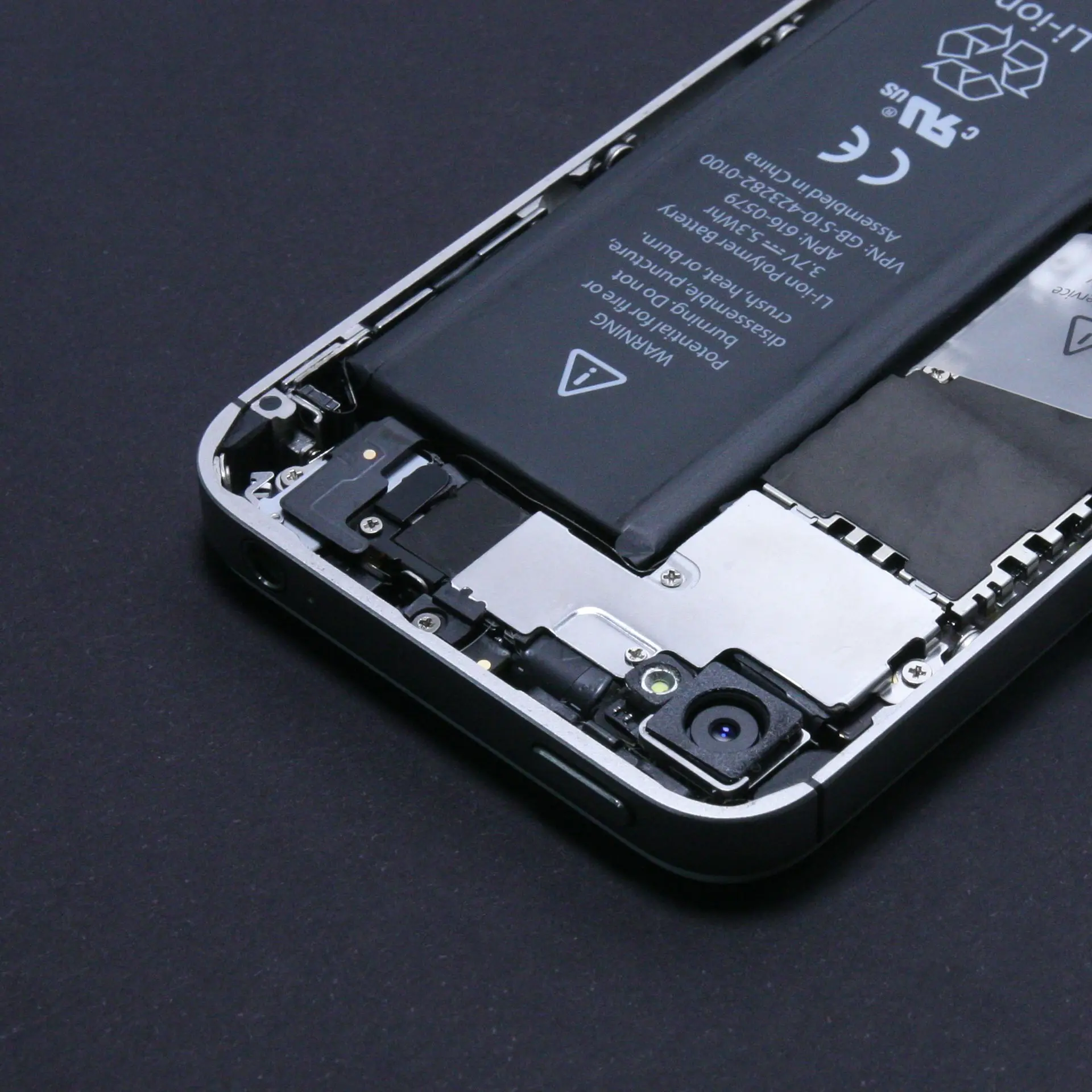
มือถือแบตหมดเร็วเมื่อเชื่อมต่อ Wi‑Fi หรือ Bluetooth ไม่ได้หมายความว่าการเปิดฟังก์ชันเหล่านี้จะกินแบตสูงเสมอไป สาเหตุที่พบบ่อยคือสัญญาณไม่เสถียร โทรศัพท์เชื่อมต่อใหม่ซ้ำๆ แอปซิงก์ข้อมูลจำนวนมาก อุปกรณ์ Bluetooth ทำงานต่อเนื่อง หรือมีการดาวน์โหลดไฟล์ทันทีที่ต่อ Wi‑Fi
วิธีหาสาเหตุที่แม่นยำคือทดสอบ Wi‑Fi และ Bluetooth แยกกัน ไม่ควรปิดทั้งสองอย่างพร้อมกัน เพราะจะไม่ทราบว่าฟังก์ชันใด แอปใด หรืออุปกรณ์ชิ้นใดเป็นต้นเหตุ
comsiam แนะนำให้ตรวจทั้ง Battery Usage และ Data Usage ควบคู่กัน หากแบตเตอรี่ลดเร็วทันทีหลังต่อ Wi‑Fi อาจเป็นแอปที่เริ่มสำรองหรือดาวน์โหลดข้อมูล ไม่ใช่ตัว Wi‑Fi โดยตรง
โทรศัพท์รุ่นใหม่ถูกออกแบบให้ Wi‑Fi และ Bluetooth ใช้พลังงานต่ำเมื่อเชื่อมต่ออย่างเสถียร โดยเฉพาะช่วงที่ไม่ได้รับส่งข้อมูล
แบตเตอรี่อาจลดเร็วเมื่อเกิดสถานการณ์ต่อไปนี้
ควรทดสอบทีละฟังก์ชันในช่วงเวลาที่ใกล้เคียงกัน
ควรเปลี่ยนเพียงหนึ่งปัจจัยต่อครั้ง หากเปลี่ยนหลายการตั้งค่าพร้อมกันจะระบุสาเหตุได้ยาก
หากสัญญาณมีเพียงหนึ่งขีด อินเทอร์เน็ตหลุด หรือโทรศัพท์สลับกลับไปใช้เครือข่ายมือถือบ่อย เครื่องอาจใช้พลังงานเพิ่มเพื่อรักษาการเชื่อมต่อ
ลองขยับเข้าใกล้เราเตอร์และตรวจว่าแบตเตอรี่ลดช้าลงหรือไม่ หากปัญหาเกิดเฉพาะบางห้อง อาจเป็นเรื่องพื้นที่สัญญาณครอบคลุม ไม่ใช่โทรศัพท์เสีย
เราเตอร์อาจแจกหมายเลขเครือข่ายผิดพลาดหรือทำให้โทรศัพท์เชื่อมต่อใหม่ซ้ำๆ ให้รีสตาร์ตเราเตอร์ตามวิธีที่ผู้ผลิตกำหนด และรีสตาร์ตโทรศัพท์หนึ่งครั้ง
หลังระบบกลับมาทำงาน ให้เชื่อมต่อ Wi‑Fi ใหม่และสังเกตความเสถียร หากไม่หลุดอีก แบตเตอรี่อาจกลับมาใช้งานได้ตามปกติ
หากปัญหาเกิดกับ Wi‑Fi เครือข่ายเดียว ให้เลือก Forget Network หรือลืมเครือข่าย แล้วกรอกรหัสผ่านเพื่อเชื่อมต่อใหม่
วิธีนี้ช่วยแก้ค่าการเชื่อมต่อที่บันทึกไว้ผิดพลาด แต่ควรตรวจให้แน่ใจว่าทราบรหัสผ่านก่อนดำเนินการ
โทรศัพท์บางรุ่นมีฟังก์ชันสลับไปใช้ข้อมูลมือถือเมื่อ Wi‑Fi ช้าหรือไม่เสถียร เช่น
หากสัญญาณ Wi‑Fi อ่อน ฟังก์ชันนี้อาจทำให้เครื่องตรวจและสลับเครือข่ายบ่อย ลองปิดชั่วคราวเพื่อทดสอบว่าแบตเตอรี่ดีขึ้นหรือไม่
แอปสำรองข้อมูลมักตั้งให้เริ่มอัปโหลดเมื่อเชื่อมต่อ Wi‑Fi โทรศัพท์จึงอาจร้อนและใช้แบตเตอรี่สูงทันทีที่กลับถึงบ้าน
เปิดแอปรูปภาพและพื้นที่จัดเก็บ แล้วตรวจว่ากำลังสำรองไฟล์หรือไม่ หากมีข้อมูลจำนวนมาก ควรเสียบชาร์จและปล่อยให้การสำรองเสร็จ
ร้านค้าแอปอาจดาวน์โหลดและติดตั้งอัปเดตทันทีเมื่อพบ Wi‑Fi หากมีแอปจำนวนมาก โทรศัพท์จะใช้ทั้งเครือข่าย หน่วยประมวลผล และพื้นที่จัดเก็บพร้อมกัน
สามารถตั้งให้อัปเดตเฉพาะขณะเสียบชาร์จหรือเลือกอัปเดตด้วยตนเอง แต่ไม่ควรปิดอัปเดตด้านความปลอดภัยเป็นเวลานาน
Wi‑Fi Hotspot แตกต่างจากการเชื่อมต่อ Wi‑Fi ทั่วไป เพราะโทรศัพท์ทำหน้าที่กระจายอินเทอร์เน็ตให้อุปกรณ์อื่น จึงใช้พลังงานสูงกว่าอย่างชัดเจน
ตรวจว่าฮอตสปอตถูกเปิดค้างไว้หรือมีคอมพิวเตอร์ แท็บเล็ต หรือโทรศัพท์เครื่องอื่นเชื่อมต่ออยู่หรือไม่ แล้วปิดเมื่อไม่ใช้งาน
Android บางรุ่นมีฟังก์ชัน Wi‑Fi Scanning ซึ่งช่วยระบุตำแหน่งแม้ปิด Wi‑Fi หากโทรศัพท์ค้นหาเครือข่ายต่อเนื่องในพื้นที่ที่มีสัญญาณจำนวนมาก อาจใช้พลังงานเพิ่มขึ้น
สามารถปิดเพื่อทดสอบได้จากเมนูตำแหน่งหรือการสแกน แต่การปิดอาจลดความแม่นยำของตำแหน่งและฟังก์ชันบางอย่าง
ตรวจรายชื่ออุปกรณ์ Bluetooth แล้วตัดการเชื่อมต่อหูฟัง ลำโพง นาฬิกา หรืออุปกรณ์อื่นที่ไม่ได้ใช้งาน
หากมีอุปกรณ์เก่าที่ไม่ได้ใช้อีกแล้ว สามารถเลือก Forget หรือ Unpair เพื่อลดการพยายามเชื่อมต่อซ้ำ
อุปกรณ์ที่อยู่ไกล แบตเตอรี่ต่ำ หรือมีสัญญาณรบกวนอาจเชื่อมต่อแล้วหลุดซ้ำๆ โทรศัพท์จึงพยายามค้นหาและจับคู่อยู่ตลอดเวลา
นำอุปกรณ์มาไว้ใกล้โทรศัพท์ ชาร์จแบตเตอรี่ของอุปกรณ์ และทดสอบใหม่ หากยังหลุด ให้ลบการจับคู่แล้วเชื่อมต่อใหม่
สมาร์ตวอทช์ สายรัดสุขภาพ และอุปกรณ์ติดตามมักมีแอปสำหรับซิงก์ข้อมูล หากแอปค้างหรือซิงก์ไม่สำเร็จ อาจทำงานเบื้องหลังต่อเนื่อง
ตรวจ Battery Usage ว่าแอปคู่หูของอุปกรณ์ใช้พลังงานสูงหรือไม่ หากผิดปกติ ให้ลองอัปเดต รีสตาร์ตอุปกรณ์ หรือเชื่อมต่อใหม่
แอปของอุปกรณ์บางชนิดสามารถซิงก์ข้อมูล ตำแหน่ง การแจ้งเตือน และไฟล์เสียงหลายประเภทพร้อมกัน ให้ปิดเฉพาะฟังก์ชันที่ไม่ได้ใช้
ไม่ควรปิดฟังก์ชันที่จำเป็นต่อการแจ้งเตือนสำคัญโดยไม่ตรวจสอบผลกระทบก่อน
การฟังเพลง วิดีโอ หรือโทรศัพท์ผ่านหูฟัง Bluetooth ใช้พลังงานมากกว่าการเปิด Bluetooth ทิ้งไว้เฉยๆ เพราะโทรศัพท์ต้องประมวลผลและส่งเสียงต่อเนื่อง
หากแบตเตอรี่หมดเร็วเฉพาะตอนฟังเสียงหลายชั่วโมง อาจเป็นผลจากหน้าจอ แอปสตรีมมิง ระดับสัญญาณ และการประมวลผลเสียงร่วมกัน ไม่ได้เกิดจาก Bluetooth เพียงอย่างเดียว
หากอุปกรณ์เชื่อมต่อผิดปกติ ให้เลือก Forget Device หรือ Unpair แล้วรีสตาร์ตทั้งโทรศัพท์และอุปกรณ์ จากนั้นจับคู่ใหม่
ควรตรวจคู่มือของอุปกรณ์ก่อน เพราะบางรุ่นต้องกดปุ่มหรือเข้าสู่โหมดจับคู่ใหม่หลังลบการเชื่อมต่อ
กระบวนการเครือข่ายอาจค้างและค้นหาการเชื่อมต่ออยู่ตลอดเวลา การรีสตาร์ตช่วยเริ่ม Wi‑Fi, Bluetooth และบริการเครือข่ายใหม่
หลังเปิดเครื่องให้เชื่อมต่อเฉพาะอุปกรณ์หรือเครือข่ายที่ต้องการทดสอบก่อน ไม่ควรเชื่อมต่อทุกอย่างพร้อมกันทันที
อัปเดตระบบอาจแก้ปัญหาความเข้ากันได้ของ Wi‑Fi, Bluetooth และอุปกรณ์เสริม ส่วนแอปเวอร์ชันใหม่อาจแก้ปัญหาการซิงก์ที่ใช้พลังงานสูง
หลังอัปเดตควรรีสตาร์ตและสังเกตอาการอีกครั้ง หากปัญหาเริ่มทันทีหลังอัปเดตระบบ ควรรอตรวจอัปเดตย่อยเพิ่มเติมด้วย
หาก Wi‑Fi และ Bluetooth มีปัญหาหลายเครือข่ายหรือหลายอุปกรณ์ สามารถพิจารณารีเซ็ตการตั้งค่าเครือข่าย
ขั้นตอนนี้อาจลบรหัสผ่าน Wi‑Fi ที่บันทึกไว้ อุปกรณ์ Bluetooth ที่จับคู่ และการตั้งค่าเครือข่ายบางส่วน ควรเตรียมข้อมูลก่อนยืนยัน
ไม่จำเป็นต้องล้างข้อมูลทั้งเครื่องเพื่อแก้ปัญหาในขั้นตอนแรก
สาเหตุที่พบบ่อยคือโทรศัพท์เริ่มดาวน์โหลดอัปเดต สำรองรูปภาพ ซิงก์ไฟล์ หรือคืนค่าข้อมูลทันทีที่พบ Wi‑Fi เครื่องจึงใช้ทั้งชิปประมวลผลและเครือข่ายพร้อมกัน
ให้ตรวจการแจ้งเตือนการดาวน์โหลด แอปรูปภาพ ร้านค้าแอป และพื้นที่จัดเก็บ หากพบงานกำลังดำเนินการ ควรเสียบชาร์จและปล่อยให้เสร็จ
Bluetooth ที่เปิดไว้แต่ไม่ได้เชื่อมต่อมักใช้พลังงานไม่สูงในโทรศัพท์รุ่นใหม่ แต่ถ้ามีการสแกนอุปกรณ์ตลอดเวลา หรือแอปบางตัวใช้ Bluetooth เพื่อค้นหาอุปกรณ์ใกล้เคียง อาจใช้พลังงานเพิ่มขึ้น
ควรตรวจสิทธิ์ Nearby Devices และแอปที่ทำงานเบื้องหลัง หากไม่ได้ใช้ Bluetooth เป็นเวลานานสามารถปิดได้ แต่ไม่จำเป็นต้องเปิดและปิดทุกครั้งหากไม่มีอาการแบตไหล
Wi‑Fi ที่สัญญาณแรงและเสถียรมักเหมาะกับการรับส่งข้อมูลจำนวนมาก แต่หาก Wi‑Fi อ่อนหรือหลุดบ่อย โทรศัพท์อาจใช้พลังงานเพิ่มจากการเชื่อมต่อซ้ำและสลับไปใช้ข้อมูลมือถือ
ควรเลือกการเชื่อมต่อที่มีสัญญาณเสถียรที่สุดในสถานที่นั้น มากกว่าพิจารณาจากชื่อเครือข่ายเพียงอย่างเดียว
อาการอาจเกี่ยวข้องกับแบตเตอรี่หรือระบบส่วนอื่น หากพบว่า
สามารถปิดได้หากไม่ต้องการใช้งาน แต่ไม่จำเป็นต้องปิดตลอดเวลาในโทรศัพท์รุ่นใหม่ สิ่งสำคัญกว่าคือการตรวจสัญญาณ การเชื่อมต่อซ้ำ และแอปที่รับส่งข้อมูลเบื้องหลัง
โทรศัพท์อาจเชื่อมต่อ Wi‑Fi แล้วเริ่มสำรองรูปภาพ อัปเดตแอป หรือซิงก์ไฟล์ทันที ควรตรวจสถานะการสำรองและ Battery Usage หลังเชื่อมต่อ
อาจใช้พลังงานเพิ่มเล็กน้อยจาก Bluetooth และการซิงก์ แต่ถ้าแบตลดเร็วมาก ควรตรวจว่าอุปกรณ์หลุดบ่อยหรือแอปของนาฬิกาทำงานเบื้องหลังผิดปกติหรือไม่
ช่วยลดการทำงานเบื้องหลังบางส่วน แต่ไม่สามารถแก้เราเตอร์ไม่เสถียร อุปกรณ์ Bluetooth หลุดซ้ำ หรือแอปที่ทำงานผิดปกติได้ ควรค้นหาต้นเหตุร่วมด้วย
มือถือแบตหมดเร็วเมื่อเชื่อมต่อ Wi‑Fi หรือ Bluetooth มักเกิดจากสัญญาณไม่เสถียร การเชื่อมต่อซ้ำ การสำรองข้อมูล อัปเดตแอป หรืออุปกรณ์ Bluetooth ซิงก์ข้อมูลต่อเนื่อง ไม่ได้เกิดจากการเปิดฟังก์ชันเพียงอย่างเดียวเสมอไป
แนวทางของ comsiam คือทดสอบ Wi‑Fi และ Bluetooth แยกกัน ตรวจ Battery Usage และเปลี่ยนเพียงหนึ่งการตั้งค่าต่อครั้ง หากปิดการเชื่อมต่อทั้งหมดแล้วแบตยังลดเร็ว เครื่องร้อน หรือมีอาการแบตบวม ควรตรวจสุขภาพแบตเตอรี่และฮาร์ดแวร์เพิ่มเติม







