Contact
Line : comsiam
Contact
Line : comsiam

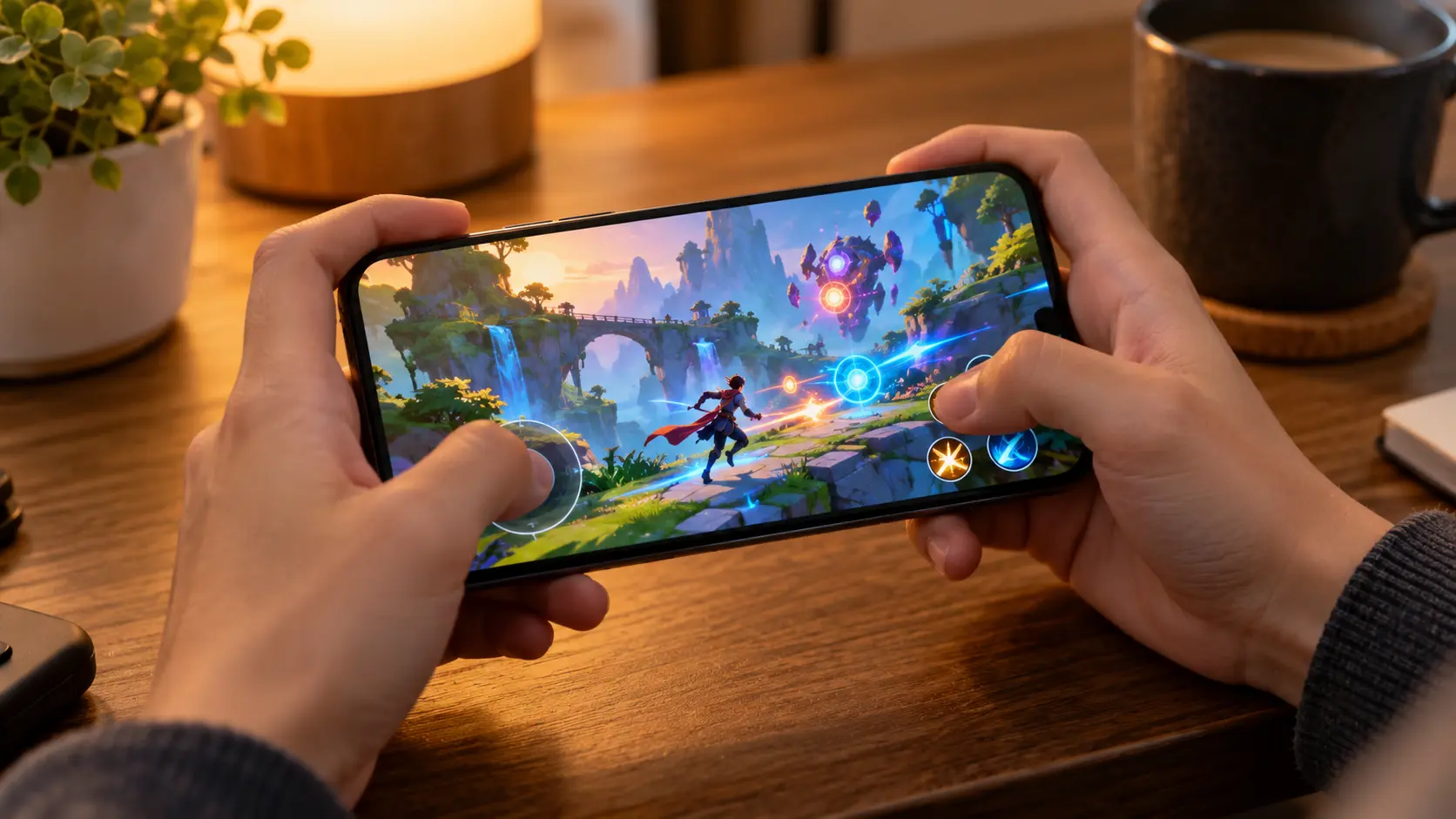
vivo Y27 เชื่อมต่อ Bluetooth ไม่ได้ เปิด Bluetooth ไม่ติด ค้นหาหูฟังไม่เจอ จับคู่ลำโพงไม่ได้ เชื่อมต่อรถยนต์ไม่สำเร็จ หรือเชื่อมต่อแล้วหลุดบ่อย ควรเริ่มจากปิดและเปิด Bluetooth ใหม่ ตรวจสอบว่าอุปกรณ์ปลายทางอยู่ในโหมดจับคู่ และลบการจับคู่เดิมก่อนเชื่อมต่อใหม่เมื่อจำเป็น
หากโทรศัพท์มองเห็นชื่ออุปกรณ์แต่กดเชื่อมต่อไม่ได้ อาจเกิดจากอุปกรณ์เชื่อมกับโทรศัพท์เครื่องอื่นอยู่แล้ว ข้อมูลการจับคู่เดิมผิดปกติ ระยะห่างมากเกินไป หรืออุปกรณ์ทั้งสองไม่รองรับฟังก์ชัน Bluetooth ที่ต้องการใช้งานร่วมกัน
vivo Y27 รุ่น 4G ประเทศไทยรองรับ Bluetooth 5.0 ใช้ชิป MediaTek Helio G85, RAM 6GB, ความจุ 128GB และเปิดตัวพร้อม Funtouch OS 13 บน Android 13 โดยเมนู Bluetooth อาจมีชื่อหรือตำแหน่งต่างกันเล็กน้อยตามเวอร์ชันระบบที่ติดตั้งอยู่
ComSiam รวบรวมวิธีแก้ปัญหา vivo Y27 เชื่อมต่อ Bluetooth ไม่ได้อย่างละเอียด ครอบคลุมหูฟังไร้สาย ลำโพง Bluetooth เครื่องเสียงรถยนต์ สมาร์ตวอตช์ การจับคู่ไม่สำเร็จ เสียงไม่ออก สัญญาณหลุด และการรีเซ็ตเครือข่าย โดยเน้นแก้ปัญหาอย่างปลอดภัยโดยไม่ลบรูปภาพหรือข้อมูล LINE
หาก Bluetooth ใช้งานไม่ได้ ให้ทดลองตามขั้นตอนต่อไปนี้ก่อน
ข้อสำคัญ: ยังไม่ควร Factory Reset เพราะปัญหา Bluetooth ส่วนใหญ่ควรตรวจสอบจากสถานะการจับคู่ การตั้งค่า และความเข้ากันได้ของอุปกรณ์ก่อน
| รายการ | รายละเอียด |
|---|---|
| รุ่น | vivo Y27 4G |
| Bluetooth | Bluetooth 5.0 |
| ชิปประมวลผล | MediaTek Helio G85 |
| RAM | 6GB |
| พื้นที่เก็บข้อมูล | 128GB |
| ระบบเมื่อเปิดตัว | Funtouch OS 13 |
| Android เมื่อเปิดตัว | Android 13 |
| Wi-Fi | 2.4GHz และ 5GHz |
| แบตเตอรี่ | 5,000mAh |
| ระบบชาร์จ | 44W FlashCharge |
| พอร์ต USB | Type-C |
ไม่เหมือนกัน
vivo Y27 4G รองรับ Bluetooth 5.0 ส่วน vivo Y27 5G รองรับ Bluetooth 5.1 ตามข้อมูลผลิตภัณฑ์ของ vivo
บทความนี้เน้น vivo Y27 4G รุ่นประเทศไทยเท่านั้น
สามารถใช้งานร่วมกับอุปกรณ์ Bluetooth หลายรุ่นได้เมื่อรองรับโปรไฟล์และฟังก์ชันที่เข้ากันได้
อย่างไรก็ตาม หมายเลขเวอร์ชัน Bluetooth เพียงอย่างเดียวไม่รับประกันว่าทุกฟังก์ชันของหูฟังหรืออุปกรณ์รุ่นใหม่จะใช้งานได้ครบ
ใช้ช่องค้นหาใน Settings แล้วพิมพ์คำว่า Bluetooth
ชื่อและตำแหน่งเมนูอาจแตกต่างตามเวอร์ชัน Funtouch OS
หากแตะเปิด Bluetooth แล้วสวิตช์กลับไปปิดเอง หรือระบบไม่ตอบสนอง ควรตรวจสอบการทำงานของโทรศัพท์ก่อน
ยังสรุปไม่ได้ เพราะอาจเกิดจากซอฟต์แวร์หรือการตั้งค่าของระบบ
หากไม่สามารถเปิด Bluetooth ได้เลยแม้ตรวจสอบระบบแล้ว ควรให้ศูนย์บริการตรวจสอบฮาร์ดแวร์เพิ่มเติม
หากเปิด Bluetooth แล้ว แต่ไม่มีชื่อหูฟังหรือลำโพงปรากฏ อาจเกิดจากอุปกรณ์ปลายทางไม่ได้อยู่ในโหมดจับคู่
เพราะการเปิดอุปกรณ์ไม่จำเป็นต้องหมายความว่าอุปกรณ์อยู่ใน Pairing Mode
อุปกรณ์บางประเภทจะค้นพบได้เฉพาะเมื่อกดปุ่มหรือทำตามขั้นตอนเข้าสู่โหมดจับคู่ของรุ่นนั้น
Pairing Mode คือสถานะที่อุปกรณ์ Bluetooth เตรียมให้โทรศัพท์ค้นหาและเริ่มจับคู่
ไม่เหมือนกัน
ไม่ควรสุ่มกดปุ่มรีเซ็ตอุปกรณ์โดยไม่ทราบว่าคำสั่งนั้นจะลบข้อมูลใดบ้าง
ให้ตรวจสอบว่าหูฟังไม่ได้เชื่อมต่อกับโทรศัพท์หรือคอมพิวเตอร์เครื่องอื่นอยู่แล้ว
หูฟังบางรุ่นรองรับการเชื่อมต่อหลายอุปกรณ์ แต่บางรุ่นเชื่อมต่อได้เพียงเครื่องเดียวในขณะนั้น
หูฟัง TWS หรือ True Wireless Stereo มีระบบเชื่อมต่อระหว่างหูฟังสองข้างและโทรศัพท์
หูฟังบางรุ่นอาจแสดงชื่อหลายรายการตามรูปแบบการเชื่อมต่อ
ควรตรวจสอบคู่มือรุ่นนั้นก่อนเลือก เพราะไม่จำเป็นต้องจับคู่ทุกชื่อที่ปรากฏ
หาก Bluetooth แสดง Connected แต่ไม่มีเสียง อาจเป็นเพราะโทรศัพท์กำลังส่งเสียงไปยังอุปกรณ์อื่น
ให้ตรวจสอบว่าระบบเลือกหูฟังเป็นอุปกรณ์ Media audio หรือไม่
อุปกรณ์บางประเภทอาจรองรับเฉพาะการโทรหรือฟังก์ชันบางอย่าง ไม่ได้รองรับการเล่นเสียงทุกประเภท
บางกรณีหูฟังฟังเพลงได้ แต่ไม่สามารถใช้รับสายหรือสนทนาได้
เพราะโปรไฟล์สำหรับเล่นเสียงสื่อกับโปรไฟล์สำหรับโทรศัพท์อาจแตกต่างกัน
อุปกรณ์ต้องรองรับฟังก์ชันที่ต้องการจึงจะใช้งานได้
หากหูฟังข้างหนึ่งเสียจริง การตั้งค่า Bluetooth บนโทรศัพท์อาจไม่สามารถแก้ไขได้
ตรวจสอบว่าลำโพงไม่ได้เชื่อมกับโทรศัพท์เครื่องอื่น และทดลองเข้าสู่ Pairing Mode อีกครั้ง
เสียง Bluetooth ที่กระตุกอาจเกี่ยวข้องกับการรบกวนสัญญาณ ระยะห่าง หรืออุปกรณ์ต้นทาง
อาจเกิดจากการเชื่อมต่ออินเทอร์เน็ต ไม่ใช่ Bluetooth เพียงอย่างเดียว
ควรแยกการสะดุดจากเครือข่ายอินเทอร์เน็ตออกจากการหลุดของสัญญาณ Bluetooth
ระบบเครื่องเสียงรถยนต์อาจต้องมีขั้นตอนเฉพาะก่อนโทรศัพท์จะค้นพบ
อาจมีการเชื่อมต่อโทรศัพท์เครื่องเดิมอยู่ หรือระบบเครื่องเสียงไม่ได้อยู่ในโหมดจับคู่
ควรตรวจสอบคู่มือรถยนต์และการตั้งค่า Bluetooth ของเครื่องเสียงเพิ่มเติม
เพราะระบบโทรศัพท์และระบบเล่นเสียงสื่ออาจใช้งานคนละโปรไฟล์
รถยนต์บางรุ่นรองรับเฉพาะการโทรผ่าน Bluetooth จึงควรตรวจสอบความสามารถของเครื่องเสียงด้วย
ควรตั้งค่าเมื่อรถจอด ไม่ใช่ระหว่างขับขี่
สมาร์ตวอตช์หลายรุ่นต้องจับคู่ผ่านแอปของผู้ผลิต ไม่ใช่ผ่านเมนู Bluetooth ปกติเพียงอย่างเดียว
เพราะสมาร์ตวอตช์บางรุ่นต้องผ่านระบบลงทะเบียนและการตั้งค่าในแอปคู่หูเพื่อเปิดฟังก์ชันให้ครบ
หากจำเป็นต้องจำกัดการประหยัดพลังงานเฉพาะแอปคู่หู ควรปรับเฉพาะแอปนั้น ไม่ปิดระบบประหยัดพลังงานทั้งหมดโดยไม่มีเหตุผล
หากอุปกรณ์เชื่อมต่อสำเร็จ แต่หลุดทุกครั้งหลังใช้งานไม่นาน ควรตรวจสอบอุปกรณ์ทั้งสองฝั่ง
ขึ้นอยู่กับกำลังส่ง ชนิดอุปกรณ์ สิ่งกีดขวาง และสภาพแวดล้อม
ไม่ควรใช้ตัวเลขระยะเดียวรับประกันการใช้งาน Bluetooth 5.0 กับอุปกรณ์ทุกประเภท
หากเคยจับคู่แล้วแต่เชื่อมต่อไม่สำเร็จ สามารถลบข้อมูลจับคู่เดิมของอุปกรณ์นั้น
ไม่ลบรูปภาพหรือประวัติแชต LINE
แต่โทรศัพท์จะลืมข้อมูลการจับคู่กับอุปกรณ์ที่เลือก และอาจต้องตั้งค่าเชื่อมต่อใหม่
ตรวจสอบว่าต้องลบข้อมูลจับคู่เดิมที่อุปกรณ์ปลายทางด้วยหรือไม่
เครื่องเสียงรถยนต์และอุปกรณ์บางรุ่นเก็บข้อมูลจับคู่ทั้งสองฝั่ง
บางอุปกรณ์ Bluetooth รุ่นเก่าอาจใช้ PIN หรือรหัสจับคู่
Google ระบุว่ารหัสทั่วไปสำหรับอุปกรณ์เสริมบางรุ่นอาจเป็น 0000 หรือ 1234 แต่ไม่ได้ใช้ได้กับทุกอุปกรณ์
ควรยืนยันรหัสที่แสดงจริงบนทั้งสองอุปกรณ์ ไม่เดารหัสโดยไม่จำเป็น
Fast Pair เป็นระบบที่ช่วยให้ Android ตั้งค่าอุปกรณ์เสริมที่รองรับได้สะดวกขึ้น
ไม่จำเป็น
สามารถทดลองจับคู่ผ่าน Settings → Bluetooth ตามขั้นตอนปกติได้ หากอุปกรณ์รองรับ
การจับคู่ Bluetooth ทั่วไปไม่ได้หมายความว่าต้องเปิด GPS ตลอดเวลาในทุกกรณี
อย่างไรก็ตาม ฟังก์ชันค้นหาอุปกรณ์ใกล้เคียง Fast Pair หรือแอปคู่หูบางประเภทอาจต้องใช้ Location หรือสิทธิ์อื่นตามเวอร์ชัน Android
ควรอนุญาตสิทธิ์เฉพาะที่จำเป็น และสามารถปิดเมื่อไม่ได้ใช้งานตามความเหมาะสม
หากอุปกรณ์เชื่อมต่อผ่านแอปเฉพาะ เช่น สมาร์ตวอตช์หรืออุปกรณ์สุขภาพ อาจมีข้อกำหนดเกี่ยวกับสิทธิ์
ไม่จำเป็น
ควรตรวจสอบว่าแอปมีความน่าเชื่อถือและต้องใช้สิทธิ์นั้นกับฟังก์ชันที่ต้องการจริง
ใช้งานพร้อมกันได้ตามความสามารถของโทรศัพท์
vivo Y27 รองรับ Wi-Fi ย่าน 2.4GHz และ 5GHz ขณะที่ Bluetooth ใช้คลื่นในย่าน 2.4GHz
ในบางสภาพแวดล้อม การใช้คลื่นความถี่ 2.4GHz หนาแน่นอาจก่อให้เกิดการรบกวนได้
การใช้ Wi-Fi 5GHz อาจช่วยลดความแออัดในย่าน 2.4GHz บางกรณี แต่ไม่รับประกันว่าแก้เสียงกระตุกได้ทั้งหมด
Bluetooth และ Wi-Fi เป็นระบบแยกกัน แต่สามารถมีปัจจัยด้านการรบกวนคลื่นหรือภาระการทำงานร่วมกันได้
หากอินเทอร์เน็ตช้าแม้ไม่ได้เปิด Bluetooth ควรตรวจสอบ Wi-Fi หรือเครือข่ายมือถือเป็นหลัก
หลังอัปเดตระบบ อุปกรณ์บางรุ่นอาจต้องจับคู่ใหม่ หรือแอปคู่หูอาจต้องได้รับการอัปเดต
ไม่ควรติดตั้งเฟิร์มแวร์ของ vivo Y27 5G เพื่อแก้ปัญหา Y27 4G
หาก Bluetooth เริ่มผิดปกติทันทีหลังโทรศัพท์ตกกระแทก อาจเกี่ยวข้องกับฮาร์ดแวร์หรือการเชื่อมต่อภายใน
ไม่ควรสรุปว่าชิป Bluetooth เสียทันที เพราะอาการอาจเกิดจากซอฟต์แวร์ได้เช่นกัน
vivo Y27 4G มีมาตรฐาน IP54 สำหรับการป้องกันฝุ่นและน้ำกระเด็นภายใต้เงื่อนไข แต่ไม่ได้ออกแบบมาสำหรับแช่น้ำ
หากมีความร้อนจัด แบตเตอรี่บวม หรือกลิ่นไหม้ ต้องหยุดใช้งานทันที
หากปิดและเปิด Bluetooth รีสตาร์ต และจับคู่ใหม่แล้วไม่สำเร็จ อาจพิจารณารีเซ็ตการตั้งค่าเครือข่าย
ชื่อเมนูอาจแตกต่างตามเวอร์ชัน Funtouch OS และบางตัวเลือกอาจไม่ได้ปรากฏเหมือนกันทุกเครื่อง
| ข้อมูล | ผลกระทบทั่วไป |
|---|---|
| อุปกรณ์ Bluetooth ที่เคยจับคู่ | อาจถูกลบและต้องจับคู่ใหม่ |
| เครือข่าย Wi-Fi ที่บันทึกไว้ | อาจถูกลบ |
| รหัสผ่าน Wi-Fi ที่บันทึกไว้ | อาจต้องกรอกใหม่ |
| ค่าเครือข่ายมือถือบางส่วน | อาจคืนค่าเริ่มต้น |
| รูปภาพ | ไม่ใช่ข้อมูลเป้าหมายของคำสั่งนี้ |
| วิดีโอ | ไม่ใช่ข้อมูลเป้าหมายของคำสั่งนี้ |
| ประวัติแชต LINE | โดยทั่วไปไม่ถูกลบ |
| แอปที่ติดตั้ง | โดยทั่วไปไม่ถูกถอนติดตั้ง |
Reset Network Settings คืนค่าการเชื่อมต่อบางประเภท
Factory Reset ลบข้อมูลผู้ใช้ภายในเครื่องและคืนค่าโทรศัพท์สู่สภาพเริ่มต้น
ต้องอ่านชื่อคำสั่งและข้อความเตือนให้ตรงก่อนยืนยัน
ไม่ควรเป็นวิธีแรก
โดยเฉพาะการเข้าไปลบข้อมูลของ Bluetooth System หรือบริการระบบผ่านเมนูแอป อาจทำให้ข้อมูลการจับคู่และการตั้งค่าบางอย่างสูญหาย
ไม่ควร Clear data ของ LINE, แอปธนาคาร หรือแอปอื่นที่ไม่เกี่ยวข้องเพื่อแก้ปัญหา Bluetooth
ไม่ควรเป็นขั้นตอนแรก เพราะ Bluetooth อาจมีปัญหาจากอุปกรณ์ปลายทาง การตั้งค่า หรือข้อมูลจับคู่เดิม
Factory Reset ลบข้อมูลผู้ใช้ภายในเครื่อง และไม่สามารถซ่อมวงจร Bluetooth ที่ชำรุดได้
การทดสอบไขว้ช่วยให้วิเคราะห์ได้ตรงจุด
หากเชื่อมต่ออุปกรณ์อื่นได้ตามปกติ ปัญหาอาจเกี่ยวข้องกับอุปกรณ์เดิมหรือความเข้ากันได้เฉพาะรุ่น
หากอุปกรณ์เดิมไม่สามารถเชื่อมต่อกับโทรศัพท์อื่นได้ด้วย ควรตรวจสอบอุปกรณ์นั้นเพิ่มเติม
หากจับคู่ใหม่แล้วใช้งานได้ อาจเป็นปัญหาข้อมูลการจับคู่เดิม
หากมีอุปกรณ์หลายตัวพยายามเชื่อมต่อพร้อมกัน ให้ทดสอบทีละตัวเพื่อแยกสาเหตุ
หากโทรศัพท์ยังเปิดใช้งานได้และอยู่ในสภาพปลอดภัย ควรสำรองข้อมูลก่อนส่งซ่อม
ควรใช้ Copy แทน Move และไม่ลบไฟล์ต้นฉบับก่อนตรวจสอบข้อมูลสำรองครบถ้วน
แม้การแก้ Bluetooth ทั่วไปไม่จำเป็นต้องลบ LINE แต่หากต้องส่งซ่อมควรตรวจสอบข้อมูลสำรองให้พร้อม
LINE Standard Backup บน Android ไม่ได้สำรองสื่อทุกประเภทครบถ้วน จึงควรบันทึกไฟล์สำคัญแยกต่างหาก
ควรส่งศูนย์บริการเมื่อพบอาการต่อไปนี้
| อาการ | จุดตรวจสอบ |
|---|---|
| Bluetooth เปิดไม่ติด | ระบบและการตั้งค่า |
| ค้นหาอุปกรณ์ไม่เจอ | Pairing Mode และระยะ |
| Pair ไม่สำเร็จ | ข้อมูลจับคู่และความเข้ากันได้ |
| หูฟังไม่ขึ้นชื่อ | การเชื่อมต่อเครื่องอื่น |
| หูฟังไม่มีเสียง | Media audio และ Audio output |
| หูฟังใช้โทรไม่ได้ | Phone audio |
| เสียงออกข้างเดียว | หูฟังทั้งสองข้างและการจับคู่ |
| ลำโพงเชื่อมไม่ได้ | Pairing Mode |
| ลำโพงเสียงกระตุก | สัญญาณรบกวนและระยะ |
| รถยนต์เชื่อมไม่ได้ | รายการจับคู่ทั้งสองฝั่ง |
| รถยนต์โทรได้แต่เพลงไม่ออก | Media audio และความสามารถรถ |
| สมาร์ตวอตช์เชื่อมไม่ได้ | แอปคู่หูและสิทธิ์ |
| สมาร์ตวอตช์หลุด | แอปเบื้องหลังและแบตเตอรี่ |
| Fast Pair ไม่ปรากฏ | การรองรับและ Nearby scanning |
| หลังอัปเดตเชื่อมไม่ได้ | อัปเดตแอปและจับคู่ใหม่ |
| Bluetooth และ Wi-Fi มีปัญหาพร้อมกัน | ซอฟต์แวร์และฮาร์ดแวร์ |
| Reset Network แล้วยังไม่ได้ | ทดสอบไขว้และส่งตรวจ |
ปิดและเปิด Bluetooth ตรวจสอบ Pairing Mode รีสตาร์ตทั้งสองอุปกรณ์ และทดลอง Forget แล้วจับคู่ใหม่
vivo Y27 รุ่น 4G ประเทศไทยรองรับ Bluetooth 5.0
ไม่เหมือนกัน โดย vivo Y27 5G รองรับ Bluetooth 5.1 ตามสเปกทางการ
เปิด Settings แล้วเลือก Bluetooth หรือใช้ปุ่ม Bluetooth ในแผงทางลัด
อาจเกี่ยวข้องกับระบบค้าง การตั้งค่าผิดปกติ หรือฮาร์ดแวร์ ควรรีสตาร์ตและตรวจสอบระบบก่อน
ตรวจสอบว่าหูฟังอยู่ใน Pairing Mode และไม่ได้เชื่อมกับโทรศัพท์เครื่องอื่น
ลบการจับคู่เดิม ตรวจสอบอุปกรณ์ปลายทาง แล้วจับคู่ใหม่
ตรวจสอบ Audio output, Media audio และระดับเสียงของโทรศัพท์กับหูฟัง
อาจเกิดจากแบตเตอรี่หูฟัง การเชื่อมต่อระหว่างสองข้าง หรือการตั้งค่าเสียง ควรตรวจสอบตามคู่มือหูฟัง
ตรวจสอบ Pairing Mode แบตเตอรี่ ระยะห่าง และการเชื่อมต่อกับอุปกรณ์อื่น
เปิดโหมดจับคู่ของรถ ลบข้อมูลจับคู่เดิมทั้งสองฝั่งเมื่อจำเป็น และจับคู่ใหม่ขณะรถจอด
อาจไม่ได้เปิด Media audio หรือเครื่องเสียงรถไม่รองรับการเล่นเพลงผ่าน Bluetooth
ตรวจสอบว่าใช้แอปคู่หูทางการของสมาร์ตวอตช์ และอนุญาต Nearby devices ตามความจำเป็น
อาจเกิดจากระยะห่าง สัญญาณรบกวน แบตเตอรี่อุปกรณ์ปลายทาง หรือข้อมูลจับคู่ผิดปกติ
ไม่จำเป็นสำหรับทุกการเชื่อมต่อ แต่ฟังก์ชัน Fast Pair หรือแอปบางประเภทอาจต้องใช้ Location ตามเงื่อนไข
ลบเฉพาะข้อมูลการจับคู่ที่เลือก ไม่ได้มีจุดประสงค์ลบรูปภาพหรือ LINE
โดยทั่วไปไม่ลบรูปภาพหรือประวัติแชต แต่ข้อมูล Wi-Fi และ Bluetooth ที่บันทึกไว้อาจถูกลบ
ไม่ควรเป็นวิธีแรก เพราะอาจแก้ได้ด้วยการจับคู่ใหม่หรือรีเซ็ตเครือข่าย และ Factory Reset มีความเสี่ยงทำให้ข้อมูลสูญหาย
หาก vivo Y27 เชื่อมต่อ Bluetooth ไม่ได้ ควรเริ่มจากตรวจสอบว่า Bluetooth เปิดอยู่ อุปกรณ์ปลายทางอยู่ใน Pairing Mode และทั้งสองอุปกรณ์อยู่ใกล้กัน
หากเคยเชื่อมต่อได้แต่ปัจจุบันจับคู่ไม่สำเร็จ ให้ทดลอง Forget หรือ Unpair แล้วจับคู่ใหม่ โดยตรวจสอบอุปกรณ์ปลายทางด้วย
หากเชื่อมต่อหูฟังหรือลำโพงแล้วไม่มีเสียง ให้ตรวจสอบ Media audio, Phone audio และการเลือกอุปกรณ์เสียง
หากเชื่อมต่อรถยนต์ไม่ได้ ควรลบข้อมูลจับคู่เดิมของทั้งโทรศัพท์และเครื่องเสียงรถตามคู่มือ แล้วดำเนินการใหม่ขณะรถจอด
หากสมาร์ตวอตช์เชื่อมต่อไม่ได้ ให้ตรวจสอบแอปคู่หู สิทธิ์ Nearby devices และข้อจำกัดการทำงานเบื้องหลัง
หาก Bluetooth หลุดบ่อย ให้ตรวจสอบระยะ สัญญาณรบกวน ระดับแบตเตอรี่ และการเชื่อมต่อกับอุปกรณ์อื่น
หากตรวจสอบทั้งหมดแล้วไม่สำเร็จ สามารถพิจารณา Reset Network Settings เมื่อเข้าใจผลกระทบ แต่ไม่ควรเริ่มจาก Factory Reset
ComSiam แนะนำให้ทดสอบ Bluetooth กับอุปกรณ์หลายประเภทก่อนสรุปว่าฮาร์ดแวร์เสีย และสำรองรูปภาพ LINE รายชื่อ และเอกสารสำคัญก่อนส่งซ่อมเมื่อเครื่องยังปลอดภัย เพื่อแก้ไขปัญหาได้ตรงจุดโดยลดความเสี่ยงต่อข้อมูลส่วนตัว