Contact
Line : comsiam
Contact
Line : comsiam

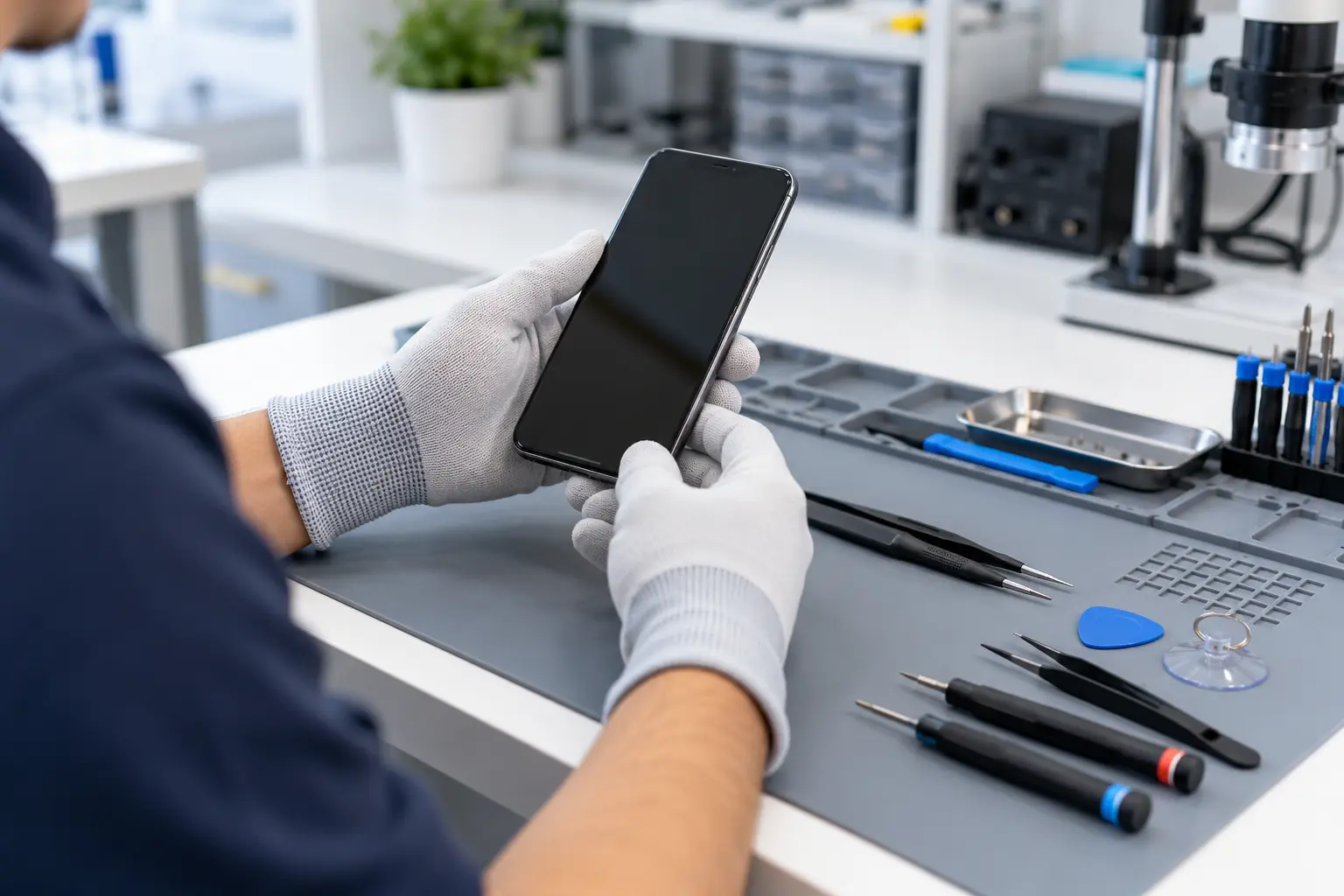
vivo Y18 เสียงโทรศัพท์เบา ปลายสายไม่ได้ยินเสียงเรา เสียงสนทนาขาด ๆ หาย ๆ หรือโทรแล้วไม่ได้ยินอีกฝ่าย เป็นปัญหาที่อาจเกิดจากการตั้งค่าระดับเสียง ไมโครโฟน ลำโพงสนทนา ฝุ่นอุดตัน เคสโทรศัพท์ การเชื่อมต่อ Bluetooth หรือสัญญาณเครือข่ายมือถือไม่เสถียร
ผู้ใช้บางรายพบว่าโทรออกแล้วได้ยินเสียงอีกฝ่ายเบามาก แม้กดเพิ่มเสียงจนสุด ขณะที่บางคนได้ยินเสียงคู่สนทนาชัดเจน แต่คู่สนทนากลับบอกว่าไม่ได้ยินเสียงพูด หรือได้ยินเสียงเบาและขาดหาย
อาการเหล่านี้ไม่ใช่ปัญหาเดียวกัน เพราะเสียงที่เราได้ยินมาจากระบบลำโพง ส่วนเสียงที่ส่งไปยังอีกฝ่ายมาจากระบบไมโครโฟนและการเชื่อมต่อเครือข่าย
บทความนี้จาก ComSiam จะอธิบายวิธีแก้ปัญหาเสียงโทรศัพท์ vivo Y18 อย่างละเอียด สำหรับรุ่นประเทศไทยที่เปิดตัวพร้อม Android 14 และ Funtouch OS 14 ตั้งแต่การปรับเสียงสนทนา ตรวจสอบไมโครโฟนและลำโพง การทดสอบ Bluetooth การทำความสะอาด ไปจนถึงการแยกปัญหาซอฟต์แวร์กับฮาร์ดแวร์ โดยไม่ลบรูปภาพ ประวัติ LINE หรือข้อมูลสำคัญโดยไม่จำเป็น
เสียงสนทนาที่เบาหรือผิดปกติอาจเกิดจากหลายสาเหตุ ไม่จำเป็นต้องเป็นลำโพงเสียเสมอไป
ควรเริ่มจากตรวจสอบว่าเสียงที่มีปัญหาเป็นเสียงที่เราได้ยิน หรือเสียงที่ปลายสายได้รับ เพราะทั้งสองกรณีมีแนวทางวิเคราะห์ต่างกัน
vivo Y18 มีรายละเอียดที่เกี่ยวข้องกับระบบเสียงและการสื่อสารดังนี้
| รายการ | vivo Y18 |
|---|---|
| ระบบปฏิบัติการเมื่อเปิดตัว | Android 14 |
| ระบบ vivo | Funtouch OS 14 |
| ชิปประมวลผล | MediaTek Helio G85 |
| หน้าจอ | LCD ขนาด 6.56 นิ้ว |
| แบตเตอรี่ | 5,000 mAh |
| Bluetooth | 5.0 |
| เครือข่ายมือถือ | 2G, 3G และ 4G ตามย่านที่รองรับ |
| การบันทึกเสียง | รองรับ |
| ระบบเสียง Hi-Fi เฉพาะ | ไม่รองรับ |
| การเล่นไฟล์เสียง | รองรับ MP3, WAV, AAC และรูปแบบอื่นตามสเปก |
vivo โฆษณาความสามารถด้านลำโพงและการเพิ่มระดับเสียงของ Y18 ไว้ในข้อมูลผลิตภัณฑ์
อย่างไรก็ตาม การเพิ่มระดับเสียงสำหรับการเล่นสื่อไม่ได้รับประกันว่าเสียงจากลำโพงสนทนาระหว่างโทรจะดังขึ้นในสัดส่วนเดียวกัน
ระดับเสียงการโทร การเล่นเพลง และการแจ้งเตือนอาจเป็นการควบคุมคนละประเภท จึงต้องปรับให้ตรงกับปัญหา
หากโทรศัพท์ไม่มีร่องรอยความเสียหายทางกายภาพ สามารถทดลองแก้ปัญหาพื้นฐานได้ดังนี้
① โทรหาบุคคลที่สามารถช่วยทดสอบได้
② ระหว่างสนทนา กดปุ่มเพิ่มเสียงด้านข้างโทรศัพท์
③ ตรวจสอบว่าเสียงสนทนาดังขึ้นหรือไม่
④ ปิด Bluetooth ชั่วคราวเพื่อแยกปัญหา
⑤ ตรวจสอบว่ามีฟิล์มหรือเคสบังช่องลำโพง
⑥ ทดลองสลับระหว่างเสียงสนทนาปกติกับลำโพงนอก
⑦ หากยังผิดปกติ ให้วางสายแล้วรีสตาร์ตเครื่อง
⑧ โทรทดสอบอีกครั้ง
หากเสียงกลับมาเป็นปกติ ไม่จำเป็นต้องล้างแอปหรือรีเซ็ตโทรศัพท์
โทรศัพท์ Android สามารถมีระดับเสียงหลายประเภท เช่น เสียงสื่อ เสียงเรียกเข้า เสียงแจ้งเตือน และเสียงสนทนา
หากต้องการเพิ่มเสียงคู่สนทนา ควรปรับระหว่างที่สายโทรศัพท์กำลังเชื่อมต่อ
การเพิ่ม Media Volume ขณะฟังเพลงอาจไม่ใช่การปรับระดับเสียงสนทนา
ให้ปรับเสียงขณะอยู่ในสายโทรศัพท์จริง เพื่อให้ระบบเลือกแถบเสียงที่เกี่ยวข้องกับการสนทนา
หากเพิ่มจนสุดแล้วยังเบามาก ควรตรวจสอบช่องลำโพงและการส่งเสียงผ่าน Bluetooth ต่อไป
หากเราไม่ได้ยินอีกฝ่าย แต่ปลายสายได้ยินเสียงเราตามปกติ ปัญหาอาจเกี่ยวข้องกับลำโพงสนทนา เส้นทางเสียง หรือการเชื่อมต่อ
① เพิ่มเสียงสนทนาขณะโทร
② ตรวจสอบว่าต่อหูฟัง Bluetooth อยู่หรือไม่
③ ทดลองเปิดลำโพงนอกระหว่างโทร
④ หากได้ยินผ่านลำโพงนอก ให้ตรวจสอบลำโพงสนทนา
⑤ ทดลองโทรหาบุคคลอื่น
⑥ หากเสียงเบาเฉพาะผู้ติดต่อหนึ่งราย ให้ตรวจสอบปัญหาจากฝั่งผู้ติดต่อด้วย
⑦ รีสตาร์ตโทรศัพท์หากอาการเกิดซ้ำ
อาจบ่งชี้ว่าปัญหาอยู่ที่ลำโพงสนทนา ช่องทางเสียง หรือการตั้งค่าที่เกี่ยวข้อง
แต่ยังไม่สามารถสรุปว่าลำโพงเสียโดยไม่ตรวจสอบเพิ่มเติม
หากเราฟังเสียงคู่สนทนาได้ แต่ปลายสายไม่ได้ยินเสียงพูดของเรา ควรมุ่งตรวจสอบไมโครโฟนและเส้นทางส่งเสียง
การทดสอบเสียงด้วยแอป Recorder ช่วยแยกได้บางส่วนว่าระบบรับเสียงสามารถทำงานได้หรือไม่ แต่ไม่ได้ยืนยันความสมบูรณ์ของไมโครโฟนทุกตัวหรือทุกโหมดการโทร
Mute คือคำสั่งปิดการส่งเสียงจากไมโครโฟนไปยังคู่สนทนาชั่วคราว
หากกดโดยไม่ตั้งใจ อีกฝ่ายอาจไม่ได้ยินเสียงเรา แม้ยังได้ยินเสียงเขาตามปกติ
① เริ่มการโทรตามปกติ
② เปิดหน้าจอการโทร
③ มองหาปุ่ม Mute หรือไอคอนไมโครโฟน
④ ตรวจสอบว่าปุ่มอยู่ในสถานะปิดเสียงหรือไม่
⑤ หากเปิด Mute ให้แตะปิด
⑥ ทดลองพูดกับคู่สนทนาอีกครั้ง
Mute ควบคุมการส่งเสียงจากไมโครโฟนของเราไปยังคู่สนทนา
ส่วน Volume Down ระหว่างโทรใช้ลดเสียงที่เราได้ยินจากคู่สนทนา
การปรับเสียงสนทนาจึงไม่ได้แก้ปัญหาทุกกรณีที่ปลายสายไม่ได้ยินเรา
vivo Y18 รองรับการบันทึกเสียงตามสเปกของผู้ผลิต จึงสามารถใช้ฟังก์ชันนี้ช่วยตรวจสอบเบื้องต้น
กรณีบันทึกเสียงได้ชัด: แสดงว่าระบบรับเสียงที่ใช้ในโหมดบันทึกทำงานได้ แต่ปัญหาระหว่างโทรอาจเกิดจากเครือข่าย การตั้งค่า หรือเส้นทางไมโครโฟนที่ใช้แตกต่างกัน
กรณีบันทึกเสียงไม่ได้: ควรตรวจสอบสิทธิ์ Microphone รูไมโครโฟน และฮาร์ดแวร์เพิ่มเติม
ไม่ควรสรุปว่าเมนบอร์ดเสียจากการทดสอบครั้งเดียว
Android 14 มีการจัดการสิทธิ์การเข้าถึงไมโครโฟนสำหรับแอปต่าง ๆ
หากปัญหาเกิดในแอป เช่น LINE, Messenger หรือแอปบันทึกเสียง ควรตรวจสอบสิทธิ์ของแอปนั้น
① เปิด Settings
② เลือก Apps
③ เลือกแอปที่มีปัญหา
④ เข้า Permissions
⑤ เลือก Microphone
⑥ อนุญาตตามความจำเป็นในการใช้งาน
⑦ เปิดแอปและทดสอบใหม่
หากมีตัวเลือกปิดการเข้าถึงไมโครโฟนทั้งระบบใน Quick Settings หรือ Privacy ให้ตรวจสอบสถานะด้วย
อย่างไรก็ตาม ปัญหาเสียงโทรผ่านเครือข่ายมือถือแบบปกติไม่ได้จำเป็นต้องเกิดจากสิทธิ์แอปเพียงอย่างเดียว จึงควรตรวจสอบการตั้งค่าการโทรและฮาร์ดแวร์ร่วมด้วย
ช่องลำโพงที่มีฝุ่น เส้นใยผ้า หรือสิ่งสกปรกสะสมอาจทำให้เสียงพูดเบาหรืออู้อี้
หากมีสิ่งอุดตันลึก ควรให้ช่างที่มีเครื่องมือเหมาะสมทำความสะอาด
รูไมโครโฟนที่อยู่บริเวณตัวเครื่องอาจมีสิ่งสกปรกหรือถูกเคสบัง ทำให้การรับเสียงผิดปกติ
① ถอดเคสออกชั่วคราว
② ตรวจสอบบริเวณช่องไมโครโฟน
③ ตรวจสอบว่ามีฟิล์ม เทปหรืออุปกรณ์เสริมบังรูหรือไม่
④ ใช้ผ้าแห้งสะอาดเช็ดเฉพาะภายนอก
⑤ ทดลองบันทึกเสียง
⑥ โทรทดสอบกับบุคคลอื่น
ภายในช่องไมโครโฟนมีชิ้นส่วนขนาดเล็กที่อาจเสียหายจากของแข็งหรือแรงกด
หากพยายามแคะด้วยเข็ม อาจทำให้ความเสียหายรุนแรงกว่าปัญหาฝุ่นอุดตัน
เคสที่ไม่ตรงรุ่นหรือมีขอบปิดทับช่องต่าง ๆ สามารถรบกวนการรับและส่งเสียงได้
ควรตรวจสอบฟิล์มกันรอยด้วย โดยเฉพาะหากเพิ่งติดฟิล์มใหม่แล้วเริ่มมีอาการเสียงสนทนาเบา
เมื่อโทรศัพท์เชื่อมต่อหูฟัง ลำโพง หรือระบบเครื่องเสียงรถยนต์ผ่าน Bluetooth ระบบอาจส่งเสียงสนทนาไปยังอุปกรณ์นั้น
ผู้ใช้อาจเข้าใจว่าโทรศัพท์ไม่มีเสียง ทั้งที่เสียงกำลังออกจากอุปกรณ์ Bluetooth
① เปิด Settings
② เข้า Bluetooth
③ ตรวจสอบอุปกรณ์ที่เชื่อมต่ออยู่
④ ระหว่างโทร ตรวจสอบตัวเลือก Audio หรือเส้นทางเสียง
⑤ ทดลองสลับกลับเป็นโทรศัพท์
⑥ หากยังมีปัญหา ให้ปิด Bluetooth ชั่วคราว
⑦ โทรทดสอบอีกครั้ง
อาจเกี่ยวข้องกับเส้นทางเสียงหรืออุปกรณ์ Bluetooth ที่เชื่อมต่อ
ควรตรวจสอบการตั้งค่าของหูฟังและอุปกรณ์นั้น ไม่จำเป็นต้องรีเซ็ตโทรศัพท์ทั้งเครื่อง
หูฟัง Bluetooth บางรุ่นมีไมโครโฟนภายในสำหรับใช้โทรศัพท์
หากไมโครโฟนของหูฟังมีปัญหา อีกฝ่ายอาจไม่ได้ยินเสียงเรา แม้ไมโครโฟนของโทรศัพท์ยังปกติ
อาจทดลองจับคู่หูฟังใหม่หากจำเป็น แต่การยกเลิกจับคู่และเชื่อมต่อใหม่ไม่ได้ซ่อมไมโครโฟนที่เสียหายจริง
หากลำโพงสนทนาเบาและเปิด Speakerphone แล้วเสียงยังเบา ควรตรวจสอบทั้งระดับเสียง อุปกรณ์ภายนอกและเครือข่าย
① เพิ่มเสียงขณะเปิด Speakerphone
② ตรวจสอบว่าเสียงไม่ได้ส่งไปยัง Bluetooth
③ เปิดไฟล์เสียงหรือวิดีโอที่ทราบว่าเสียงปกติ
④ เปรียบเทียบความดังของเสียงสื่อกับเสียงสนทนา
⑤ ทดลองโทรกับบุคคลอื่น
⑥ รีสตาร์ตโทรศัพท์หากจำเป็น
อาจเกี่ยวข้องกับระดับเสียงสนทนา การตั้งค่าเส้นทางเสียง หรือเครือข่ายมากกว่าลำโพงสื่อเพียงอย่างเดียว
หากทั้งเสียงเพลง เสียงเรียกเข้า และเสียงสนทนาเบาผิดปกติ ควรให้ช่างตรวจสอบระบบเสียงเพิ่มเติม
คุณภาพเสียงสนทนาขึ้นอยู่กับเครือข่ายของผู้ให้บริการและสภาพสัญญาณในบริเวณใช้งานด้วย
หากมีปัญหาเฉพาะพื้นที่หนึ่ง แต่โทรได้ปกติเมื่อย้ายสถานที่ อาจเกี่ยวข้องกับความครอบคลุมของเครือข่ายมากกว่าฮาร์ดแวร์
VoLTE คือการโทรด้วยเสียงผ่านระบบ LTE ซึ่งการใช้งานขึ้นอยู่กับเครือข่าย ซิมและการรองรับของผู้ให้บริการ
หากพบปัญหาคุณภาพเสียงขณะโทร ควรตรวจสอบการเชื่อมต่อและบริการของผู้ให้บริการก่อน
① ตรวจสอบว่าสัญญาณ 4G ปกติหรือไม่
② ตรวจสอบการตั้งค่าซิมและเครือข่ายมือถือ
③ ค้นหาตัวเลือก VoLTE หากผู้ให้บริการและเครื่องแสดงเมนูนี้
④ ตรวจสอบว่าซิมมีบริการที่เกี่ยวข้องหรือไม่
⑤ ทดลองโทรในพื้นที่อื่น
⑥ ติดต่อผู้ให้บริการหากพบอาการซ้ำ
ไม่ควรปิด VoLTE โดยไม่จำเป็นหรือคิดว่าจะช่วยได้ทุกกรณี เพราะบางเครือข่ายพึ่งพาบริการดังกล่าวสำหรับการโทรผ่าน 4G และอาจไม่มีระบบเก่าให้สลับกลับได้อย่างเหมาะสม
หากโทรศัพท์ผ่านเครือข่ายมือถือได้ตามปกติ แต่มีปัญหาเฉพาะ LINE Call ควรตรวจสอบแอปและการเชื่อมต่ออินเทอร์เน็ต
ไม่ควร Clear Data หรือถอน LINE เป็นวิธีแรก เพราะอาจทำให้ข้อมูลแอปและประวัติสนทนาที่ไม่ได้สำรองสูญหาย
ควรตรวจสอบสิทธิ์ไมโครโฟน การเชื่อมต่อ และอุปกรณ์เสียงก่อน
แอปสื่อสารแต่ละตัวมีการตั้งค่าสิทธิ์ไมโครโฟนแยกจากกัน
หาก LINE ใช้งานได้ แต่ Messenger ไม่สามารถส่งเสียงได้ อาจเป็นปัญหาการตั้งค่าของแอปนั้น
① เปิด Settings
② เข้า Apps
③ เลือกแอปที่มีปัญหา
④ เปิด Permissions
⑤ ตรวจสอบ Microphone
⑥ อนุญาตการใช้ไมโครโฟนตามความต้องการ
⑦ อัปเดตแอปหากมีเวอร์ชันใหม่
⑧ ทดสอบการโทรอีกครั้ง
หากปัญหาเกิดกับทุกแอปและทุกประเภทการโทร ควรตรวจสอบฮาร์ดแวร์เพิ่มเติม
หากเริ่มมีปัญหาหลังการอัปเดตระบบ ควรตรวจสอบการตั้งค่าก่อน เพราะอาการอาจเกิดจากซอฟต์แวร์หรือปัจจัยอื่นที่เกิดขึ้นในช่วงเวลาเดียวกัน
ไม่ควรแฟลชเฟิร์มแวร์จากแหล่งที่ไม่รู้จัก หรือย้อนระบบด้วยตนเองเพียงเพราะเสียงโทรศัพท์เบา
vivo Y18 มีมาตรฐาน IP54 ซึ่งช่วยป้องกันฝุ่นและละอองน้ำภายใต้เงื่อนไขการทดสอบ แต่ไม่ได้หมายความว่าเครื่องกันน้ำจุ่มได้
หากของเหลวเข้าสู่ช่องเสียง อาจทำให้เสียงอู้อี้หรือกระทบอุปกรณ์ภายใน
① ถอดสายชาร์จ
② หยุดใช้งานหากสงสัยว่ามีน้ำเข้าภายใน
③ เช็ดของเหลวที่พื้นผิวภายนอก
④ ไม่ใช้ไดร์ลมร้อนเป่าช่องเสียง
⑤ ไม่ใช้เข็มหรือของแหลมแคะช่องลำโพงและไมโครโฟน
⑥ ไม่เสียบชาร์จขณะเครื่องหรือพอร์ตเปียก
⑦ หากเสียงยังผิดปกติ ให้ส่งตรวจสอบ
ไม่ควรใช้เสียงความถี่สูงหรือเปิดเสียงดังสุดเพื่อหวังขับน้ำออกจากชิ้นส่วนภายในโดยไม่ทราบความเสี่ยง
แรงกระแทกอาจทำให้ชิ้นส่วนภายใน เช่น ลำโพง ไมโครโฟน จุดเชื่อมต่อ หรือสายแพเสียหายได้
หากมีอาการผิดปกติหลังตกกระแทก ควรให้ศูนย์บริการตรวจสอบก่อนเปลี่ยนอะไหล่
ไม่ควรเคาะหรือบิดตัวเครื่องเพื่อแก้เสียงเบา เพราะอาจทำให้ชิ้นส่วนเสียหายเพิ่มเติม
| อาการ | สาเหตุที่เป็นไปได้ | วิธีตรวจสอบ |
|---|---|---|
| เราได้ยินเสียงปลายสายเบา | ระดับเสียงหรือลำโพงสนทนา | เพิ่มเสียงขณะโทร |
| เราไม่ได้ยินอีกฝ่ายเลย | เส้นทางเสียง Bluetooth หรือลำโพง | ปิด Bluetooth และลอง Speakerphone |
| ปลายสายไม่ได้ยินเรา | Mute หรือไมโครโฟน | ตรวจ Mute และบันทึกเสียง |
| เสียงขาด ๆ หาย ๆ | เครือข่ายหรือไมโครโฟน | ทดลองโทรต่างพื้นที่ |
| เปิดลำโพงนอกแล้วได้ยิน | อาจเกี่ยวกับลำโพงสนทนา | ตรวจช่องลำโพง |
| เสียงเพลงปกติแต่เสียงโทรเบา | ระดับเสียงสนทนาหรือเครือข่าย | ตรวจระหว่างโทร |
| ใช้ Bluetooth แล้วไม่ได้ยิน | เส้นทางเสียงผิด | สลับกลับโทรศัพท์ |
| โทร LINE แล้วไม่มีเสียง | สิทธิ์ไมโครโฟนหรืออินเทอร์เน็ต | ตรวจ Permissions และเครือข่าย |
| บันทึกเสียงไม่ได้ | สิทธิ์หรือระบบไมโครโฟน | ตรวจ Recorder และสิทธิ์ |
| เสียงเบาหลังติดฟิล์ม | ฟิล์มบังช่องลำโพง | ตรวจขอบฟิล์ม |
| เสียงเบาหลังโดนน้ำ | ความชื้นหรือฮาร์ดแวร์ | หยุดชาร์จและส่งตรวจ |
| เสียงผิดปกติหลังตก | ชิ้นส่วนภายในเสียหาย | ตรวจศูนย์บริการ |
ตารางนี้ช่วยแยกสาเหตุเบื้องต้น แต่ไม่สามารถใช้ยืนยันว่าชิ้นส่วนใดเสียโดยไม่ตรวจสอบเครื่องจริง
ไม่ควร Factory Reset เป็นวิธีแรกสำหรับปัญหาเสียงโทรศัพท์เบาหรือปลายสายไม่ได้ยิน
เพราะหากสาเหตุเกิดจากฝุ่น เคส ไมโครโฟน ลำโพง หรือเครือข่าย การล้างข้อมูลไม่สามารถแก้ปัญหาฮาร์ดแวร์ได้
อาจทำให้รูปภาพ วิดีโอ ข้อมูลแอป ประวัติ LINE และไฟล์สำคัญที่ไม่ได้สำรองสูญหาย
จึงควรใช้วิธีที่ไม่ลบข้อมูลก่อนเสมอ
หากต้องส่ง vivo Y18 ซ่อมระบบเสียง ควรสำรองข้อมูลสำคัญก่อนเมื่อเครื่องยังใช้งานได้
① รูปภาพและวิดีโอ
② ประวัติการสนทนา LINE
③ รายชื่อผู้ติดต่อ
④ ไฟล์งานและเอกสาร
⑤ บัญชี Google ที่เชื่อมโยงกับเครื่อง
⑥ ข้อมูลแอปสำคัญอื่น
⑦ ตรวจสอบว่าไฟล์สำรองเปิดได้จริง
หากศูนย์บริการแจ้งว่าต้องรีเซ็ตระบบหรือเปลี่ยนเมนบอร์ด ควรสอบถามผลกระทบต่อข้อมูลก่อนอนุมัติ
การเปลี่ยนลำโพงหรือไมโครโฟนไม่ได้มีจุดประสงค์ลบข้อมูล แต่การดำเนินการซ่อมบางประเภทอาจมีความเสี่ยง จึงควรสำรองข้อมูลไว้ก่อน
ควรส่งตรวจหากทดลองวิธีพื้นฐานแล้วแต่เสียงยังผิดปกติ หรือมีเหตุให้สงสัยว่าชิ้นส่วนภายในเสียหาย
แจ้งว่าเสียงมีปัญหาเฉพาะการโทรปกติ หรือเกิดกับ LINE, Messenger, Recorder และการเล่นสื่อด้วย
การให้รายละเอียดที่ชัดเจนช่วยให้วิเคราะห์ระบบเสียงที่เกี่ยวข้องได้รวดเร็วขึ้น
ให้เพิ่มเสียงระหว่างกำลังโทร ตรวจสอบ Bluetooth และช่องลำโพงสนทนา จากนั้นทดลอง Speakerphone เพื่อแยกสาเหตุ
อาจเกิดจากเปิด Mute ไมโครโฟนถูกบัง Bluetooth หรือเครือข่ายผิดปกติ รวมถึงฮาร์ดแวร์เสียหาย
โทรศัพท์มีช่องรับเสียงบนตัวเครื่อง แต่ตำแหน่งและจำนวนไมโครโฟนที่ใช้งานจริงควรอ้างอิงการจัดวางของเครื่อง ไม่ควรใช้เข็มแคะรูต่าง ๆ โดยเดาว่าเป็นไมโครโฟน
สามารถใช้แอป Recorder บันทึกเสียงประมาณ 10–20 วินาที แล้วฟังผลลัพธ์เพื่อประเมินเบื้องต้น
อาจเกี่ยวกับลำโพงสนทนา ช่องลำโพง หรือเส้นทางเสียง ควรตรวจสอบความสะอาดและส่งตรวจหากอาการต่อเนื่อง
เป็นไปได้หากฟิล์มปิดทับช่องลำโพงหรือมีการติดตั้งไม่เหมาะสม ควรตรวจสอบบริเวณขอบบนของหน้าจอ
ตรวจสอบว่าระบบกำลังส่งเสียงไปที่หูฟังหรือไม่ และทดลองเปลี่ยนเส้นทางเสียงกลับเป็นโทรศัพท์
ตรวจสอบสิทธิ์ Microphone ของ LINE การตั้งค่าเสียง Bluetooth และคุณภาพอินเทอร์เน็ต โดยไม่ควร Clear Data หรือถอน LINE เป็นขั้นตอนแรก
อาจเกี่ยวข้องกับซิมหรือเครือข่าย แต่ยังมีสาเหตุอื่น ควรทดลองโทรหลายหมายเลขและเปรียบเทียบพื้นที่สัญญาณ
หยุดชาร์จขณะเปียก เช็ดภายนอกให้แห้ง และหากสงสัยว่าน้ำเข้าภายในควรส่งศูนย์บริการตรวจสอบ
ไม่จำเป็นต้องเปลี่ยนทันที ควรตรวจสอบสิ่งอุดตัน ความเสียหาย และทดสอบหลายแหล่งเสียงก่อน
ไม่ควรทำเป็นขั้นตอนแรก เพราะปัญหาส่วนใหญ่อาจตรวจสอบได้จากการตั้งค่า เส้นทางเสียง เครือข่ายและฮาร์ดแวร์ โดยไม่ต้องลบข้อมูล
หาก vivo Y18 เสียงโทรศัพท์เบา หรือปลายสายไม่ได้ยินเสียงเรา สิ่งสำคัญคือแยกให้ถูกต้องก่อนว่าเสียงที่ผิดปกติเป็นเสียงขาออกจากลำโพง หรือเสียงขาเข้าจากไมโครโฟน
หากเราไม่ได้ยินเสียงคู่สนทนา ให้เพิ่มเสียงระหว่างโทร ตรวจสอบช่องลำโพงและ Bluetooth แล้วทดลองเปิด Speakerphone
หากปลายสายไม่ได้ยินเสียงเรา ให้ตรวจสอบปุ่ม Mute รูไมโครโฟน และทดลองบันทึกเสียงด้วย Recorder
หากเสียงขาด ๆ หาย ๆ เฉพาะบางสถานที่หรือบางหมายเลข ควรตรวจสอบเครือข่ายมือถือร่วมด้วย
สำหรับปัญหาที่เกิดหลังตกกระแทกหรือสัมผัสน้ำ ควรหลีกเลี่ยงการแกะเครื่องและให้ศูนย์บริการตรวจสอบชิ้นส่วนที่เกี่ยวข้อง
ComSiam แนะนำให้เริ่มจากการปรับตั้งค่าและทดสอบเสียงที่ไม่ลบข้อมูลก่อน ไม่ควรรีบ Factory Reset หรือ Clear Data ของ LINE เพราะอาจทำให้รูปภาพ ประวัติสนทนา และไฟล์สำคัญสูญหายโดยไม่จำเป็น หากยังมีอาการหลังตรวจสอบครบแล้ว ควรส่งศูนย์บริการเพื่อแก้ไขให้ตรงกับสาเหตุที่แท้จริง