Contact
Line : comsiam
Contact
Line : comsiam

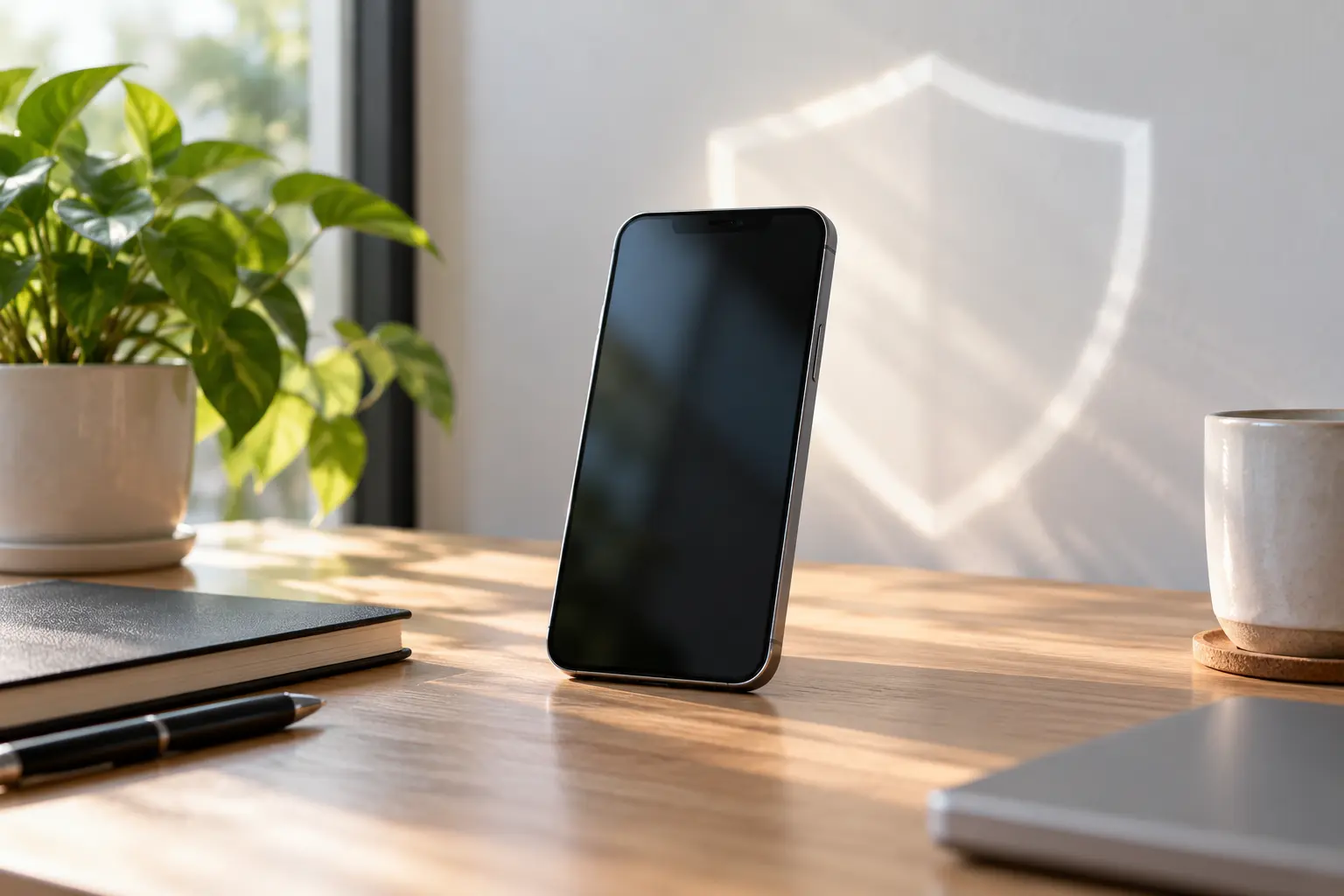
vivo V70 ตั้งค่า OriginOS 6 สำหรับการใช้งานครั้งแรกอย่างไร? หลังเปิดเครื่องให้เลือกภาษาไทย เชื่อมต่อ Wi-Fi ใส่ซิมการ์ดหรือตั้งค่าเครือข่ายตามที่เครื่องรองรับ ลงชื่อเข้าใช้บัญชี Google แล้วตั้งรหัสล็อกหน้าจอ จากนั้นเพิ่มลายนิ้วมือ 3D Ultrasonic ตั้งค่าหน้าจอ AMOLED 120Hz และการแจ้งเตือน ก่อนติดตั้ง LINE, Facebook และแอปอื่น ๆ หากต้องย้ายจากโทรศัพท์เก่า ให้สำรองรูปภาพและประวัติ LINE ก่อนใช้ EasyShare โดยยังไม่ลบข้อมูลหรือรีเซ็ตโทรศัพท์เครื่องเดิมจนกว่าจะตรวจสอบว่าข้อมูลสำคัญย้ายมาครบ
vivo V70 เป็นสมาร์ตโฟนที่มาพร้อม OriginOS 6 บน Android 16 ตั้งแต่เริ่มต้น ใช้ชิป Qualcomm Snapdragon 7 Gen 4 หน้าจอ AMOLED ขนาด 6.59 นิ้ว รองรับ Refresh Rate 120Hz แบตเตอรี่ BlueVolt 6500mAh และระบบชาร์จเร็ว 90W FlashCharge
อีกจุดเด่นคือระบบสแกนลายนิ้วมือ 3D Ultrasonic Fingerprint 2.0 ใต้หน้าจอ และฟีเจอร์ Origin Island ที่ช่วยแสดงข้อมูลสำคัญโดยไม่จำเป็นต้องสลับเปิดหลายแอปตลอดเวลา
สำหรับผู้ที่เพิ่งเปลี่ยนจากสมาร์ตโฟน vivo รุ่นเก่า Samsung หรือ Android ยี่ห้ออื่น การตั้งค่าเริ่มต้นที่ถูกต้องจะช่วยลดปัญหา LINE ไม่แจ้งเตือน แอปกินแบตเตอรี่ สัญญาณมือถือไม่เสถียร รวมถึงป้องกันรูปภาพและประวัติแชตสูญหายระหว่างย้ายเครื่อง
บทความจาก ComSiam นี้จะสอนการตั้งค่า vivo V70 บน OriginOS 6 อย่างละเอียด ตั้งแต่เริ่มเปิดเครื่องจนใช้งานได้ครบ ทั้งภาษาไทย Wi-Fi ซิม 5G บัญชี Google EasyShare หน้าจอ 120Hz ปุ่มนำทาง การแจ้งเตือน LINE และ Facebook ความเป็นส่วนตัว ลายนิ้วมือ แบตเตอรี่ การอัปเดตระบบ และ Origin Island
ก่อนเริ่มต้นควรตรวจสอบว่าโทรศัพท์เป็น vivo V70 จริง ไม่ใช่ vivo V70 FE หรือ vivo V60 เพราะสเปกและเมนูบางอย่างแตกต่างกัน
| รายการ | รายละเอียด |
|---|---|
| รุ่น | vivo V70 |
| ระบบปฏิบัติการ | OriginOS 6 |
| เวอร์ชัน Android เริ่มต้น | Android 16 |
| ชิปประมวลผล | Snapdragon 7 Gen 4 |
| กระบวนการผลิตชิป | 4nm |
| หน้าจอ | AMOLED 6.59 นิ้ว |
| ความละเอียดหน้าจอ | 2750 × 1260 พิกเซล |
| Refresh Rate | สูงสุด 120Hz |
| แบตเตอรี่ | BlueVolt 6500mAh |
| ชาร์จเร็ว | 90W FlashCharge |
| สแกนลายนิ้วมือ | 3D Ultrasonic Fingerprint 2.0 ใต้หน้าจอ |
| เครือข่ายมือถือ | รองรับ 4G และ 5G |
| กล้องหลัก ZEISS | 50MP พร้อม OIS |
| กล้อง Telephoto | 50MP พร้อม OIS |
| กล้องหน้า | 50MP พร้อม Autofocus |
| มาตรฐานทนน้ำและฝุ่น | IP68/IP69 ภายใต้เงื่อนไขทดสอบ |
OriginOS 6 เป็นระบบซอฟต์แวร์ของ vivo ที่พัฒนาบน Android 16 พร้อมปรับหน้าตาอินเทอร์เฟซ การจัดการแอป การแจ้งเตือน ความลื่นไหล และเครื่องมืออำนวยความสะดวก
ผู้ที่เคยใช้ Funtouch OS อาจพบว่าตำแหน่งเมนูหรือหน้าตาการตั้งค่าไม่เหมือนเดิม
ไม่จำเป็น แต่ควรตั้งค่าที่เกี่ยวข้องกับความปลอดภัย การสำรองข้อมูล เครือข่าย และการแจ้งเตือนให้เรียบร้อยก่อน
ส่วนธีม รูปแบบไอคอน และการปรับแต่งหน้าจอสามารถทำภายหลังได้
การเตรียมข้อมูลก่อนเปิดเครื่องช่วยลดปัญหาระหว่างการย้ายข้อมูล
ควรมีแบตเตอรี่เพียงพอทั้งโทรศัพท์เครื่องใหม่และเครื่องเก่า เพราะกระบวนการโอนข้อมูลอาจใช้เวลาตามจำนวนไฟล์
หากอุปกรณ์ร้อนผิดปกติระหว่างย้ายข้อมูล ควรหยุดกิจกรรมและปล่อยให้เครื่องลดอุณหภูมิอย่างปลอดภัย
ไม่ควรอย่างยิ่ง
ให้เก็บข้อมูลในเครื่องเดิมไว้จนกว่าจะตรวจสอบว่ารูปภาพ รายชื่อ ประวัติ LINE และข้อมูลสำคัญย้ายมาใช้งานได้ครบแล้ว
ได้ โดยทั่วไปสามารถเข้า Settings แล้วค้นหาคำว่า Language เพื่อเปลี่ยนภาษาระบบภายหลัง
สำหรับเครื่องที่ใช้งานในประเทศไทย ควรเลือกภูมิภาคที่ตรงกับการใช้งานจริง โดยพิจารณาข้อกำหนดและตัวเลือกที่เครื่องมีให้
การเปลี่ยนภูมิภาคเพื่อเปิดฟีเจอร์ที่ไม่รองรับอาจทำให้บริการหรือการตั้งค่าบางอย่างผิดไปจากที่ต้องการ
Wi-Fi ช่วยให้ดาวน์โหลดแอป อัปเดตระบบ และย้ายข้อมูลผ่านเครือข่ายได้สะดวก
ให้ตรวจสอบเราเตอร์และอินเทอร์เน็ตจากอุปกรณ์อื่นก่อน
หากอุปกรณ์อื่นใช้งานได้ ให้ทดลองปิดเปิด Wi-Fi หรือเชื่อมต่อเครือข่ายเดิมอีกครั้ง
ไม่จำเป็นในขั้นตอนแรก
การรีเซ็ตการตั้งค่าเครือข่ายอาจลบข้อมูล Wi-Fi ที่บันทึกไว้และการตั้งค่าการเชื่อมต่อบางส่วน จึงควรใช้เมื่อแก้ไขเบื้องต้นไม่ได้และเข้าใจผลกระทบแล้ว
vivo V70 รองรับการใช้งานเครือข่ายมือถือ 5G โดยความพร้อมใช้งานขึ้นอยู่กับซิม แพ็กเกจ ผู้ให้บริการ และพื้นที่ให้บริการ
อาจเกิดจากพื้นที่ไม่มีสัญญาณ 5G ซิมหรือแพ็กเกจไม่รองรับ หรือมีการตั้งค่าเครือข่ายไม่เหมาะสม
ควรตรวจสอบกับผู้ให้บริการก่อนสรุปว่าโทรศัพท์มีปัญหา
ได้เมื่อมีตัวเลือก เพราะบางพื้นที่ 4G อาจเสถียรกว่า 5G ที่สัญญาณอ่อน
บัญชี Google มีความสำคัญต่อ Play Store Gmail รายชื่อ Google และบริการสำรองข้อมูล
ได้ และมักช่วยให้เรียกคืนรายชื่อหรือข้อมูลที่ผูกกับบัญชี Google เดิมได้สะดวก
ไม่ควรลบบัญชี Google จากโทรศัพท์เครื่องเก่าก่อนตรวจสอบว่าข้อมูลที่ต้องการซิงก์หรือสำรองเรียบร้อยแล้ว
EasyShare เป็นเครื่องมือของ vivo สำหรับโอนข้อมูลระหว่างอุปกรณ์ตามประเภทข้อมูลที่รองรับ
โดยทั่วไปอาจรองรับรูปภาพ วิดีโอ รายชื่อ เอกสาร และข้อมูลประเภทอื่นตามระบบปฏิบัติการและสิทธิ์ของอุปกรณ์
แต่ไม่ควรสมมติว่าโอนข้อมูลแอปธนาคารหรือประวัติ LINE ได้ครบโดยอัตโนมัติ
ขึ้นอยู่กับวิธีเชื่อมต่อที่ EasyShare ใช้งาน บางรูปแบบอาจโอนข้อมูลโดยเชื่อมต่อระหว่างอุปกรณ์โดยตรง
ให้ทำตามขั้นตอนในแอปแทนการเปลี่ยนการตั้งค่าเครือข่ายเองระหว่างโอน
รูปภาพและวิดีโอมักเป็นข้อมูลที่มีความสำคัญและถ่ายซ้ำไม่ได้
ได้ หากเปิดใช้งานบริการนี้และมีพื้นที่บัญชีเพียงพอ
แต่ควรตรวจสอบสถานะ Backup ว่าเสร็จสมบูรณ์ ไม่ใช่เพียงเห็นภาพในแอปแล้วสรุปว่าอัปโหลดขึ้นคลาวด์ครบ
ประวัติ LINE เป็นข้อมูลที่ต้องจัดการแยกจากการโอนไฟล์ทั่วไป
การใช้ EasyShare เพียงอย่างเดียวไม่รับประกันว่าจะย้ายประวัติแชต LINE ได้ครบ
ควรใช้กระบวนการโอนบัญชีและกู้คืนประวัติแชตที่ LINE รองรับสำหรับ Android
ตรวจสอบเงื่อนไขการกู้คืน เพราะประเภทข้อมูลและช่วงเวลาประวัติแชตที่กู้คืนได้อาจขึ้นอยู่กับรูปแบบการสำรอง
ไม่ควรลบก่อน
เพราะอาจทำให้สูญเสียข้อมูลที่ยังไม่ได้สำรอง และหลังโอนบัญชีการเข้าถึงเครื่องเก่าอาจเปลี่ยนไป
อย่าเพิ่ง Clear Data หรือถอนการติดตั้งซ้ำโดยไม่ตรวจสอบข้อมูลสำรองที่มีอยู่
ให้ตรวจสอบบัญชีที่ใช้ รูปแบบการโอน และขั้นตอนกู้คืนของ LINE อย่างรอบคอบก่อน
vivo V70 ใช้หน้าจอ AMOLED ขนาด 6.59 นิ้ว ความละเอียด 2750 × 1260 และรองรับ Refresh Rate สูงสุด 120Hz
| รูปแบบ | เหมาะกับ |
|---|---|
| 60Hz | เน้นการประหยัดพลังงาน |
| 120Hz | เน้นความลื่นไหล |
| Smart/Auto เมื่อมี | ให้ระบบจัดการตามแอป |
ไม่เสมอไป เพราะ FPS ของเกมขึ้นอยู่กับตัวเกม การตั้งค่า และประสิทธิภาพเครื่องด้วย
สำหรับมือใหม่ แนะนำให้เริ่มจากโหมดอัตโนมัติหากเครื่องมีให้เลือก เพื่อสมดุลความลื่นไหลและพลังงาน
การตั้งค่าหน้าจอให้เหมาะกับสายตาช่วยให้ใช้งานได้สะดวกขึ้น
หน้าจอ AMOLED สามารถใช้พลังงานแตกต่างกันตามสีและความสว่างที่แสดง จึงอาจประหยัดพลังงานได้ในบางสถานการณ์
แต่ผลลัพธ์จริงขึ้นอยู่กับแอปและรูปแบบการใช้งาน
OriginOS 6 รองรับรูปแบบนำทางที่อาจแตกต่างกันตามเมนูและการตั้งค่าของเครื่อง
หากคุ้นเคยกับ Android แบบสามปุ่ม สามารถเริ่มจากปุ่มนำทาง
หากต้องการพื้นที่หน้าจอมากขึ้น สามารถทดลอง Gesture เมื่อเริ่มใช้งานคล่อง
การแจ้งเตือนเป็นส่วนสำคัญของการใช้ LINE, Facebook, Messenger และแอปธนาคาร
อาจเกิดจากการตั้งค่า Lock Screen Notifications หรือการซ่อนเนื้อหาเพื่อความเป็นส่วนตัว
ควรตรวจสอบก่อนจำกัดการทำงานของแอป
ไม่จำเป็น
ควรเปิดเฉพาะแอปสำคัญและปิดการแจ้งเตือนประเภทโฆษณาหรือรายการที่ไม่ต้องการเพื่อลดการรบกวน
แอป LINE ต้องสามารถรับข้อความและสายเรียกเข้าระหว่างที่ผู้ใช้ไม่ได้เปิดแอปอยู่
อาจเกี่ยวกับ Battery Saver การจำกัดกิจกรรมเบื้องหลัง อินเทอร์เน็ต หรือการตั้งค่าภายใน LINE เอง
หากพบปัญหาแจ้งเตือนล่าช้าและระบบมีตัวเลือกอนุญาตกิจกรรมเบื้องหลัง สามารถปรับเฉพาะ LINE ได้ตามความจำเป็น
ไม่ควรเปลี่ยนทุกแอปเป็น Unrestricted โดยไม่พิจารณาผลต่อแบตเตอรี่
ไม่ควร Clear Data หรือถอนการติดตั้ง LINE เพียงเพราะการแจ้งเตือนไม่ทำงาน โดยไม่ได้ตรวจสอบประวัติแชตและข้อมูลสำรองก่อน
Facebook กับ Messenger อาจมีการตั้งค่าการแจ้งเตือนแยกกัน
ให้ตรวจสอบทั้งสองแอปแยกกัน ไม่ควรคิดว่าการเปิด Notifications ของ Facebook จะเปิด Messenger ให้อัตโนมัติ
OriginOS 6 มีระบบจัดการสิทธิ์แอปตามพื้นฐานของ Android
| สิทธิ์ | แอปที่อาจต้องใช้ |
|---|---|
| Camera | กล้อง แชต วิดีโอคอล |
| Microphone | โทรและบันทึกเสียง |
| Location | แผนที่และแอปเรียกรถ |
| Photos & Videos | แอปแต่งภาพและแชร์รูป |
| Contacts | แอปติดต่อสื่อสาร |
| Notifications | LINE, Messenger, แอปสำคัญ |
| Nearby Devices | Bluetooth และอุปกรณ์เสริม |
ไม่จำเป็นสำหรับทุกแอป
ควรเลือกอนุญาตเฉพาะขณะใช้งานเมื่อเพียงพอ และอนุญาตเบื้องหลังเฉพาะบริการที่จำเป็นจริง
vivo V70 รองรับระบบสแกนลายนิ้วมือ 3D Ultrasonic Fingerprint 2.0 ใต้หน้าจอ
Ultrasonic ใช้คลื่นเสียงในการตรวจลักษณะลายนิ้วมือ ขณะที่ Optical ใช้แสงในการอ่านลายนิ้วมือ
vivo นำเสนอความสามารถของ 3D Ultrasonic 2.0 ในการปลดล็อกแม้มือเปียก แต่ผลจริงอาจขึ้นอยู่กับสภาพผิว หน้าจอ และสิ่งปนเปื้อน
ควรเช็ดมือและหน้าจอเมื่อสแกนไม่ติด
จำเป็น เพราะอาจมีสถานการณ์ที่ระบบต้องใช้ PIN แทนลายนิ้วมือ เช่น หลังรีสตาร์ตหรือเมื่อการยืนยันตัวตนด้วยชีวมิติไม่สำเร็จ
หากโทรศัพท์แสดงตัวเลือก Face Unlock สามารถใช้เป็นวิธีปลดล็อกเพิ่มเติมตามที่ระบบรองรับ
ไม่ควรสมมติว่าระบบจดจำใบหน้าและลายนิ้วมือมีระดับความปลอดภัยเท่ากัน
สำหรับบัญชีสำคัญควรใช้วิธีการยืนยันตัวตนที่แอปและระบบกำหนด
vivo V70 มีแบตเตอรี่ BlueVolt 6500mAh และรองรับ 90W FlashCharge แต่ระยะเวลาใช้งานจริงขึ้นอยู่กับแอป หน้าจอ และเครือข่าย
สามารถใช้งานตามความต้องการ แต่บางโหมดอาจจำกัดประสิทธิภาพและกิจกรรมเบื้องหลัง
สำหรับการใช้งานทั่วไปควรเลือกสมดุลระหว่างความลื่นไหล แบตเตอรี่ และความครบถ้วนของการแจ้งเตือน
vivo V70 รองรับ Extended RAM ตามรุ่นความจุที่จำหน่าย แต่ไม่ใช่การเพิ่ม RAM ทางกายภาพ
เป็นฟีเจอร์ใช้พื้นที่จัดเก็บบางส่วนช่วยจัดการการทำงานหลายแอป
ไม่จำเป็นสำหรับทุกคน
หากใช้งานเพียงแอปทั่วไป ฟีเจอร์นี้ไม่ได้ทำให้ CPU หรือ GPU เร็วขึ้นโดยตรง
ควรเหลือพื้นที่เพียงพอสำหรับอัปเดตระบบ ดาวน์โหลดไฟล์ และสร้างไฟล์ชั่วคราว
สามารถใช้การเผื่อประมาณ 10–20% เป็นแนวทางทั่วไป แต่ไม่ใช่ข้อกำหนดขั้นต่ำจาก vivo
Origin Island เป็นฟีเจอร์สำคัญของ OriginOS 6 ที่ vivo นำเสนอเพื่อแสดงข้อมูลสถานะและกิจกรรมที่เกี่ยวข้องกับผู้ใช้
ตามรายละเอียด OriginOS 6 สามารถใช้แสดงข้อมูลสำคัญแบบเรียลไทม์ และมีความสามารถในการทำงานร่วมกับเนื้อหาและแอปที่รองรับ
ไม่จำเป็น
ฟีเจอร์บางอย่างอาจขึ้นอยู่กับการรองรับของแอป ภูมิภาค ภาษา และเวอร์ชัน OriginOS
ไม่ควรถือว่ามีฟังก์ชันเหมือนกันทั้งหมด เพราะเป็นคนละระบบและมีการออกแบบรวมถึงการรองรับแอปแตกต่างกัน
หลังจากตั้งค่าความปลอดภัยและแอปสำคัญแล้ว สามารถปรับหน้าตาเครื่องให้เหมาะกับการใช้งานประจำวัน
ขึ้นอยู่กับความต้องการ
วิดเจ็ตบางประเภทอาจอัปเดตข้อมูลเบื้องหลัง จึงควรเลือกเฉพาะที่ใช้งานจริง
การสำรองข้อมูลและความสามารถในการค้นหาอุปกรณ์มีความสำคัญตั้งแต่วันแรก
ไม่ควรสมมติว่าเพียงพอ
ประวัติ LINE ควรตรวจสอบการสำรองและกู้คืนตามขั้นตอนที่ LINE รองรับโดยตรง
การอัปเดตระบบอาจช่วยแก้ไขข้อผิดพลาดและปรับปรุงความปลอดภัย
ควรให้ความสำคัญกับการอัปเดตด้านความปลอดภัย แต่ควรเลือกช่วงเวลาที่สะดวกและมีแบตเตอรี่หรือพลังงานเพียงพอ
ไม่ควรขัดจังหวะการอัปเดตหรือปิดเครื่องโดยไม่จำเป็น
ให้ตรวจสอบ Battery Usage รีสตาร์ตเมื่อเหมาะสม และสังเกตกิจกรรมเบื้องหลัง
หากเครื่องร้อนจัดหรือมีความผิดปกติรุนแรง ควรหยุดใช้งานและติดต่อศูนย์บริการ
| รายการ | ค่าแนะนำเริ่มต้น | สิ่งที่ต้องตรวจ |
|---|---|---|
| ภาษา | ภาษาไทย | เมนูอ่านได้ถูกต้อง |
| Wi-Fi | เครือข่ายที่ปลอดภัย | เชื่อมต่ออินเทอร์เน็ตได้ |
| Mobile Network | 5G/4G ตามความเหมาะสม | โทรและใช้เน็ตได้ |
| Google Account | บัญชีเดิมที่ต้องการ | ซิงก์รายชื่อได้ |
| Screen Lock | PIN ที่คาดเดายาก | จำและกู้คืนได้อย่างปลอดภัย |
| Fingerprint | ลงทะเบียนนิ้วที่ใช้บ่อย | ปลดล็อกสำเร็จ |
| Refresh Rate | โหมดอัตโนมัติเมื่อมี | ความลื่นไหลเหมาะสม |
| Brightness | อัตโนมัติหรือปรับตามแสง | มองเห็นสบาย |
| Navigation | ปุ่มหรือ Gesture | ใช้งานถนัด |
| LINE | เปิด Notifications | รับข้อความและสายได้ |
| เลือกการแจ้งเตือนที่ต้องการ | ไม่รบกวนเกินไป | |
| Messenger | เปิดแจ้งเตือนสำคัญ | รับข้อความและสายได้ |
| Battery Saver | เปิดเมื่อจำเป็น | ไม่กระทบแอปสำคัญ |
| App Permissions | อนุญาตตามความจำเป็น | รักษาความเป็นส่วนตัว |
| Origin Island | ใช้กับฟีเจอร์ที่รองรับ | ข้อมูลสถานะถูกต้อง |
| Google Backup | เปิดและตรวจสถานะ | สำรองสำเร็จ |
| LINE Backup | ใช้วิธีของ LINE โดยตรง | ตรวจประวัติแชต |
| System Update | ตรวจสอบเวอร์ชันทางการ | อัปเดตสำเร็จ |
| อาการ | สาเหตุที่เป็นไปได้ | วิธีแก้ |
|---|---|---|
| Wi-Fi ต่อไม่ได้ | รหัสผิดหรือเราเตอร์มีปัญหา | ตรวจรหัสและเครือข่าย |
| 5G ไม่ขึ้น | สัญญาณหรือแพ็กเกจ | ตรวจซิมและผู้ให้บริการ |
| Google ลงชื่อเข้าใช้ไม่ได้ | รหัสหรือการยืนยันตัวตน | ตรวจบัญชีเดิม |
| รูปภาพไม่ครบ | โอนหรือสำรองไม่ครบ | ตรวจเครื่องเก่า |
| LINE แชตหาย | กู้คืนไม่ครบหรือเลือกบัญชีผิด | ตรวจวิธีสำรอง LINE |
| LINE ไม่แจ้งเตือน | Notifications หรือกิจกรรมพื้นหลัง | ตรวจสองส่วน |
| Messenger ไม่มีเสียง | ตั้งค่าการแจ้งเตือน | เปิดเสียงตามต้องการ |
| สแกนนิ้วไม่ติด | ลงทะเบียนไม่สมบูรณ์ | เพิ่มลายนิ้วมือใหม่ |
| 120Hz ไม่ลื่นทุกแอป | แอปรองรับเฟรมเรตแตกต่างกัน | ตรวจแอปและโหมด |
| แบตเตอรี่ลดเร็ว | แอปหรือหน้าจอใช้พลังงานสูง | ตรวจ Battery Usage |
| Origin Island ไม่แสดง | กิจกรรมหรือแอปไม่รองรับ | ตรวจฟีเจอร์และระบบ |
| เครื่องอุ่นหลังโอนข้อมูล | การประมวลผลและซิงก์ | ลดภาระและสังเกต |
| Storage ใกล้เต็ม | ไฟล์จำนวนมาก | จัดการหลังสำรอง |
| แอปธนาคารเข้าไม่ได้ | ต้องยืนยันอุปกรณ์ใหม่ | ทำตามขั้นตอนธนาคาร |
Factory Reset อาจลบรูปภาพ ข้อมูลแอป บัญชี และไฟล์สำคัญ
ควรเริ่มจากตรวจการตั้งค่าและแก้เฉพาะจุดก่อน
การล้างข้อมูล LINE อาจทำให้ประวัติแชตที่ยังไม่ได้สำรองสูญหาย
เพราะแอปธนาคารบางแห่งกำหนดให้ลงทะเบียนหรือยืนยันอุปกรณ์ใหม่
ควรเก็บเครื่องเก่าจนตรวจสอบการโอนข้อมูลและเข้าสู่ระบบทุกแอปสำคัญสำเร็จ
โดยเฉพาะแอปอ้างว่าเปิดฟีเจอร์ OriginOS ที่ถูกซ่อน เพราะอาจมีความเสี่ยงด้านความปลอดภัยและความเป็นส่วนตัว
เปิดตัวพร้อม OriginOS 6 บน Android 16 ตามสเปก vivo ประเทศไทย
ใช้ Qualcomm Snapdragon 7 Gen 4 ผลิตด้วยกระบวนการ 4nm
ใช้หน้าจอ AMOLED ขนาด 6.59 นิ้ว
รองรับ Refresh Rate สูงสุด 120Hz
แบตเตอรี่ BlueVolt ความจุทั่วไป 6500mAh
รองรับ 90W FlashCharge
ใช้ 3D Ultrasonic Fingerprint 2.0 ใต้หน้าจอ
vivo นำเสนอความสามารถดังกล่าว แต่ประสิทธิภาพจริงขึ้นอยู่กับสภาพนิ้วและหน้าจอ
ค้นหา Language ใน Settings แล้วเลือกภาษาไทยตามตัวเลือกของเครื่อง
ได้ เมื่อซิม แพ็กเกจ และพื้นที่ให้บริการรองรับ
รองรับการใช้งานสองซิมตามสเปก แต่รูปแบบการให้บริการขึ้นอยู่กับเครือข่ายและซิมที่ใช้
สามารถใช้ EasyShare หรือวิธีโอนข้อมูล Android ที่รองรับ โดยต้องตรวจสอบประเภทข้อมูลที่โอนได้จริง
ได้ โดยใช้ EasyShare หรือระบบโอนข้อมูลที่รองรับ พร้อมตรวจสอบไฟล์หลังโอน
ไม่ควรสมมติว่าย้ายประวัติ LINE ครบ ต้องใช้ขั้นตอนสำรองและโอนบัญชีที่ LINE รองรับ
ได้ หากสำรองรูปในบัญชี Google ถูกต้องและตรวจสอบว่าการสำรองเสร็จแล้ว
โดยทั่วไปเข้า Settings > Display & Brightness > Screen Refresh Rate ตามตัวเลือกที่มี
ได้ผ่านเมนูหน้าจอเมื่อระบบมีตัวเลือก Dark Mode
สามารถตรวจสอบตัวเลือกใน System Navigation แล้วเลือกวิธีนำทางที่ต้องการ
ตรวจ Notifications, Lock Screen, Background Activity, Battery Saver และการแจ้งเตือนภายใน LINE
ตรวจ Notifications ของ Facebook และตั้งค่าภายในแอป รวมถึง Messenger หากใช้งานแยกกัน
เข้า Settings แล้วค้นหา Permission Manager หรือ App Permissions ตามเวอร์ชัน OriginOS
มี เป็นหนึ่งในฟีเจอร์ของ OriginOS 6 ที่ vivo นำเสนอสำหรับรุ่นนี้
ไม่ควรสมมติว่ารองรับทุกฟังก์ชัน เพราะการทำงานขึ้นอยู่กับการรองรับของแอปและเวอร์ชันซอฟต์แวร์
ได้ โดยตรวจสอบเมนู Battery และเลือกโหมดประหยัดพลังงานที่เหมาะสม
มีตามตัวเลือกและความจุของรุ่นที่จำหน่าย แต่เป็น RAM ที่ขยายผ่านซอฟต์แวร์ ไม่ใช่ RAM ทางกายภาพเพิ่มเติม
ควรตรวจสอบอัปเดตทางการ โดยเฉพาะการแก้ไขความปลอดภัย และสำรองข้อมูลสำคัญก่อนอัปเดตใหญ่เมื่อเหมาะสม
ไม่จำเป็น หากเป็นเครื่องใหม่สามารถตั้งค่าตามขั้นตอนต้อนรับของระบบได้ทันที
ไม่ควรลบจนกว่าจะตรวจสอบรูปภาพ รายชื่อ LINE แอปธนาคาร และข้อมูลสำคัญว่าพร้อมใช้งานบนเครื่องใหม่แล้ว
vivo V70 ใช้ OriginOS 6 บน Android 16 พร้อมชิป Snapdragon 7 Gen 4 หน้าจอ AMOLED 120Hz แบตเตอรี่ BlueVolt 6500mAh และระบบสแกนลายนิ้วมือ 3D Ultrasonic 2.0
ลำดับการตั้งค่าที่แนะนำสำหรับมือใหม่
การตั้งค่าเครื่องใหม่ให้ครบไม่ได้หมายถึงการเปิดทุกฟีเจอร์ แต่หมายถึงการเลือกให้เหมาะกับการใช้งาน พร้อมรักษาความปลอดภัยและการแจ้งเตือนที่จำเป็น
ComSiam แนะนำให้ให้ความสำคัญกับการสำรองข้อมูลและการโอนประวัติ LINE ก่อนปรับแต่งหน้าตาระบบ โดยไม่ลบข้อมูลโทรศัพท์เก่าจนกว่าจะตรวจสอบทุกอย่างครบ และไม่ใช้ Clear Data หรือ Factory Reset เพื่อแก้ปัญหาทั่วไปโดยไม่จำเป็น เพื่อให้ vivo V70 พร้อมใช้งาน OriginOS 6 ได้อย่างมั่นใจและปลอดภัย