Contact
Line : comsiam
Contact
Line : comsiam

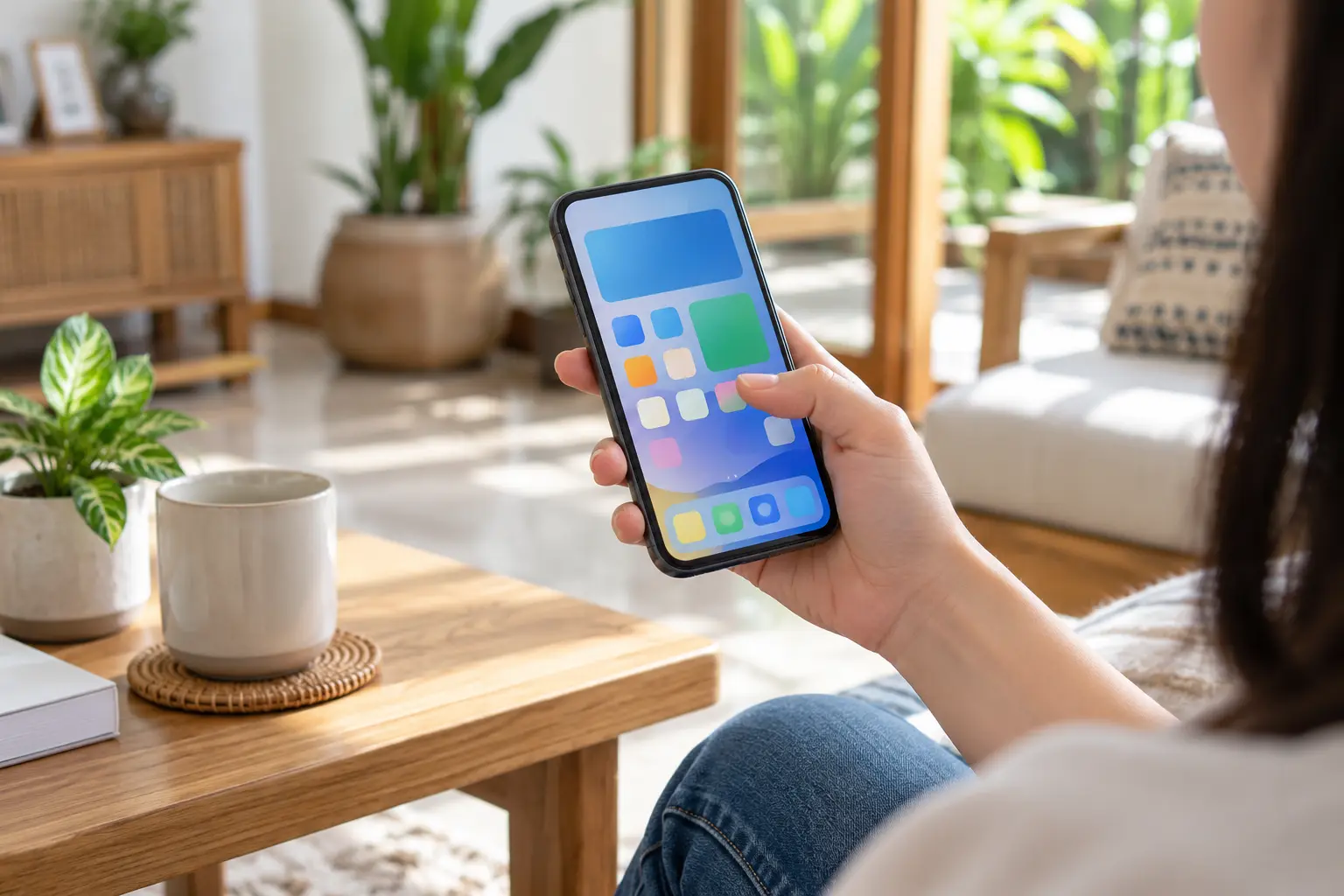
vivo V50 สแกนลายนิ้วมือไม่ติด แก้ไขอย่างไร? ให้เริ่มจากเช็ดหน้าจอบริเวณเซนเซอร์ให้สะอาด เช็ดนิ้วให้แห้ง ตรวจสอบฟิล์มกันรอยหน้าจอ และวางนิ้วให้ตรงตำแหน่งสแกน จากนั้นทดลองปลดล็อกอีกครั้ง หากยังไม่สำเร็จให้ใช้รหัสผ่านหรือ PIN เข้าเครื่อง รีสตาร์ตโทรศัพท์ แล้วตรวจสอบการตั้งค่าลายนิ้วมือ หากระบบยังทำงานผิดปกติ สามารถลบลายนิ้วมือเดิมและลงทะเบียนใหม่โดยใช้รหัสปลดล็อกที่ถูกต้อง โดยไม่จำเป็นต้อง Factory Reset หรือล้างข้อมูลเครื่อง
vivo V50 เป็นสมาร์ตโฟนที่มาพร้อมหน้าจอ AMOLED ขนาด 6.77 นิ้ว และระบบสแกนลายนิ้วมือแบบ Optical ใต้หน้าจอ หรือ In-display Optical Fingerprint Sensor ซึ่งใช้การตรวจจับลักษณะลายนิ้วมือเพื่อยืนยันตัวตนผู้ใช้
แม้ระบบสแกนลายนิ้วมือจะสะดวกและรวดเร็ว แต่บางครั้งผู้ใช้อาจพบปัญหาสแกนไม่ติด ต้องกดซ้ำหลายครั้ง สแกนช้ากว่าปกติ ลงทะเบียนลายนิ้วมือไม่ได้ หรือไอคอนสแกนลายนิ้วมือหายจากหน้าจอล็อก
ปัญหาเหล่านี้อาจเกิดจากนิ้วมือ หน้าจอ ฟิล์มกันรอย การตั้งค่าความปลอดภัย ซอฟต์แวร์ หรือความผิดปกติของเซนเซอร์
บทความจาก ComSiam จะอธิบายวิธีตรวจสอบและแก้ไขปัญหาลายนิ้วมือ vivo V50 อย่างละเอียด โดยเน้นการรักษาข้อมูลสำคัญและไม่ใช้การรีเซ็ตเครื่องโดยไม่จำเป็น
ก่อนแก้ปัญหาควรเข้าใจว่า vivo V50 ใช้เซนเซอร์ชนิดใด เพราะวิธีการทำงานของเซนเซอร์แต่ละประเภทแตกต่างกัน
| รายการ | รายละเอียด |
|---|---|
| รุ่นโทรศัพท์ | vivo V50 |
| ชนิดเซนเซอร์ | In-display Optical Fingerprint |
| ตำแหน่ง | ใต้หน้าจอ |
| เทคโนโลยี | Optical |
| หน้าจอ | AMOLED |
| ขนาดหน้าจอ | 6.77 นิ้ว |
| ความละเอียด | 2392 × 1080 พิกเซล |
| Refresh Rate | สูงสุด 120Hz |
| ระบบเริ่มต้น | Android 15 |
| อินเทอร์เฟซเริ่มต้น | Funtouch OS 15 |
| วิธีปลดล็อกสำรอง | รหัสผ่าน PIN หรือรูปแบบตามที่ตั้งค่า |
Optical Fingerprint เป็นเทคโนโลยีที่ใช้แสงร่วมกับเซนเซอร์เพื่ออ่านลักษณะลายนิ้วมือ
เมื่อผู้ใช้วางนิ้วบนตำแหน่งสแกน ระบบจะใช้ข้อมูลที่ตรวจจับได้มาเปรียบเทียบกับลายนิ้วมือที่ลงทะเบียนไว้
หากข้อมูลตรงกันและผ่านเงื่อนไขความปลอดภัย ระบบจะอนุญาตให้ปลดล็อก
ไม่ใช่ จากสเปก vivo Global ยืนยันว่า vivo V50 ใช้เซนเซอร์แบบ Optical ใต้หน้าจอ
ดังนั้นความสะอาดของหน้าจอ สภาพนิ้วมือ และคุณสมบัติของฟิล์มกันรอยจึงเป็นสิ่งที่ควรตรวจสอบเมื่อสแกนไม่สำเร็จ
อาการสแกนไม่ติดไม่ได้หมายความว่าเซนเซอร์เสียเสมอไป
| อาการ | สาเหตุที่เป็นไปได้ | วิธีแก้ |
|---|---|---|
| สแกนไม่ติดบางครั้ง | นิ้วหรือหน้าจอสกปรก | เช็ดให้สะอาด |
| สแกนไม่ติดหลังติดฟิล์ม | ฟิล์มไม่เหมาะสม | ตรวจสอบหรือเปลี่ยนฟิล์ม |
| สแกนช้ามาก | สัมผัสไม่เต็มหรือข้อมูลนิ้วไม่สมบูรณ์ | ลงทะเบียนใหม่ |
| นิ้วเปียกแล้วสแกนไม่ได้ | มีความชื้น | เช็ดมือให้แห้ง |
| ไอคอนสแกนหาย | การตั้งค่าหรือระบบ | ตรวจสอบ Fingerprint Settings |
| หลังรีสตาร์ตสแกนไม่ได้ | ระบบอาจต้องการ PIN ก่อน | ใช้รหัสผ่านสำรอง |
| หลังอัปเดตสแกนผิดปกติ | ซอฟต์แวร์หรือการตั้งค่า | ตรวจสอบอัปเดต |
| หลังเปลี่ยนหน้าจอสแกนไม่ได้ | อาจเกี่ยวข้องกับจอหรือการปรับเทียบ | ส่งศูนย์บริการ |
| เมนูลายนิ้วมือหาย | ระบบหรือฮาร์ดแวร์ | ตรวจสอบและส่งศูนย์ |
| ลงทะเบียนนิ้วใหม่ไม่ได้ | ฟิล์ม ผิวมือ หรือเซนเซอร์ | ทดสอบทีละสาเหตุ |
เริ่มจากวิธีที่ไม่ต้องเปลี่ยนการตั้งค่าความปลอดภัยก่อน
หากยังไม่สำเร็จ ให้ปลดล็อกด้วยรหัสสำรองแล้วรีสตาร์ตโทรศัพท์
ไม่ควรกดนิ้วแรงจนหน้าจอเสียหาย
ควรวางนิ้วให้สัมผัสบริเวณสแกนอย่างมั่นคงและเต็มพื้นที่ โดยไม่ขยับเร็วเกินไป
ให้วางนิ้วจนระบบตอบสนองตามปกติ ไม่จำเป็นต้องกดค้างเป็นเวลานาน
หากไม่ตอบสนองเลยควรตรวจสอบตำแหน่งและสภาพหน้าจอ
เนื่องจาก vivo V50 ใช้ระบบ Optical สภาพผิวมืออาจมีผลต่อคุณภาพข้อมูลที่เซนเซอร์ตรวจจับ
น้ำและเหงื่ออาจทำให้ลักษณะผิวที่ระบบตรวจจับเปลี่ยนไปหรือทำให้ภาพลายนิ้วมือไม่ชัดเจน
หากนิ้วแห้งมากจนลายนิ้วมือเปลี่ยนลักษณะหรือมีรอยแตก อาจทำให้สแกนยากขึ้น
ควรดูแลผิวมือตามปกติ ไม่ควรทำให้นิ้วเปียกหรือทาครีมหนา ๆ แล้วรีบสแกนทันที
หากนิ้วที่ใช้ประจำมีปัญหา สามารถลงทะเบียนนิ้วอื่นเพิ่มเติมได้
ได้ เพราะคราบไขมัน ฝุ่น และสิ่งสกปรกอาจรบกวนการตรวจจับ
หากกระจกหน้าจอแตกร้าวบริเวณเซนเซอร์ ควรหลีกเลี่ยงการใช้งานที่อาจทำให้บาดนิ้วและส่งตรวจตามความเหมาะสม
ปัญหานี้เป็นหนึ่งในกรณีที่ vivo มีหัวข้อช่วยเหลืออย่างเป็นทางการ
ฟิล์มบางประเภทอาจรบกวนการสแกนลายนิ้วมือ โดยเฉพาะฟิล์มที่มีความหนา คุณสมบัติทางแสงไม่เหมาะสม หรือมีช่องว่างระหว่างฟิล์มกับหน้าจอ
หากมั่นใจว่าปัญหาเริ่มหลังเปลี่ยนฟิล์ม และสามารถถอดได้อย่างปลอดภัย อาจทดสอบด้วยการถอดฟิล์ม
แต่ถ้าฟิล์มกระจกแตก มีเศษแหลม หรือหน้าจอชำรุด ควรให้ผู้เชี่ยวชาญดำเนินการ
ควรเลือกฟิล์มที่ระบุความเข้ากันได้กับ vivo V50 และระบบสแกนลายนิ้วมือแบบ Optical ใต้หน้าจอ
ความบางเพียงอย่างเดียวไม่ได้รับประกันว่าจะใช้งานได้ดี ต้องพิจารณาวัสดุ ชั้นกาว และการติดตั้งด้วย
หากทำความสะอาดแล้วแต่ระบบยังสแกนผิดพลาดบ่อย อาจลองลงทะเบียนลายนิ้วมือใหม่
ก่อนดำเนินการ ต้องแน่ใจว่าจำรหัส PIN รหัสผ่าน หรือรูปแบบปลดล็อกของเครื่องได้
ชื่อเมนูอาจแตกต่างตามเวอร์ชัน Funtouch OS
ระหว่างลงทะเบียนควรเปลี่ยนมุมของนิ้วเล็กน้อยตามคำแนะนำบนหน้าจอ เพื่อให้ระบบเก็บข้อมูลจากหลายบริเวณของลายนิ้วมือ
ไม่ควรลงทะเบียนในขณะที่มือเปียกหรือหน้าจอสกปรก
แนะนำให้ลงทะเบียนนิ้วที่ใช้งานประจำและนิ้วสำรองหนึ่งนิ้ว หากระบบรองรับจำนวนรายการเพียงพอ
ควรลงทะเบียนเฉพาะลายนิ้วมือของผู้ที่ได้รับอนุญาตให้เข้าถึงเครื่องเท่านั้น
การลบรายการลายนิ้วมือจากการตั้งค่าความปลอดภัยตามปกติไม่ใช่การลบรูปภาพหรือไฟล์ส่วนตัวทั้งหมด
อย่างไรก็ตาม การเปลี่ยนข้อมูลชีวมิติอาจมีผลต่อแอปที่ใช้การยืนยันตัวตนด้วยลายนิ้วมือ
ไม่ควรลบลายนิ้วมือทั้งหมดหากไม่ทราบรหัสผ่านสำรองที่จำเป็นสำหรับการตั้งค่าใหม่
หลังรีสตาร์ต Android อาจกำหนดให้ผู้ใช้ยืนยันตัวตนด้วยรหัสหลักก่อนใช้การปลดล็อกด้วยลายนิ้วมือ
นี่เป็นกลไกด้านความปลอดภัย ไม่ใช่หลักฐานว่าเซนเซอร์เสีย
เพราะลายนิ้วมือเป็นวิธียืนยันตัวตนเสริม ส่วนรหัส PIN รหัสผ่าน หรือรูปแบบเป็นวิธีการยืนยันตัวตนหลัก
ระบบอาจร้องขอรหัสหลักในบางสถานการณ์ เช่น หลังรีสตาร์ตหรือเมื่อมีการตรวจสอบความปลอดภัยเพิ่มเติม
vivo V50 เปิดตัวพร้อม Android 15 และ Funtouch OS 15 แต่โทรศัพท์อาจได้รับอัปเดตเวอร์ชันใหม่ภายหลัง
หากอาการสแกนไม่ติดเริ่มหลังอัปเดต ควรตรวจสอบว่าเป็นปัญหาจากการตั้งค่า ระบบ หรือสิ่งอื่นที่เกิดขึ้นพร้อมกัน
เปิด Settings แล้วเข้า System Update หรือเมนูอัปเดตตามเวอร์ชันที่ติดตั้ง
ควรใช้อัปเดตจากระบบของ vivo โดยตรง และไม่ดาวน์โหลดไฟล์ระบบจากเว็บไซต์ที่ไม่น่าเชื่อถือ
ไม่ควรพยายามย้อนเวอร์ชันด้วยตนเองโดยไม่มีคำแนะนำจาก vivo เพราะการติดตั้งระบบผิดเวอร์ชันอาจทำให้เครื่องใช้งานไม่ได้หรือข้อมูลเสียหาย
บางครั้งผู้ใช้อาจมองไม่เห็นสัญลักษณ์ลายนิ้วมือบนหน้าจอล็อก ทำให้เข้าใจว่าระบบสแกนหายไป
หากเมนูลายนิ้วมือหายไปทั้งหมดหรือเป็นสีเทาจนใช้งานไม่ได้ ให้รีสตาร์ตและตรวจสอบอัปเดตระบบก่อน
หากยังไม่กลับมา ไม่ควรติดตั้งแอปที่อ้างว่าสามารถซ่อมเซนเซอร์ได้โดยไม่มีแหล่งที่เชื่อถือได้ ควรติดต่อศูนย์บริการ vivo
หากระบบไม่ยอมบันทึกลายนิ้วมือหรือแจ้งให้ลองอีกครั้ง อาจเกิดจากคุณภาพการตรวจจับไม่เพียงพอ
หากลงทะเบียนไม่ได้ทุกนิ้วแม้หน้าจอสะอาดและไม่พบปัญหาฟิล์ม ควรพิจารณาให้ศูนย์บริการตรวจสอบเซนเซอร์
ปัญหานี้อาจเกิดจากความเข้ากันได้ของฟิล์มและเซนเซอร์ Optical
หากก่อนติดฟิล์มสามารถสแกนได้รวดเร็ว แต่หลังติดฟิล์มสแกนช้าหรือไม่ติด ให้ตรวจสอบฟิล์มเป็นอันดับแรก
ไม่ควรกดนิ้วแรงขึ้นเรื่อย ๆ เพื่อชดเชยปัญหาฟิล์ม เพราะไม่ได้แก้ข้อจำกัดของการตรวจจับด้วยแสง
หากเครื่องเคยเปลี่ยนหน้าจอแล้วระบบลายนิ้วมือทำงานผิดปกติ อาจเกี่ยวข้องกับความเข้ากันได้ของชิ้นส่วน การติดตั้ง หรือการปรับเทียบระบบ
vivo มีหัวข้อสนับสนุนเกี่ยวกับปัญหาการบันทึกลายนิ้วมือและการปลดล็อกหลังเปลี่ยนหน้าจอโดยเฉพาะ
ควรติดต่อร้านที่เปลี่ยนหน้าจอหรือศูนย์บริการ vivo และแจ้งว่าอาการเริ่มหลังเปลี่ยนจอ
ไม่ควรพยายามเปิดเครื่องหรือปรับเทียบชิ้นส่วนด้วยเครื่องมือที่ไม่รู้จัก เพราะอาจทำให้ระบบความปลอดภัยหรือหน้าจอเสียหาย
ควรใช้การตรวจสอบแบบไม่ทำลายข้อมูลเพื่อแยกอาการซอฟต์แวร์ออกจากฮาร์ดแวร์
| ผลการตรวจสอบ | แนวโน้มสาเหตุ |
|---|---|
| สแกนได้หลังเช็ดหน้าจอ | คราบสกปรก |
| สแกนได้หลังเปลี่ยนฟิล์ม | ความเข้ากันได้ของฟิล์ม |
| สแกนได้หลังลงทะเบียนใหม่ | ข้อมูลลายนิ้วมือเดิมหรือสภาพการสแกน |
| สแกนไม่ได้หลังรีสตาร์ตจนกว่าจะใส่ PIN | อาจเป็นกลไกความปลอดภัยปกติ |
| เมนู Fingerprint หายไป | ระบบหรือเซนเซอร์อาจผิดปกติ |
| ลงทะเบียนไม่ได้ทุกนิ้ว | อาจมีปัญหาฟิล์ม ซอฟต์แวร์ หรือฮาร์ดแวร์ |
| สแกนไม่ได้หลังเปลี่ยนจอ | ควรตรวจสอบหน้าจอและการติดตั้ง |
| หน้าจอแตกตรงเซนเซอร์ | อาจมีความเสียหายทางกายภาพ |
ตารางนี้เป็นแนวทางวิเคราะห์ ไม่ใช่การยืนยันความเสียหายของเซนเซอร์โดยตรง
บางครั้งสามารถปลดล็อกเครื่องด้วยลายนิ้วมือได้ แต่ไม่สามารถใช้ลายนิ้วมือยืนยันตัวตนในแอปธนาคาร
ปัญหานี้อาจเกี่ยวข้องกับการตั้งค่าภายในแอป ไม่ใช่ตัวเซนเซอร์
การเปลี่ยนหรือลบข้อมูลลายนิ้วมืออาจทำให้บางแอปต้องยืนยันตัวตนใหม่
ไม่ควรลบข้อมูลแอปธนาคาร ถอนการติดตั้งแอป หรือรีเซ็ตเครื่องก่อนตรวจสอบวิธีเข้าสู่ระบบสำรอง
กรณีนี้ต้องระมัดระวังมากเป็นพิเศษ เพราะระบบลายนิ้วมือไม่ได้ใช้แทนรหัสปลดล็อกหลักได้ในทุกสถานการณ์
การกู้คืนการเข้าถึงบางวิธีอาจต้องลบข้อมูล จึงควรสอบถามผลกระทบจากศูนย์บริการก่อนตัดสินใจ
| อาการ | วิธีที่ควรลองก่อน | ขั้นตอนถัดไป |
|---|---|---|
| สแกนไม่ติดครั้งคราว | เช็ดนิ้วและหน้าจอ | ลงทะเบียนใหม่ |
| นิ้วเปียกสแกนไม่ได้ | เช็ดให้แห้ง | ทดลองอีกครั้ง |
| นิ้วแห้งแตก | ใช้นิ้วสำรอง | ลงทะเบียนนิ้วอื่น |
| สแกนไม่ติดหลังติดฟิล์ม | ตรวจฟิล์ม | เปลี่ยนฟิล์มที่รองรับ |
| สแกนไม่ได้หลังรีสตาร์ต | ใส่ PIN | ทดสอบหลังเข้าระบบ |
| ไอคอนลายนิ้วมือหาย | ตรวจ Fingerprint Settings | ตรวจอัปเดต |
| เมนูลายนิ้วมือหาย | รีสตาร์ต | ส่งตรวจ |
| ลงทะเบียนใหม่ไม่ได้ | เช็ดหน้าจอและเปลี่ยนนิ้ว | ตรวจฟิล์มและเซนเซอร์ |
| สแกนช้าหลังอัปเดต | รีสตาร์ตและตรวจอัปเดต | ลงทะเบียนใหม่ |
| ใช้กับแอปธนาคารไม่ได้ | ทดสอบปลดล็อกหน้าจอ | ตรวจการตั้งค่าแอป |
| หลังเปลี่ยนจอสแกนไม่ได้ | ตรวจสอบงานซ่อม | ศูนย์บริการ |
| หน้าจอแตก | หลีกเลี่ยงบริเวณเสียหาย | ส่งซ่อม |
หากตรวจสอบตามขั้นตอนแล้วไม่สามารถแก้ไขได้ อาจจำเป็นต้องให้ผู้เชี่ยวชาญวิเคราะห์เซนเซอร์หรือหน้าจอ
ควรสำรองรูปภาพและข้อมูลสำคัญเท่าที่สามารถทำได้ และสอบถามผลกระทบต่อข้อมูลก่อนให้ช่างดำเนินการ
ใช้ In-display Optical Fingerprint Sensor ซึ่งเป็นระบบสแกนลายนิ้วมือแบบ Optical ใต้หน้าจอ
เซนเซอร์อยู่ใต้หน้าจอ โดยมีสัญลักษณ์บอกตำแหน่งเมื่อระบบพร้อมให้สแกนตามการตั้งค่าของเครื่อง
ไม่ใช่ รุ่นนี้ใช้ Optical Fingerprint ตามสเปกทางการของ vivo Global
อาจเกิดจากนิ้วเปียก หน้าจอสกปรก ฟิล์มกันรอยไม่เหมาะสม การลงทะเบียนลายนิ้วมือไม่สมบูรณ์ หรือความผิดปกติของระบบ
ตรวจสอบฟิล์มว่ารองรับ Optical Fingerprint หรือไม่ เช็ดหน้าจอ ทดลองลงทะเบียนใหม่ และเปลี่ยนฟิล์มเมื่อจำเป็น
อาจสแกนไม่สำเร็จในบางสถานการณ์ จึงควรเช็ดนิ้วและหน้าจอให้แห้งก่อนใช้งาน
ทดลองใช้นิ้วอื่นที่ลงทะเบียนไว้ และดูแลสภาพผิวมือ หากปัญหาเกิดกับนิ้วเดียวสามารถลงทะเบียนนิ้วสำรองได้
เข้า Settings แล้วเลือกเมนูจัดการ Fingerprint หรือ Security ตามเวอร์ชันระบบ ยืนยันตัวตนด้วยรหัสหลัก แล้วเลือกเพิ่มลายนิ้วมือ
โดยปกติการลบข้อมูลลายนิ้วมือไม่ได้ลบรูปภาพทั้งหมด แต่แอปที่ใช้ชีวมิติอาจต้องตั้งค่าการยืนยันตัวตนใหม่
ระบบ Android อาจบังคับให้กรอกรหัส PIN หรือรหัสผ่านหลังรีสตาร์ตก่อน จึงอาจเป็นพฤติกรรมความปลอดภัยปกติ
รีสตาร์ตเครื่อง ตรวจสอบอัปเดตเพิ่มเติม และทดลองลงทะเบียนลายนิ้วมือใหม่เมื่อจำเป็น
ตรวจสอบการตั้งค่า Fingerprint Unlock และการแสดงไอคอน หากเมนูหายทั้งหมดควรตรวจสอบระบบหรือส่งศูนย์บริการ
อาจเกี่ยวข้องกับฟิล์มหน้าจอ สภาพนิ้วมือ คราบสกปรก การวางนิ้ว หรือปัญหาซอฟต์แวร์และเซนเซอร์
ควรติดต่อร้านที่ซ่อมหรือศูนย์บริการ vivo เพื่อให้ตรวจสอบความเข้ากันได้ การติดตั้ง และการทำงานของชุดหน้าจอกับเซนเซอร์
อาจเกิดจากการตั้งค่าชีวมิติของแอปหรือข้อกำหนดการยืนยันตัวตน ควรตรวจสอบภายในแอปก่อน
ไม่ควร เพราะอาจทำให้หน้าจอเสียหาย ควรวางนิ้วให้เต็มตำแหน่งและสัมผัสอย่างมั่นคงตามปกติ
ไม่จำเป็น ควรตรวจสอบการตั้งค่า รีสตาร์ต อัปเดตระบบ และติดต่อศูนย์บริการหากยังผิดปกติ
ใช้ PIN เข้าเครื่องแล้วตรวจสอบ Fingerprint Settings จากนั้นทดลองแก้ปัญหาและลงทะเบียนลายนิ้วมือใหม่ตามความเหมาะสม
ควรติดต่อศูนย์บริการหรือใช้กระบวนการกู้คืนทางการ พร้อมหลักฐานความเป็นเจ้าของ ไม่ควรใช้เครื่องมือข้ามระบบล็อกที่ไม่น่าเชื่อถือ
ไม่สามารถสรุปได้ทันที เพราะต้องตรวจสอบก่อนว่าปัญหาเกิดจากเซนเซอร์ หน้าจอ การเชื่อมต่อ หรือซอฟต์แวร์
หากสแกนไม่ได้ทุกนิ้ว เมนูหาย ลงทะเบียนไม่ได้ หรือมีอาการหลังตกกระแทกหรือเปลี่ยนหน้าจอ ควรให้ศูนย์บริการตรวจสอบ
vivo V50 ใช้ระบบสแกนลายนิ้วมือแบบ Optical ใต้หน้าจอ ซึ่งอาจได้รับผลกระทบจากคราบสกปรก ความชื้นของนิ้ว ฟิล์มหน้าจอ หรือการตั้งค่าระบบ
ลำดับแก้ปัญหาที่แนะนำ
ไม่ควรใช้ Factory Reset หรือ Clear Data เป็นวิธีแรก เพราะปัญหาสแกนนิ้วจำนวนหนึ่งสามารถตรวจสอบและแก้ไขได้โดยไม่กระทบรูปภาพ ไฟล์ส่วนตัว หรือข้อมูลแอป
ComSiam แนะนำให้ตรวจสอบความสะอาดของหน้าจอและความเข้ากันได้ของฟิล์มก่อนเสมอ โดยเฉพาะเมื่ออาการเพิ่งเกิดหลังติดฟิล์มใหม่ หากระบบยังสแกนไม่ได้ทุกนิ้วหรือเมนูลายนิ้วมือหายไป ควรติดต่อศูนย์บริการ vivo เพื่อให้ตรวจสอบอย่างปลอดภัย