Contact
Line : comsiam
Contact
Line : comsiam

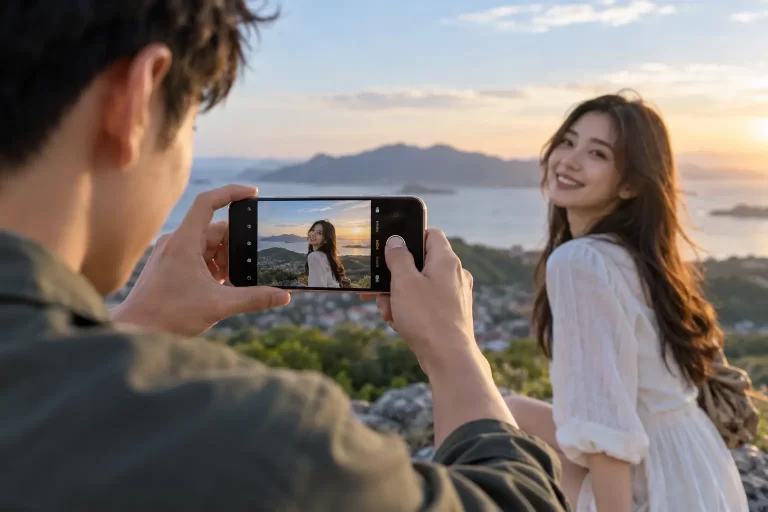
vivo V50 ถ่ายวิดีโอให้คมชัดและลดภาพสั่นอย่างไร? วิธีที่แนะนำคือเปิดแอปกล้อง เลือก Video ตั้งความละเอียดเป็น 4K 30fps เมื่อต้องการรายละเอียดสูง หรือใช้ 1080p เมื่อต้องการถ่ายวิดีโอทั่วไปและเดินถือกล้อง จากนั้นตรวจสอบตัวเลือกกันสั่นที่รองรับ ใช้กล้องหลัก ZEISS 50MP พร้อม OIS แตะหน้าจอเพื่อโฟกัสวัตถุ จัดแสงให้เพียงพอ และจับโทรศัพท์ด้วยสองมือเพื่อลดการเคลื่อนไหวระหว่างบันทึก
vivo V50 เป็นสมาร์ตโฟนที่มาพร้อมระบบกล้องพัฒนาร่วมกับ ZEISS โดยมีกล้องหลัก 50 ล้านพิกเซล พร้อมระบบกันสั่น OIS กล้อง Ultra Wide 50 ล้านพิกเซล และกล้องหน้า 50 ล้านพิกเซล รองรับการถ่ายวิดีโอความละเอียด 4K ตามข้อมูลอย่างเป็นทางการของ vivo
อย่างไรก็ตาม การถ่ายวิดีโอให้คมชัดและนิ่งไม่ได้ขึ้นอยู่กับความละเอียด 4K เพียงอย่างเดียว แต่ยังเกี่ยวข้องกับอัตราเฟรม ระบบกันสั่น ความเร็วในการเคลื่อนกล้อง การโฟกัส สภาพแสง และคุณภาพเสียง
บทความจาก ComSiam จะอธิบายวิธีตั้งค่าวิดีโอ vivo V50 อย่างละเอียด ตั้งแต่การเลือก 4K และ 1080p การใช้ OIS การเดินถ่าย การปรับโฟกัส การถ่ายกลางคืน และการแก้ไขปัญหาวิดีโอสั่นหรือภาพเบลอ พร้อมตารางแนะนำการตั้งค่าตามสถานการณ์
ก่อนปรับการตั้งค่าควรทราบว่ากล้องแต่ละตัวมีคุณสมบัติแตกต่างกัน โดยเฉพาะระบบกันสั่นและมุมรับภาพ
| รายการ | รายละเอียด |
|---|---|
| กล้องหลักด้านหลัง | ZEISS 50MP |
| เซนเซอร์กล้องหลัก | 1/1.55 นิ้ว |
| รูรับแสงกล้องหลัก | f/1.88 |
| ระบบกันสั่นกล้องหลัก | OIS |
| กล้อง Ultra Wide | ZEISS 50MP |
| มุมรับภาพ Ultra Wide | ประมาณ 119 องศา |
| ระบบโฟกัส Ultra Wide | Autofocus |
| กล้องหน้า | ZEISS 50MP |
| ระบบโฟกัสกล้องหน้า | Autofocus |
| ความละเอียดวิดีโอ | 4K, 1080p, 720p |
| การบันทึก 4K | 30fps ตามสเปก vivo ไต้หวัน |
| รูปแบบไฟล์ | MP4 |
| ระบบปฏิบัติการเริ่มต้น | Funtouch OS 15 / Android 15 |
| ชิปประมวลผล | Snapdragon 7 Gen 3 |
ได้ โดย vivo ประเทศไทยประชาสัมพันธ์ว่ารองรับการถ่ายวิดีโอ 4K ด้วยกล้องหลัก กล้อง Ultra Wide และกล้องหน้า
แต่ความสามารถในการใช้ระบบกันสั่น อัตราเฟรม การสลับกล้องระหว่างบันทึก และเอฟเฟกต์ต่าง ๆ อาจไม่เหมือนกันในแต่ละโหมด
ข้อมูลสเปกทางการที่ตรวจสอบยืนยันการบันทึก 4K 30fps ไม่ได้ยืนยันว่า vivo V50 รุ่นไทยรองรับ 4K 60fps
จึงไม่ควรแนะนำให้ผู้ใช้เลือก 4K 60fps โดยไม่มีตัวเลือกจริงปรากฏในแอปกล้อง
หากต้องการเฟรมเรตที่สูงกว่า 30fps ให้ตรวจสอบตัวเลือกเมื่อปรับความละเอียดเป็น 1080p โดยอัตราเฟรมที่ปรากฏอาจขึ้นอยู่กับกล้อง โหมด และเวอร์ชันซอฟต์แวร์
การตั้งค่าเริ่มต้นควรให้ความสำคัญกับความคมชัด ความนิ่ง และความสะดวกในการบันทึก
ตำแหน่งเมนูอาจเปลี่ยนไปตามเวอร์ชันของ Funtouch OS และแอปกล้อง
| ความละเอียด | เหมาะสำหรับ |
|---|---|
| 720p | วิดีโอที่เน้นประหยัดพื้นที่ |
| 1080p | วิดีโอทั่วไปและโซเชียลมีเดีย |
| 4K | วิดีโอรายละเอียดสูงสำหรับรับชมและตัดต่อ |
สำหรับผู้เริ่มต้น แนะนำให้ทดลองถ่าย 1080p ก่อน แล้วเปรียบเทียบกับ 4K ในสภาพแสงเดียวกัน
4K เป็นความละเอียด 3840 × 2160 พิกเซล ซึ่งมีจำนวนพิกเซลประมาณ 4 เท่าของ Full HD 1080p
การบันทึก 4K ใช้พื้นที่จัดเก็บและทรัพยากรประมวลผลมากกว่า 1080p
นอกจากนี้ โหมดกันสั่นแบบเพิ่มประสิทธิภาพบางประเภทอาจใช้งานร่วมกับ 4K ไม่ได้ หรือมีข้อจำกัดต่างจาก 1080p
ควรทดลองถ่ายประมาณ 15–30 วินาที แล้วตรวจสอบความนิ่ง ความคมชัด และเสียงก่อนเริ่มถ่ายงานสำคัญ
ความละเอียดที่สูงกว่าไม่ได้หมายความว่าวิดีโอจะเหมาะสมกว่าทุกสถานการณ์
| รายการ | 1080p | 4K |
|---|---|---|
| รายละเอียดภาพ | ดี | สูงกว่า |
| ขนาดไฟล์โดยทั่วไป | เล็กกว่า | ใหญ่กว่า |
| การตัดต่อ | ใช้ทรัพยากรน้อยกว่า | ใช้ทรัพยากรมากกว่า |
| การครอปภาพ | มีข้อจำกัดมากกว่า | ยืดหยุ่นกว่า |
| การถ่ายทั่วไป | เหมาะสม | เหมาะเมื่อเน้นรายละเอียด |
| การเดินถ่าย | ควรทดลองร่วมกับกันสั่น | ตรวจสอบข้อจำกัดกันสั่น |
| การบันทึกต่อเนื่อง | มักใช้ทรัพยากรน้อยกว่า | อาจเกิดความร้อนมากกว่า |
หากถ่ายรีวิวสินค้าโดยวางโทรศัพท์บนขาตั้ง สามารถเริ่มด้วย 4K 30fps
หากถ่ายวิดีโอระหว่างเดิน ให้ทดลอง 1080p และตรวจสอบว่ามีระบบกันสั่นเพิ่มเติมให้เปิดหรือไม่
หากบันทึกวิดีโอเพื่อส่งผ่านแอปแชต 1080p มักเพียงพอสำหรับการใช้งานทั่วไป
OIS ย่อมาจาก Optical Image Stabilization เป็นระบบกันสั่นที่ทำงานผ่านกลไกภายในชุดกล้อง
vivo ระบุว่ากล้องหลัก V50 มีประสิทธิภาพการกันสั่นระดับ CIPA 4.0 ซึ่งเป็นผลจากการทดสอบเฉพาะตามมาตรฐานที่บริษัทระบุ
ช่วยลดการสั่นบางส่วนได้ แต่ไม่สามารถลบแรงกระแทกจากการเดินหรือวิ่งทั้งหมด
การเดินทำให้โทรศัพท์เคลื่อนที่ทั้งแนวนอน แนวตั้ง และหมุนตามการเคลื่อนไหวร่างกาย ซึ่งเกินขอบเขตของการชดเชยด้วย OIS เพียงอย่างเดียวได้
ข้อมูลทางการระบุ OIS สำหรับกล้องหลักด้านหลัง ส่วนกล้องหน้าและกล้อง Ultra Wide ไม่ได้ระบุว่ามีระบบ OIS
จึงไม่ควรเข้าใจว่าทั้งสามกล้องมีกันสั่นแบบออปติคัลเหมือนกัน
บางโหมดวิดีโออาจมีตัวเลือกเพิ่มการกันสั่นด้วยซอฟต์แวร์ แต่ต้องตรวจสอบจากแอปกล้องที่ใช้งานจริง
EIS หรือ Electronic Image Stabilization เป็นการใช้ข้อมูลภาพและระบบประมวลผลเพื่อช่วยลดการสั่น
ระบบ EIS อาจครอปขอบภาพเพื่อให้มีพื้นที่สำหรับปรับตำแหน่งเฟรม
| ระบบ | หลักการ | ข้อควรรู้ |
|---|---|---|
| OIS | ชดเชยการสั่นด้วยกลไกกล้อง | ยืนยันว่ามีในกล้องหลัก V50 |
| EIS | ใช้ซอฟต์แวร์ช่วยปรับความนิ่ง | ต้องตรวจสอบการรองรับในโหมดที่เลือก |
| OIS + EIS | ใช้สองวิธีร่วมกัน | ไม่ควรสรุปว่าเปิดได้ทุกความละเอียด |
หากไม่มีเมนูเปิดกันสั่นแยกต่างหาก ไม่ได้หมายความว่า OIS หยุดทำงาน เพราะระบบออปติคัลอาจทำงานโดยอัตโนมัติ
การเดินถ่ายเป็นสถานการณ์ที่ทำให้วิดีโอสั่นได้ง่าย แม้ใช้โทรศัพท์ที่มี OIS
Ninja Walk เป็นเทคนิคเดินถ่ายวิดีโอโดยงอเข่าเล็กน้อย ลดแรงกระแทกจากก้าวเท้า และรักษาระดับโทรศัพท์ให้คงที่
เหมาะสำหรับเดินถ่ายรีวิวสถานที่หรือวิดีโอท่องเที่ยว
ไม่จำเป็นสำหรับวิดีโอทั่วไป แต่หากต้องเดินถ่ายต่อเนื่องหรือบันทึกภาพเคลื่อนไหวที่ต้องการความนิ่งสูง Gimbal สามารถช่วยลดการเคลื่อนกล้องได้มากขึ้น
ควรเลือกอุปกรณ์ที่รองรับขนาดและน้ำหนักของโทรศัพท์
การโฟกัสที่ดีควรทำให้วัตถุสำคัญคมชัดตลอดช่วงบันทึก
สาเหตุที่เป็นไปได้ ได้แก่
หากถ่ายคนพูดหน้ากล้อง ให้จัดระยะกล้องให้คงที่ มีแสงเพียงพอ และหลีกเลี่ยงสิ่งของเคลื่อนไหวผ่านหน้าเลนส์
ถ้าแอปกล้องมีตัวเลือกล็อกโฟกัส ให้ทดลองใช้เฉพาะเมื่อระยะระหว่างกล้องกับตัวแบบค่อนข้างคงที่
การถ่ายวิดีโอในที่มืดมีข้อจำกัดแตกต่างจากการถ่ายภาพนิ่ง เพราะกล้องต้องบันทึกภาพหลายเฟรมทุกวินาที
เมื่อแสงน้อย กล้องอาจเพิ่มความไวแสงเพื่อรักษาความสว่าง ส่งผลให้เห็น Noise มากขึ้น
ไม่เสมอไป เพราะความละเอียดสูงไม่ได้หมายความว่ากล้องจะรับแสงได้มากขึ้นโดยอัตโนมัติ
ควรทดลองทั้งสองความละเอียดภายใต้สภาพแสงเดียวกัน และเลือกจากความคมชัด Noise ความนิ่ง และความสว่างที่ได้จริง
vivo V50 มี Aura Light แบบสองโทนสำหรับช่วยเติมแสง โดยฟีเจอร์หลักเน้นการถ่าย Portrait
ไม่ควรสรุปว่า Aura Light สามารถเปิดค้างขณะบันทึกวิดีโอได้ทุกโหมด ต้องตรวจสอบตัวเลือกใน Video Mode ของเครื่องที่ใช้งาน
กล้องหน้า ZEISS 50MP มี Autofocus และมุมรับภาพกว้างประมาณ 92 องศา เหมาะสำหรับการถ่ายคลิปพูดหน้ากล้อง
สเปกทางการไม่ได้ระบุ OIS สำหรับกล้องหน้า
หากต้องการวิดีโอเซลฟี่ที่นิ่ง ควรใช้ขาตั้งหรือจับโทรศัพท์ให้มั่นคง และตรวจสอบตัวเลือกกันสั่นที่มีจริง
กล้อง Ultra Wide ZEISS 50MP เหมาะสำหรับการถ่ายภาพมุมกว้าง เช่น อาคาร ห้องประชุม วิว และภาพกลุ่ม
ภาพจากเลนส์มุมกว้างอาจมีความบิดเบี้ยวบริเวณขอบเฟรม จึงควรหลีกเลี่ยงการจัดใบหน้าคนไว้ใกล้มุมภาพ
กล้อง Ultra Wide ไม่ได้มี OIS ตามข้อมูลสเปกที่ยืนยัน จึงควรถือเครื่องให้นิ่งเป็นพิเศษ
การสลับกล้องระหว่างบันทึกขึ้นอยู่กับความละเอียด อัตราเฟรม และการรองรับของแอปกล้อง
ควรทดลองสลับกล้องหลังเริ่มบันทึกวิดีโอสั้น ๆ ก่อน ไม่ควรสมมติว่าสามารถสลับกล้องได้ทุกโหมด
วิดีโอคุณภาพดีควรมีทั้งภาพและเสียงที่ชัดเจน
แม้ภาพจะมีความละเอียด 4K แต่หากเสียงพูดเบาหรือมีเสียงลมรบกวนมาก วิดีโออาจนำไปใช้งานได้ยาก
สามารถทดลองใช้ไมโครโฟน USB-C หรืออุปกรณ์รับเสียงภายนอกที่รองรับ Android และ vivo V50 ได้ แต่ความเข้ากันได้ขึ้นอยู่กับรูปแบบอุปกรณ์และซอฟต์แวร์
ไม่ใช่ไมโครโฟน USB-C ทุกตัวที่รับประกันว่าจะทำงานกับแอป Camera ของ vivo V50
หากเสียงไม่ชัด ให้ตรวจสอบคู่มืออุปกรณ์และการรองรับก่อนเปลี่ยนการตั้งค่าอื่น
ไม่ควรใช้ของแหลมแหย่ช่องไมโครโฟน เพราะอาจทำให้ส่วนประกอบภายในเสียหายได้
vivo V50 รองรับ Dual View ซึ่งเป็นโหมดบันทึกภาพจากกล้องหน้าและกล้องหลังร่วมกัน
ควรตรวจสอบความละเอียดและตัวเลือกกันสั่นหลังเข้าโหมด Dual View เพราะอาจไม่เหมือน Video ปกติ
ควรเลือกความละเอียด อัตราส่วนภาพ และลักษณะการถ่ายให้เหมาะกับแพลตฟอร์มที่จะเผยแพร่
| ประเภทวิดีโอ | ความละเอียดเริ่มต้น | รูปแบบ |
|---|---|---|
| YouTube แนวนอน | 4K 30fps | 16:9 |
| YouTube Shorts | 1080p หรือ 4K | แนวตั้ง 9:16 |
| TikTok | 1080p | แนวตั้ง 9:16 |
| Facebook Reels | 1080p | แนวตั้ง 9:16 |
| คลิปรีวิวสินค้า | 4K 30fps | ตามแพลตฟอร์ม |
| คลิปพูดหน้ากล้อง | 1080p หรือ 4K | ตามการใช้งาน |
| วิดีโอเดินเที่ยว | 1080p | ตรวจสอบกันสั่นก่อน |
ตัวเลขดังกล่าวเป็นข้อแนะนำสำหรับเริ่มถ่าย ไม่ใช่ข้อกำหนดการอัปโหลดหรือข้อจำกัดสูงสุดของทุกแพลตฟอร์ม
แพลตฟอร์มอาจบีบอัดและประมวลผลวิดีโอใหม่ ส่งผลให้คุณภาพหลังอัปโหลดแตกต่างจากต้นฉบับ
จึงควรตรวจสอบคุณภาพไฟล์ต้นฉบับก่อน เพื่อแยกว่าปัญหาเกิดระหว่างถ่ายหรือหลังอัปโหลด
ถ้าวางเครื่องบนขาตั้งที่มั่นคงแล้วยังพบภาพสั่นรุนแรงหรือมีอาการกระตุกผิดปกติ ควรทดสอบกล้องหลักกับกล้อง Ultra Wide แยกกัน
หากมีเสียงผิดปกติจากชุดกล้องร่วมด้วย อาจต้องให้ศูนย์บริการตรวจสอบระบบกล้อง
ไม่ควรเขย่า เคาะ หรือกดชุดกล้องเพื่อทดสอบ OIS
| อาการ | สาเหตุที่เป็นไปได้ | วิธีแก้ |
|---|---|---|
| โฟกัสเข้าออกตลอด | แสงน้อยหรือวัตถุเปลี่ยนระยะ | เพิ่มแสงและเลือกจุดโฟกัส |
| ภาพเบลอทั้งคลิป | เลนส์สกปรก | เช็ดกระจกเลนส์ |
| ภาพเบลอตอนเดิน | มือและตัวเครื่องสั่น | เดินช้าและใช้กันสั่น |
| วิดีโอกลางคืนมี Noise | แสงไม่เพียงพอ | ใช้กล้องหลักและเพิ่มแสง |
| กล้องหน้าหลุดโฟกัส | ระยะใบหน้าเปลี่ยนเร็ว | รักษาระยะให้คงที่ |
| Ultra Wide ภาพสั่น | ไม่มี OIS ที่ยืนยัน | ใช้ขาตั้งหรือถ่ายให้นิ่ง |
| ภาพกระตุกขณะหมุนกล้อง | หมุนกล้องเร็วหรือข้อจำกัดเฟรมเรต | หมุนช้าและสม่ำเสมอ |
| วิดีโอสีเปลี่ยนไปมา | ระบบปรับแสงอัตโนมัติ | ลดการเปลี่ยนฉากสว่าง-มืดรวดเร็ว |
เริ่มจากปิดแอป Camera แล้วเปิดใหม่ รีสตาร์ตโทรศัพท์ ตรวจสอบพื้นที่ว่าง และทดสอบในสภาพแสงดี
ยังไม่จำเป็นต้อง Clear Data หรือ Factory Reset เพราะอาจกระทบการตั้งค่าหรือข้อมูลสำคัญโดยไม่แก้ต้นเหตุ
การบันทึกวิดีโอ 4K ใช้ทรัพยากรประมวลผลและพื้นที่จัดเก็บมากกว่าการถ่ายภาพนิ่งทั่วไป จึงอาจทำให้เครื่องอุ่นขึ้นได้
หากเครื่องแสดงคำเตือนอุณหภูมิสูง ให้หยุดใช้งานตามคำแนะนำของระบบ ไม่ควรนำเครื่องไปแช่ตู้เย็นหรือทำให้เย็นลงอย่างฉับพลัน
| สถานการณ์ | กล้องแนะนำ | ความละเอียด | เทคนิค |
|---|---|---|---|
| รีวิวสินค้า | กล้องหลัก | 4K 30fps | ใช้ขาตั้ง |
| คลิปพูดหน้ากล้อง | กล้องหน้า | 1080p หรือ 4K | เน้นแสงและเสียง |
| เดินเที่ยว | กล้องหลัก | 1080p | ทดลองกันสั่น |
| ถ่ายวิว | กล้องหลัก | 4K 30fps | เคลื่อนกล้องช้า |
| ถ่ายวิวกว้าง | Ultra Wide | 4K เมื่อรองรับ | ระวังขอบภาพ |
| ถ่ายกลางคืน | กล้องหลัก | 1080p หรือ 4K | เพิ่มแสง |
| ถ่ายคลิปแนวตั้ง | หน้า/หลัง | 1080p | ถือเครื่องแนวตั้ง |
| ถ่ายสัมภาษณ์ | กล้องหลัก | 1080p หรือ 4K | ใช้ขาตั้งและเสียงชัด |
| ถ่ายกิจกรรมเคลื่อนไหว | กล้องหลัก | เลือก FPS ที่รองรับ | ทดลองโฟกัสและกันสั่น |
| ถ่ายสองมุมพร้อมกัน | Dual View | ตามตัวเลือกโหมด | ตรวจสอบแสงทั้งสองกล้อง |
ได้ โดย vivo ประเทศไทยระบุว่ากล้องทั้งสามตัวของ V50 รองรับวิดีโอความละเอียด 4K
ข้อมูลทางการของ vivo ไต้หวันระบุ 4K 30fps ส่วนสเปก vivo ประเทศไทยไม่ได้แจกแจง FPS ของทุกกล้องและโหมดแยกกัน ควรตรวจสอบตัวเลือกในเครื่องอีกครั้ง
ยังไม่มีข้อมูลทางการที่ตรวจสอบได้ยืนยันการรองรับ 4K 60fps ของรุ่นไทย จึงไม่ควรถือว่ามีฟีเจอร์นี้ เว้นแต่แอปกล้องแสดงตัวเลือกอย่างชัดเจน
มี โดยกล้องหลัก ZEISS 50MP รองรับระบบกันสั่น OIS
เข้า Camera เลือก Video แล้วตรวจสอบตัวเลือก Stabilization หรือสัญลักษณ์กันสั่นในโหมดนั้น หากไม่ปรากฏ ไม่ควรสรุปว่า OIS หยุดทำงาน
การรองรับ EIS และการทำงานร่วมกันขึ้นอยู่กับโหมดและซอฟต์แวร์ ข้อมูลที่ตรวจสอบได้ยืนยัน OIS ของกล้องหลัก แต่ไม่ได้ยืนยันว่าระบบกันสั่นคู่เปิดใช้ได้ทุกความละเอียด
ได้ ตามข้อมูลประชาสัมพันธ์ของ vivo ประเทศไทยที่ระบุการถ่าย 4K ด้วยกล้องทุกตัว
ได้ โดย vivo ระบุว่ากล้อง Ultra Wide 50MP รองรับการถ่ายวิดีโอ 4K
ใช้กล้องหลัก เดินช้า จับเครื่องสองมือ ทดลองตัวเลือกกันสั่นที่มี และใช้ Gimbal หากต้องการลดการสั่นมากขึ้น
แนะนำให้ทดลองทั้งสองความละเอียดในสถานที่จริง แล้วเลือกจากความสว่าง ความนิ่ง และระดับ Noise เพราะ 4K ไม่ได้รับประกันว่าภาพกลางคืนจะดีกว่าเสมอไป
อาจเกิดจากแสงน้อย ตัวแบบเคลื่อนไหวเปลี่ยนระยะอย่างรวดเร็ว มีวัตถุบังกล้อง หรือระบบโฟกัสจับจุดอื่นแทนตัวแบบ
ตรวจสอบช่องไมโครโฟน เคส เสียงลม ระยะผู้พูด และทดลองบันทึกเสียงในสถานที่เงียบก่อน
สามารถทดลองใช้อุปกรณ์ที่รองรับ Android ได้ แต่ต้องตรวจสอบความเข้ากันได้กับโทรศัพท์และแอปกล้องเป็นรายอุปกรณ์
เครื่องอาจอุ่นขึ้นเมื่อบันทึกวิดีโอความละเอียดสูงต่อเนื่อง แต่หากร้อนมากหรือมีคำเตือนจากระบบควรหยุดใช้งานและปล่อยให้อุณหภูมิลดลงอย่างปลอดภัย
ได้ โดยมี Dual View อยู่ในรายการโหมดกล้องอย่างเป็นทางการ
อาจเกิดจากการบีบอัดหรือประมวลผลไฟล์ของแพลตฟอร์ม ควรตรวจสอบไฟล์ต้นฉบับก่อนเพื่อแยกสาเหตุ
การถ่ายวิดีโอด้วย vivo V50 ให้คมชัดและนิ่ง ควรให้ความสำคัญกับการเลือกความละเอียดตามสถานการณ์ ใช้ประโยชน์จากกล้องหลัก ZEISS 50MP พร้อม OIS และควบคุมการเคลื่อนไหวของโทรศัพท์ระหว่างบันทึก
การตั้งค่าที่แนะนำสำหรับผู้เริ่มต้น
สิ่งสำคัญคือไม่จำเป็นต้องเปิด 4K ทุกครั้ง เพราะความละเอียดที่เหมาะสมร่วมกับโฟกัสที่แม่นยำ ภาพนิ่ง และเสียงชัด สามารถสร้างวิดีโอที่มีคุณภาพได้ดีกว่าการเลือกความละเอียดสูงสุดเพียงอย่างเดียว
ComSiam แนะนำให้ทดลองบันทึกวิดีโอสั้น ๆ ด้วย 1080p และ 4K ในสถานการณ์เดียวกัน แล้วเปรียบเทียบความคมชัด ความนิ่ง การโฟกัส และคุณภาพเสียง เพื่อเลือกการตั้งค่าที่เหมาะสมกับการใช้งานจริงของตนเอง