Contact
Line : comsiam
Contact
Line : comsiam

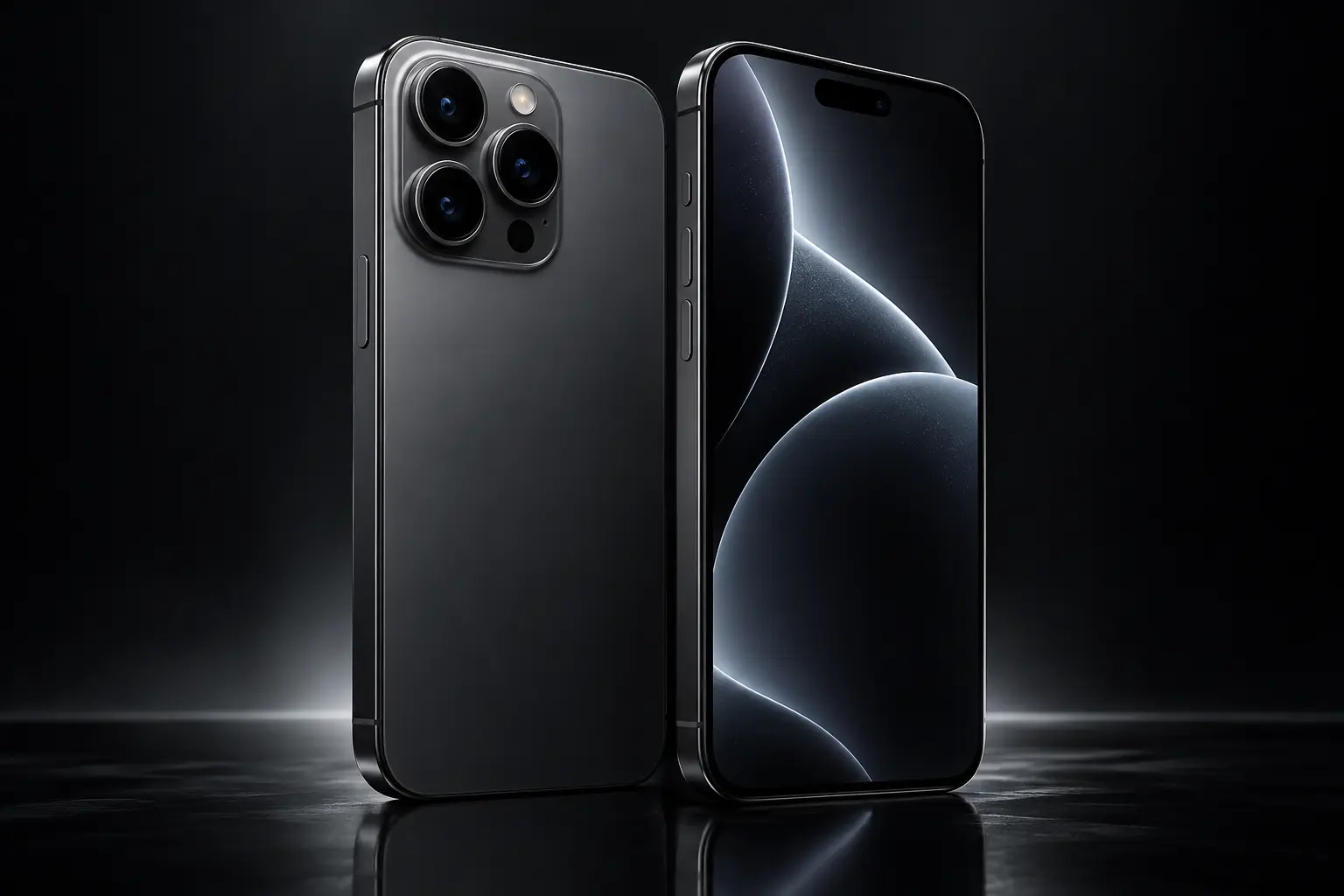
Visual Intelligence บน iPhone 18 Pro สามารถช่วยแปลข้อความที่อยู่ในภาพ กล้อง หรือ Screenshot ได้ทันที เหมาะกับป้าย เมนู เอกสาร ฉลากสินค้า และข้อความภาษาต่างประเทศ โดยไม่จำเป็นต้องพิมพ์ข้อความใหม่ทั้งหมด
เมื่อระบบตรวจพบข้อความในภาพ ผู้ใช้สามารถเลือกแปลเป็นภาษาที่ต้องการ แล้วค่อยนำข้อความนั้นไปสรุป ถามต่อ หรือใช้ทำงานอื่นได้ ทำให้การแปลจากภาพเร็วและสะดวกกว่าการพิมพ์เองทีละคำ
ระบบจะตรวจจับตัวอักษรในภาพก่อน
จากนั้นจึงสามารถนำข้อความนั้นไป
ได้ตามเครื่องมือที่รองรับ
หลักการคือ
ภาพ > ตรวจข้อความ > แปล > ใช้งานต่อ
ได้
เปิด Camera
หันกล้องไปยังข้อความที่ต้องการแปล
จากนั้นใช้ Visual Intelligence หรือเครื่องมือข้อความที่ระบบแสดง
เหมาะกับป้ายหรือเมนูที่อยู่ตรงหน้า
ไม่จำเป็นเสมอไป
ถ้าข้อความอยู่ตรงหน้าและกล้องจับได้ชัด สามารถแปลจากกล้องได้ทันที
แต่ถ้าข้อความเล็กมาก การถ่ายภาพก่อนอาจช่วยให้เลือกข้อความง่ายกว่า
ได้
เปิดรูปที่มีข้อความ
เลือกข้อความหรือเปิด Visual Intelligence
จากนั้นเลือก Translate หรือถาม AI ให้ช่วยแปล
เหมาะกับรูปที่ถ่ายเก็บไว้ก่อนหน้านี้
ได้
เหมาะกับ
จับ Screenshot แล้วใช้ Visual Intelligence กับข้อความนั้นได้ทันที
เป็น Workflow ที่ง่ายที่สุด
ตัวอย่างเช่น
สามารถแปลได้โดยไม่ต้องพิมพ์ข้อความเอง
หันกล้องไปที่เมนู
แล้วเลือก Translate
ช่วยแปล
เหมาะมากเวลาเดินทางต่างประเทศ
สามารถแปลข้อความบน
ช่วยให้เข้าใจสินค้าต่างประเทศได้ง่ายขึ้น
หากมีเอกสารภาษาต่างประเทศ
สามารถถ่ายแล้วแปลเฉพาะส่วนที่ต้องการได้
เช่น
ไม่จำเป็นต้องแปลทั้งหน้าเสมอไป
ได้
เลือกเฉพาะประโยคที่ต้องการ
จากนั้นใช้ Translate
ช่วยลดความสับสนเมื่อภาพมีข้อความหลายส่วน
ได้
ถ้าระบบตรวจจับข้อความได้ครบ
สามารถเลือกทั้งย่อหน้าแล้วแปลพร้อมกัน
เหมาะกับเอกสารหรือบทความ
ในบางกรณีสามารถเลือกข้อความจำนวนมากในภาพแล้วแปลได้
แต่ถ้าภาพมีหลายคอลัมน์หรือ Layout ซับซ้อน ควรแบ่งแปลทีละส่วน
ช่วยรักษาลำดับข้อความ
เป็นกรณีใช้งานยอดนิยม
เลือกข้อความภาษาอังกฤษ แล้วเลือกแปลเป็นไทย
เหมาะกับ
ถ้าระบบรองรับภาษาไทยในบริบทนั้น สามารถเลือกข้อความไทยแล้วแปลเป็นอังกฤษได้
เหมาะกับการสื่อสารหรือทำเอกสาร
ควรตรวจสำนวนหลังแปลอีกครั้ง
ขึ้นอยู่กับภาษาที่ระบบรองรับในเวอร์ชันนั้น
หากรองรับ สามารถใช้กับ
ได้เหมือนภาษาอื่น
ได้ในระบบที่รองรับ
เหมาะกับ
แต่ชื่อเฉพาะอาจต้องตรวจเพิ่ม
อาจทำได้ถ้าระบบตรวจจับภาษาแยกกันได้
แต่ถ้าภาพมีหลายภาษา ควรเลือกทีละส่วนเพื่อให้ผลลัพธ์ตรงขึ้น
สามารถเลือกภาษาต้นทางหรือภาษาปลายทางเองในบางอินเทอร์เฟซ
ถ้าแปลผิด ให้ลอง
สามารถใช้ได้กับข้อความบางส่วน
เช่น
เหมาะกับการเรียนภาษา
แต่ไม่ควรคัดลอกหรือแปลหนังสือทั้งเล่มโดยไม่คำนึงถึงลิขสิทธิ์
เหมาะมากกับคู่มือภาษาต่างประเทศ
ตัวอย่าง
“แปลขั้นตอนติดตั้งส่วนนี้เป็นไทย”
หรือ
“แปลคำเตือนนี้”
ช่วยให้เข้าใจการใช้งานอุปกรณ์ได้เร็วขึ้น
ถ้าเจอ Error ภาษาอังกฤษ
จับ Screenshot หรือใช้กล้อง
จากนั้นเลือก Translate
แล้วถามต่อว่า
“Error นี้หมายความว่าอะไร”
ช่วยทั้งแปลและแก้ปัญหา
ใช้ได้กับ
แต่ถ้าเกี่ยวกับความปลอดภัย ควรตรวจคู่มือผู้ผลิตอีกครั้ง
ตัวอย่างเช่นฉลาก
สามารถแปลคำอธิบายหรือคำเตือนได้
แต่รหัสรุ่นไม่ควรถูกแปล
ข้อความอย่าง
US-9266LSZH-1
ไม่ควรถูกแปลหรือเปลี่ยนรูป
ควร Copy ตรง ๆ
เพราะเป็นรหัสสินค้า
ชื่อคนอาจถูก Transliterate หรือแปลผิด
ควรตรวจชื่อจริงกับต้นฉบับ
ชื่อบริษัทและแบรนด์ไม่ควรถูกแปลหากเป็นชื่อทางการ
ตัวอย่าง
Apple
ควรคงชื่อเดิม
หลังแปลควรตรวจ
เพราะตัวเลขผิดเพียงตัวเดียวอาจทำให้ความหมายเปลี่ยน
ได้
แต่ถ้าเป็นคำเตือนด้าน
ควรตรวจคำแปลกับแหล่งอื่นด้วย
ใช้เพื่อช่วยทำความเข้าใจเบื้องต้นได้
แต่ไม่ควรใช้คำแปล AI เป็นคำแปลทางกฎหมายสุดท้าย
เอกสารสำคัญควรให้ผู้เชี่ยวชาญตรวจ
สามารถช่วยแปลข้อความทั่วไปได้
แต่ข้อมูลด้านสุขภาพ คำวินิจฉัย หรือคำสั่งแพทย์ควรตรวจกับผู้เชี่ยวชาญ
ไม่ควรตัดสินใจจากคำแปล AI เพียงอย่างเดียว
ได้
หลังแปลแล้ว สามารถถามว่า
“อธิบายข้อความนี้แบบง่าย”
หรือ
“สรุปให้เหลือ 3 ข้อ”
ช่วยให้เข้าใจมากกว่าการแปลตรงคำ
ถ้าต้องการสำนวนที่เป็นธรรมชาติกว่า
สามารถส่งข้อความให้ ChatGPT แล้วสั่งว่า
“แปลเป็นไทยแบบธรรมชาติ ไม่แปลตรงคำ”
เหมาะกับบทสนทนาและเนื้อหาทั่วไป
แปลตรงคำจะรักษาโครงสร้างต้นฉบับมากกว่า
แปลความหมายจะเน้นให้คนอ่านเข้าใจง่าย
ถ้าเป็นคู่มือหรือข้อกำหนด ควรใกล้ต้นฉบับ
ถ้าเป็นข้อความทั่วไป สามารถใช้สำนวนธรรมชาติได้มากขึ้น
ได้
ตัวอย่าง
“แปลข้อความนี้เป็นไทย แล้วสรุปเป็น 5 ข้อ”
เหมาะกับเอกสารยาว
ช่วยลดเวลาการอ่าน
สามารถสั่งว่า
“แปลแล้วจัดเป็น Bullet Points”
เหมาะกับ
อ่านง่ายบนมือถือ
ได้
หลังแปลสามารถ Copy ไปยัง
ได้
แต่ควรตรวจคำแปลก่อนส่งต่อ
ได้ตามความสามารถของแอป
แต่ถ้าเป็นเอกสารส่วนตัวหรือข้อมูลของผู้อื่น ควรระวังเรื่อง Privacy
ถ้าเว็บไซต์ไม่รองรับการแปลโดยตรง
สามารถ Screenshot ส่วนที่ต้องการ
แล้วใช้ Visual Intelligence แปลจากภาพได้
ถ้าเห็น Caption หรือข้อความในภาพ
สามารถ Screenshot แล้วเลือกแปล
เหมาะกับโพสต์ภาษาต่างประเทศ
ถ้ามีข้อความจากแอปแชตเป็นภาษาต่างประเทศ
สามารถ Screenshot แล้วแปลได้
แต่ควรปิดข้อมูลส่วนตัวของอีกฝ่ายหากไม่จำเป็น
ควร
ช่วยให้ OCR ทำงานแม่นขึ้น
หมุนภาพให้ข้อความตรง
หรือถ่ายใหม่
เพราะข้อความที่เอียงมากอาจทำให้ตรวจจับผิด
เปลี่ยนมุมกล้องเล็กน้อย
โดยเฉพาะ
แสงสะท้อนทำให้ตัวอักษรหายบางส่วนได้
อย่ารีบแปล
ควรถ่ายใหม่ก่อน
เพราะถ้า OCR อ่านข้อความผิด การแปลก็จะผิดตามไปด้วย
อาจทำได้บางกรณี
แต่ความแม่นต่ำกว่าข้อความพิมพ์
ถ้าลายมืออ่านยาก ระบบอาจตรวจข้อความผิดตั้งแต่ต้น
ควรตรวจทั้งสองจุด
นี่เป็นวิธีลดข้อผิดพลาดที่ดีที่สุด
ไม่
อาจผิดได้จาก
จึงควรตรวจความหมายอีกครั้ง
ทำตามนี้
ช่วยลดข้อผิดพลาดได้มาก
ใช้สูตร
แปลจากภาษาอะไร + เป็นภาษาอะไร + ต้องการสำนวนแบบไหน + ต้องคงอะไรไว้
ตัวอย่าง
“แปลข้อความนี้จากอังกฤษเป็นไทยแบบเข้าใจง่าย คงชื่อบริษัท รุ่นสินค้า และตัวเลขเดิมทั้งหมด”
เหมาะกับเอกสารและฉลาก
“แปลข้อความนี้เป็นไทย”
“แปลเมนูนี้”
“แปลป้ายนี้ให้เข้าใจง่าย”
“แปลและสรุปเป็น 3 ข้อ”
“คงชื่อสินค้าและ Model Number เดิม”
“แปลเป็นภาษาอังกฤษแบบธรรมชาติ”
เหมาะกับเอกสารยาว
ถามต่อว่า
“อธิบายแบบง่าย”
หรือ
“ยกตัวอย่างให้หน่อย”
ช่วยให้เข้าใจบริบทมากกว่าการแปลอย่างเดียว
ใช้กับ
ช่วยลดปัญหาเรื่องภาษาได้มาก
ใช้กับ
ช่วยลดเวลาการพิมพ์และแปลด้วยตัวเอง
ก่อนแปลภาพ ควรตรวจว่ามี
ที่ไม่จำเป็นหรือไม่
ถ้ามี ควร Crop ออก
ไม่ควรใช้บริการ AI ภายนอกกับข้อมูลอย่าง
หากจำเป็นต้องแปลข้อความใกล้ข้อมูลเหล่านี้ ให้ปิดหรือครอปก่อน
Visual Intelligence บน iPhone 18 Pro ช่วยให้ผู้ใช้แปลข้อความจากกล้อง รูปภาพ และ Screenshot ได้โดยไม่ต้องพิมพ์ข้อความใหม่เอง
วิธีใช้งานหลักคือ
เปิด Camera หรือรูป > ให้ข้อความชัด > เลือกข้อความ > Translate > ตรวจคำแปล
เหมาะกับ
หากต้องการมากกว่าคำแปล สามารถถาม Siri AI หรือ ChatGPT ต่อให้
ได้
สิ่งสำคัญคือควรตรวจทั้งข้อความต้นฉบับที่ระบบอ่านได้และคำแปลอีกครั้ง โดยเฉพาะชื่อบุคคล ชื่อบริษัท Model Number ราคา วันที่ และข้อมูลสำคัญ เพราะหาก OCR อ่านผิดตั้งแต่ต้น คำแปลก็มีโอกาสผิดตามไปด้วย







