Contact
Line : comsiam
Contact
Line : comsiam

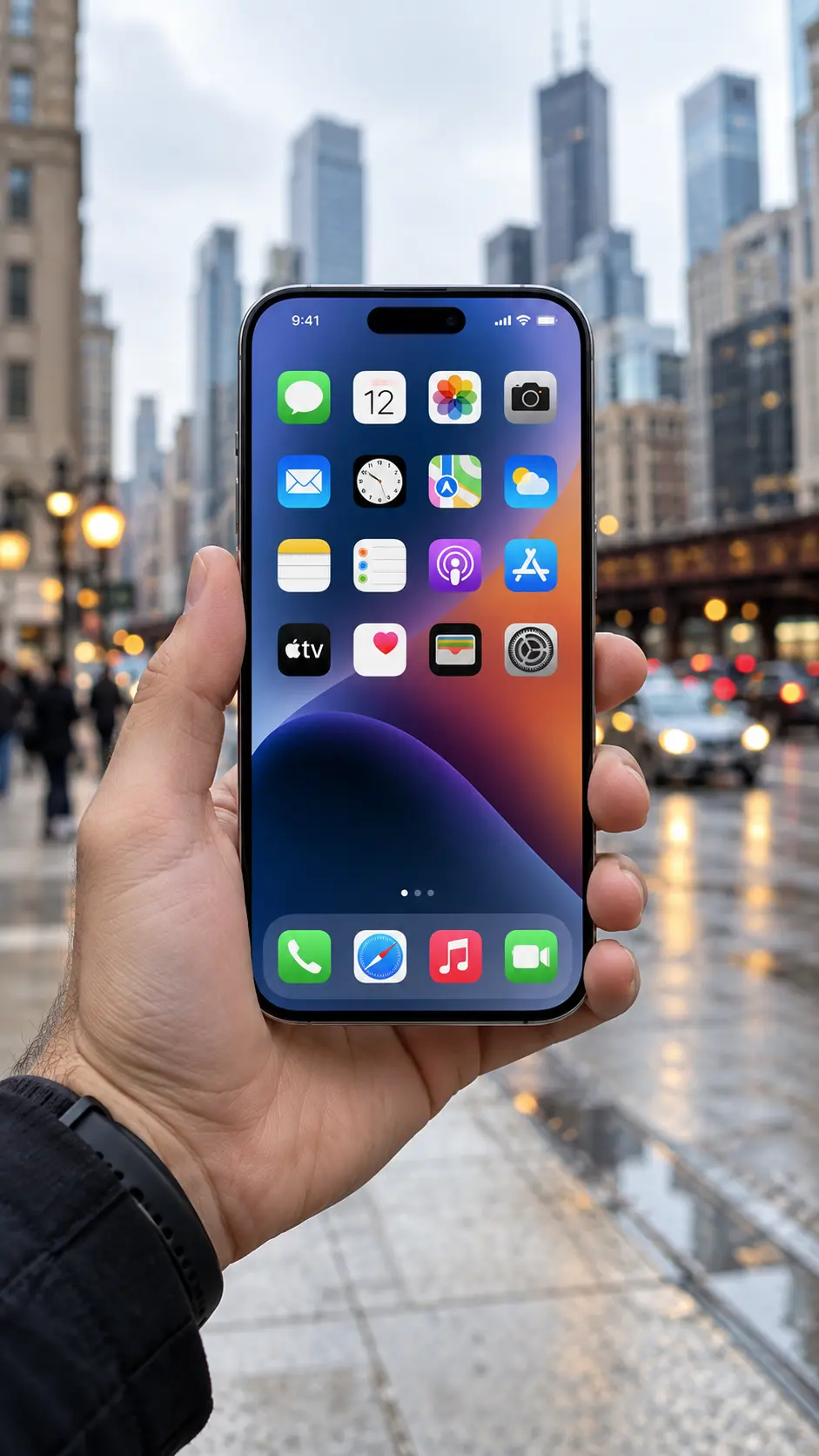
Visual Intelligence บน iPhone 18 Pro สามารถช่วยอ่านข้อความที่อยู่ในรูปภาพ กล้อง หรือ Screenshot ได้ ทำให้ไม่ต้องพิมพ์ข้อความจากภาพใหม่เอง โดยสามารถนำข้อความที่ตรวจพบไป Copy, แปล, สรุป, ค้นหา หรือถาม AI ต่อได้ตามฟีเจอร์ที่รองรับ
ฟีเจอร์นี้มีประโยชน์มากกับป้าย เอกสาร ฉลากสินค้า เมนู ใบเสร็จ Screenshot และข้อความภาษาต่างประเทศ เพราะช่วยเปลี่ยนข้อมูลในภาพให้กลายเป็นข้อความที่นำไปใช้งานต่อได้ทันที
ระบบจะตรวจจับตัวอักษรที่อยู่ในภาพ
จากนั้นสามารถนำข้อความไปใช้ต่อ เช่น
ขึ้นอยู่กับชนิดข้อความและแอปที่กำลังใช้งาน
Live Text เน้นการตรวจจับและเลือกข้อความจากภาพ
ส่วน Visual Intelligence สามารถใช้ข้อความนั้นเป็นบริบทเพื่อทำงานต่อ เช่น
จึงครอบคลุมกว่าการ Copy ข้อความอย่างเดียว
เปิด Camera
หันกล้องไปยังข้อความที่ต้องการอ่าน
พยายามให้ข้อความอยู่ตรงและชัด
จากนั้นเปิด Visual Intelligence หรือเครื่องมือข้อความที่ระบบแสดง
ระบบจะตรวจจับตัวหนังสือในภาพ
ไม่จำเป็นเสมอไป
หากข้อความอยู่ตรงหน้า สามารถใช้กล้องอ่านข้อความได้โดยตรงใน Workflow ที่รองรับ
แต่ถ้าตัวหนังสือเล็กหรือกล้องไม่นิ่ง การถ่ายภาพก่อนอาจช่วยให้เลือกข้อความได้ง่ายขึ้น
ได้
เปิดรูปที่มีข้อความ
จากนั้นใช้เครื่องมือที่รองรับเพื่อเลือกข้อความหรือใช้ Visual Intelligence ถามต่อ
เหมาะกับรูปที่ถ่ายไว้ก่อนแล้ว
ได้
Screenshot เป็นกรณีที่ใช้งานสะดวกมาก เช่น
สามารถเปิดภาพแล้วเลือกข้อความได้
เมื่อระบบตรวจพบข้อความ
เลือกส่วนที่ต้องการ
จากนั้นแตะ
Copy
แล้วนำไปวางใน
ได้เหมือนข้อความปกติ
ได้ในหลายกรณี
หากระบบตรวจจับข้อความทั้งภาพได้ชัด สามารถเลือกทั้งหมดแล้ว Copy
แต่เอกสารยาวมากอาจเลือกทีละส่วนได้ง่ายกว่า
หันกล้องไปที่เอกสาร เช่น
จากนั้นเลือกข้อความที่ต้องการ
ช่วยลดการพิมพ์ข้อมูลด้วยตัวเอง
เหมาะกับ
สามารถอ่านข้อความแล้วแปลหรือค้นหาต่อได้
หันกล้องไปที่เมนู
ระบบสามารถอ่านข้อความในภาษาที่รองรับ
จากนั้นสามารถ
ได้
เหมาะกับการอ่านข้อความ เช่น
ช่วยลดการพิมพ์ข้อมูลยาว ๆ เอง
ได้ ถ้าตัวหนังสือชัด
ควรเข้าใกล้และให้กล้องโฟกัสที่ฉลาก
จากนั้น Copy Model Number ไปค้นหาต่อได้ทันที
ถ้ารหัสยาว เช่น
US-9266LSZH-1
การใช้ Visual Intelligence อ่านและ Copy จะช่วยลดการพิมพ์ผิด
แต่ควรตรวจตัวอักษร O, 0, I, 1 และเครื่องหมายขีดให้ดี
สามารถอ่านข้อความ เช่น
จากนั้นนำไปสรุปหรือคำนวณต่อได้
แต่ตัวเลขควรตรวจกับใบเสร็จจริง
สามารถช่วยอ่าน
แต่เอกสารทางการเงินควรตรวจข้อมูลสำคัญเองก่อนนำไปใช้งาน
Visual Intelligence สามารถตรวจจับ
จากนั้นสามารถ Copy หรือทำ Action ต่อได้
ในหลายกรณี เมื่อระบบตรวจพบหมายเลขโทรศัพท์ สามารถแตะเพื่อโทรได้โดยตรง
ควรตรวจหมายเลขก่อนโทร
ถ้าระบบตรวจพบ Email Address
สามารถแตะเพื่อเปิด Mail หรือ Copy ที่อยู่ไปใช้ต่อ
ควรตรวจการสะกด Email ก่อนส่ง
ถ้าภาพมี URL
สามารถเลือกข้อความแล้วเปิดเว็บไซต์หรือ Copy URL ได้
ควรระวังเว็บไซต์ที่ไม่รู้จักหรือดูน่าสงสัย
หากข้อความมี
ระบบอาจเสนอ Action ที่เกี่ยวข้อง เช่นเพิ่มกิจกรรมลง Calendar
ควรตรวจวันและเวลาก่อนบันทึก
ตัวอย่าง
โปสเตอร์มี
“Conference – October 15 – 10:00 AM”
Visual Intelligence สามารถอ่านข้อความ แล้วนำข้อมูลไปใช้สร้าง Event ใน Workflow ที่รองรับ
ได้
หากข้อความอยู่บนจอคอมพิวเตอร์ สามารถใช้กล้อง iPhone อ่านได้
เหมาะกับ
แต่ต้องระวังแสงสะท้อนจากจอ
หันกล้องไปที่ Error
แล้ว Copy ข้อความ
จากนั้นสามารถถาม AI ว่า
“Error นี้หมายความว่าอะไร”
ช่วยลดการพิมพ์ Error Code เอง
เหมาะกับ
จากนั้นสามารถถามต่อได้ทันที
หลังระบบตรวจพบข้อความ
เลือก Translate
หรือถามว่า
“แปลข้อความนี้เป็นภาษาไทย”
เหมาะมากกับป้ายและเอกสารภาษาอังกฤษ
ขึ้นอยู่กับภาษาที่ระบบรองรับ
คุณภาพการตรวจจับอาจแตกต่างกันตาม
ข้อความพิมพ์มักอ่านง่ายกว่าลายมือ
อาจทำได้บางกรณี แต่ความแม่นต่ำกว่าข้อความพิมพ์
โดยเฉพาะลายมือที่
ควรตรวจผลลัพธ์อย่างละเอียด
เช่นข้อความบน
อาจอ่านได้ แต่ควรหมุนวัตถุให้ข้อความอยู่ตรงกล้องมากที่สุด
ช่วยลดความผิดพลาด
อาจทำได้ แต่ถ้าผลลัพธ์ไม่ดี ควรหมุน iPhone หรือรูปให้ข้อความอยู่แนวนอน
ระบบจะอ่านง่ายขึ้น
ลอง
อย่า Zoom Digital มากเกินไปจนตัวหนังสือแตก
เพิ่มแสง
หรือเปลี่ยนมุม
หากใช้แฟลช ต้องระวังแสงสะท้อนจากกระดาษมันหรือฉลาก
มี
ถ้าถ่ายเอกสารควรให้กล้องขนานกับกระดาษ
ช่วยให้ข้อความไม่บิดเบี้ยวและอ่านง่ายขึ้น
ควรเลือกทีละคอลัมน์
เพราะการ Copy ทั้งหมดพร้อมกันอาจทำให้ลำดับข้อความผิด
โดยเฉพาะเอกสารแบบตารางหรือ Brochure
สามารถอ่านข้อความในตารางได้
แต่โครงสร้าง Row และ Column อาจไม่ถูกเก็บครบเสมอไป
ถ้าตัวเลขสำคัญ ควรตรวจกับต้นฉบับ
สามารถอ่านข้อความ เช่น
จากนั้นถาม AI ให้ช่วยอธิบายกราฟต่อได้
ได้ใน Workflow ที่รองรับ
หลังระบบอ่านข้อความแล้ว สามารถถาม ChatGPT เช่น
“สรุปข้อความนี้”
“อธิบายให้มือใหม่เข้าใจ”
“แปลแล้วสรุป”
ช่วยต่อยอดจาก OCR ไปสู่การวิเคราะห์
ได้
เมื่อ Siri มีบริบทจากสิ่งที่อยู่บนหน้าจอหรือ Visual Intelligence สามารถถามว่า
“อ่านข้อความนี้ให้หน่อย”
หรือ
“สรุปข้อความนี้”
ในฟีเจอร์ที่รองรับ
หลัง Copy หรือเลือกข้อความ
สามารถใช้ Writing Tools > Summarize
เพื่อย่อข้อความยาวให้เหลือใจความสำคัญ
เหมาะกับเอกสารหรือประกาศ
สามารถส่งข้อความให้ AI แล้วถามว่า
“สรุปเป็น 5 ข้อ”
เหมาะกับข้อความยาวที่อ่านบนมือถือยาก
Workflow ง่าย ๆ คือ
ภาพ > เลือกข้อความ > Translate
หรือ
ภาพ > ถาม AI > แปล
เหมาะกับการเดินทางมาก
หากข้อความระบุสิ่งที่ต้องทำ สามารถ Copy แล้วสร้าง Reminder ต่อได้
เช่น
“ส่งเอกสารภายในวันศุกร์”
ควรตรวจวันที่ให้ถูกก่อนบันทึก
ถ้าพบวัน เวลา และสถานที่
อาจสร้าง Event ต่อได้ใน Workflow ที่รองรับ
ตรวจ
ก่อนยืนยัน
ได้
ข้อผิดพลาดที่พบบ่อยคือ
ต้องระวังเป็นพิเศษกับรหัสสินค้าและตัวเลข
หากอ่านข้อความเกี่ยวกับ
ควรเทียบกับภาพต้นฉบับก่อนนำไปใช้
แม้ระบบอาจตรวจข้อความได้ แต่ไม่ควรใช้ AI ภายนอกกับข้อมูลลับโดยไม่จำเป็น
หลีกเลี่ยงการส่ง
ควร Crop หรือเลือกเฉพาะส่วนที่ต้องการ
โดยเฉพาะ
ไม่ควรส่งข้อมูลทั้งเอกสารหากไม่จำเป็น
ใช้หลัก
ข้อความใหญ่ + ภาพตรง + แสงดี + โฟกัสชัด + เลือกเฉพาะส่วน
เหมาะกับเอกสารและฉลากแทบทุกประเภท
“อ่านข้อความนี้ให้หน่อย”
“Copy Model Number”
“แปลข้อความนี้เป็นไทย”
“สรุปข้อความนี้”
“ดึงวันที่ทั้งหมดออกมา”
“อ่านข้อความบนฉลาก”
“Error Code นี้เขียนว่าอะไร”
เหมาะมากกับรหัสสินค้ายาว
เหมาะกับการเดินทาง
ช่วยลดขั้นตอนจาก
มองภาพ > พิมพ์ข้อความเอง > Copy > ค้นหา
เหลือเป็น
มองภาพ > เลือกข้อความ > ใช้งานต่อ
จึงประหยัดเวลาและลดการพิมพ์ผิดได้มาก
เหมาะกับ
โดยเฉพาะผู้ที่ต้อง Copy ข้อมูลจากเอกสารหรือฉลากเป็นประจำ
Visual Intelligence บน iPhone 18 Pro ช่วยเปลี่ยนข้อความที่อยู่ในภาพ กล้อง หรือ Screenshot ให้กลายเป็นข้อความที่สามารถเลือก Copy แปล สรุป หรือใช้ทำ Action ต่อได้
วิธีใช้งานหลักคือ
เปิดภาพหรือ Camera > ให้ข้อความชัด > ใช้ Visual Intelligence > เลือกข้อความ > Copy, Translate, Summarize หรือถาม AI ต่อ
เหมาะกับ
เพื่อให้ผลลัพธ์แม่นขึ้น ควรให้ภาพตรง มี







