Contact
Line : comsiam
Contact
Line : comsiam

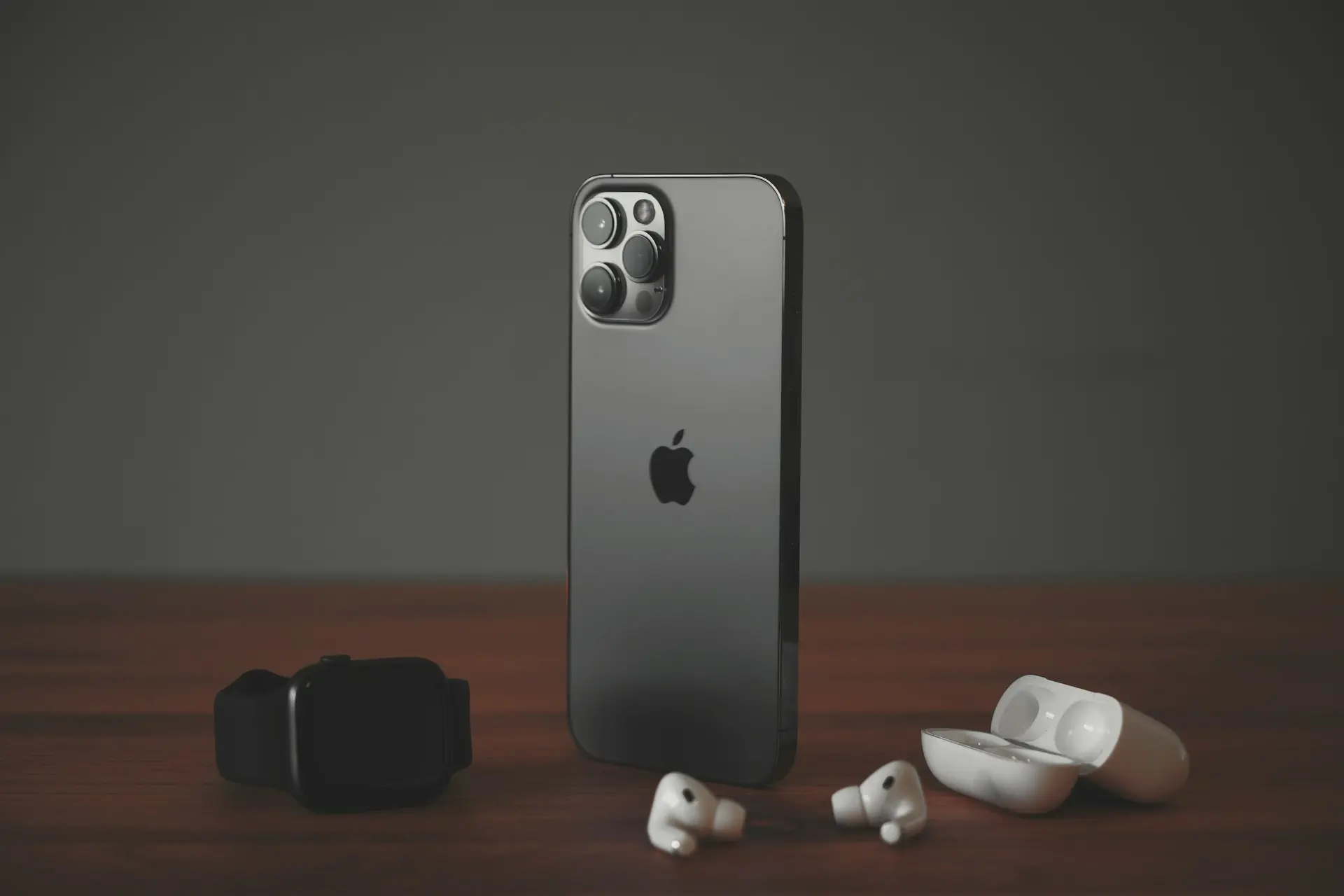
iCloud เป็นบริการสำคัญของ Apple ที่ช่วยสำรองข้อมูล ซิงค์ข้อมูล และทำให้ใช้งาน iPhone, iPad และ Mac ได้อย่างต่อเนื่อง แต่ผู้ใช้จำนวนไม่น้อยเปิดใช้งาน iCloud แล้วกลับใช้เพียงบางฟีเจอร์ ทำให้เสียโอกาสในการใช้งานความสามารถที่มีประโยชน์อีกมากมาย
บทความนี้จะสอนวิธีใช้ iCloud อย่างถูกต้อง ตั้งแต่การตั้งค่าเบื้องต้นไปจนถึงการใช้งานฟีเจอร์ต่าง ๆ เพื่อให้คุณใช้พื้นที่ iCloud ได้อย่างคุ้มค่าและปลอดภัย
iCloud สามารถใช้กับข้อมูลหลายประเภท เช่น
เมื่อเปิดใช้งาน ข้อมูลเหล่านี้จะซิงค์อัตโนมัติระหว่างอุปกรณ์ที่ใช้ Apple ID เดียวกัน
หากยังไม่เคยเปิดใช้งาน
ให้ทำตามขั้นตอนดังนี้
สามารถเลือกเปิดหรือปิดแต่ละรายการได้ตามต้องการ
iCloud Photos ช่วยเก็บรูปภาพและวิดีโอไว้บนคลาวด์ พร้อมซิงค์กับอุปกรณ์ทุกเครื่อง
ข้อดีคือ
หากมีรูปจำนวนมาก ควรตรวจสอบพื้นที่ iCloud ที่เหลืออยู่
iCloud Backup เป็นฟีเจอร์ที่ควรเปิดใช้งานตั้งแต่วันแรก
เมื่อเชื่อมต่อ
iPhone จะสำรองข้อมูลอัตโนมัติ
หากเครื่องสูญหายหรือเปลี่ยนเครื่องใหม่ ก็สามารถกู้คืนข้อมูลได้ง่าย
iCloud Drive ใช้เก็บไฟล์เอกสาร เช่น
ข้อดีคือ
เมื่อเปิดใช้งาน
ข้อมูลจะอัปเดตอัตโนมัติในทุกอุปกรณ์
หากเปลี่ยน iPhone ก็ไม่ต้องย้ายข้อมูลด้วยตนเอง
Find My เป็นอีกหนึ่งฟีเจอร์ที่ทำงานร่วมกับ iCloud
ช่วยให้คุณ
จึงควรเปิดใช้งานไว้เสมอ
สามารถตรวจสอบได้ดังนี้
ระบบจะแสดง
หากพื้นที่ใกล้เต็ม ควรจัดการข้อมูลที่ไม่จำเป็น
เพื่อให้ใช้พื้นที่ได้อย่างมีประสิทธิภาพ
แนวทางเหล่านี้ช่วยยืดอายุการใช้งานพื้นที่ฟรี และลดความจำเป็นในการซื้อพื้นที่เพิ่ม
ตรวจสอบว่า
ลบข้อมูลที่ไม่จำเป็น หรือพิจารณาอัปเกรดเป็น iCloud+ หากต้องการพื้นที่เพิ่ม
ได้ Apple มีพื้นที่ฟรีให้กับผู้ใช้ทุกบัญชี และสามารถซื้อพื้นที่เพิ่มเติมได้หากต้องการ
ข้อมูลที่เก็บอยู่ใน iCloud จะไม่ถูกลบทันที แต่ข้อมูลบางรายการอาจไม่แสดงบน iPhone หากออกจากระบบหรือปิดการซิงค์
ได้ เพียงลงชื่อเข้าใช้ด้วย Apple ID เดียวกัน ข้อมูลก็จะซิงค์ระหว่างอุปกรณ์ที่รองรับ
iCloud ไม่ได้เป็นเพียงพื้นที่เก็บข้อมูลบนคลาวด์ แต่เป็นศูนย์กลางของการใช้งานอุปกรณ์ Apple ที่ช่วยสำรองข้อมูล ซิงค์ไฟล์ และกู้คืนข้อมูลเมื่อเปลี่ยนเครื่อง หากตั้งค่าอย่างเหมาะสม คุณจะใช้งาน iPhone ได้สะดวก ปลอดภัย และลดโอกาสสูญเสียข้อมูลสำคัญได้อย่างมาก
หากคุณต้องการเรียนรู้การใช้งาน iCloud และ iPhone ให้เกิดประโยชน์สูงสุด comsiam ได้รวบรวมบทความที่ครอบคลุมทุกหัวข้อ ตั้งแต่การตั้งค่าพื้นฐาน การจัดการพื้นที่ ไปจนถึงการแก้ปัญหาที่พบบ่อย นอกจากนี้ comsiam ยังอัปเดตคู่มือใหม่ ๆ อย่างต่อเนื่อง เพื่อให้คุณใช้งานอุปกรณ์ Apple ได้อย่างเต็มประสิทธิภาพ







