Contact
Line : comsiam
Contact
Line : comsiam

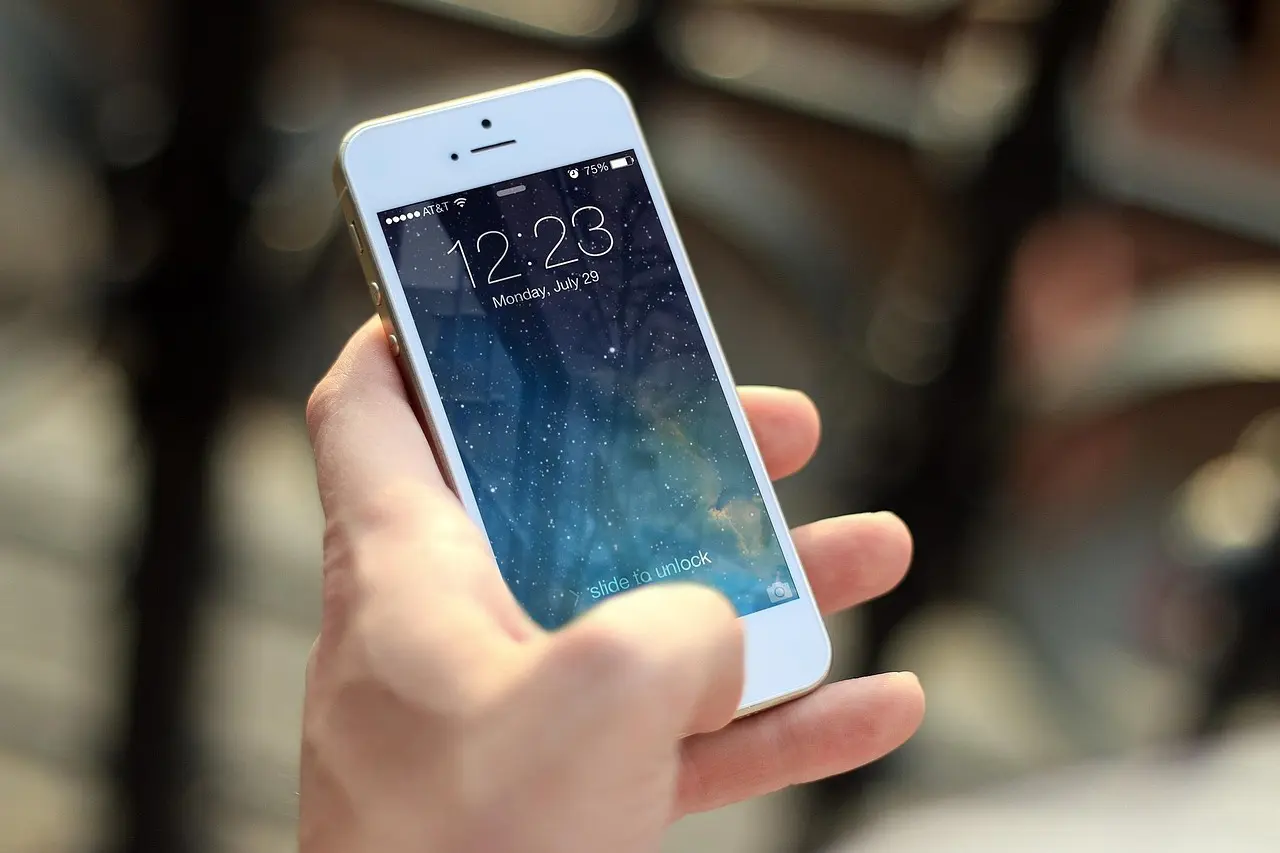
ข้อมูลใน iPhone ไม่ว่าจะเป็นรูปภาพ รายชื่อ ข้อความ แอป หรือการตั้งค่าต่าง ๆ ล้วนมีความสำคัญ หากเครื่องเสีย สูญหาย หรือจำเป็นต้องรีเซ็ตเครื่อง ข้อมูลเหล่านี้อาจหายไปได้ หากไม่ได้สำรองไว้ล่วงหน้า
วิธีที่สะดวกที่สุดคือการเปิด iCloud Backup ซึ่งจะสำรองข้อมูลขึ้นคลาวด์ของ Apple โดยอัตโนมัติ ทำให้สามารถกู้คืนข้อมูลกลับมาได้เมื่อเปลี่ยนเครื่องหรือรีเซ็ต iPhone
บทความนี้จะแนะนำวิธีเปิด iCloud Backup แบบละเอียด พร้อมอธิบายสิ่งที่ระบบสำรองให้ และวิธีแก้ปัญหาที่พบบ่อย
iCloud Backup คือบริการสำรองข้อมูลของ Apple ที่เก็บข้อมูลสำคัญของ iPhone ไว้บน iCloud
เมื่อเปิดใช้งาน ระบบจะสำรองข้อมูลโดยอัตโนมัติ เมื่อ
ผู้ใช้ไม่จำเป็นต้องกดสำรองข้อมูลทุกครั้ง
โดยทั่วไปจะสำรองข้อมูล เช่น
ข้อมูลบางประเภท เช่น รูปภาพที่เปิดใช้ iCloud Photos จะจัดเก็บผ่านบริการนั้นโดยตรง จึงไม่ถูกรวมซ้ำในชุดข้อมูลสำรองของ iCloud Backup
ทำตามขั้นตอนดังนี้
เมื่อเปิดใช้งานแล้ว iPhone จะสำรองข้อมูลอัตโนมัติตามเงื่อนไขที่กำหนด
เข้าไปที่
การตั้งค่า > Apple ID > iCloud > iCloud Backup
ระบบจะแสดง
หากมีการสำรองล่าสุด แสดงว่าระบบทำงานตามปกติ
สาเหตุที่พบได้บ่อย ได้แก่
ควรตรวจสอบทีละข้อก่อนลองใหม่
โดยทั่วไป iCloud Backup จะทำงานได้ดีที่สุดผ่าน Wi-Fi
ในบางเวอร์ชันของ iOS และบางเครือข่าย อาจรองรับการสำรองผ่านข้อมูลเซลลูลาร์ แต่ขึ้นอยู่กับการตั้งค่าและเงื่อนไขของระบบ
แนะนำให้เปิด iCloud Backup ไว้ตลอด
เพราะระบบจะสำรองข้อมูลให้อัตโนมัติเมื่อเข้าเงื่อนไข จึงไม่ต้องคอยกดสำรองเอง
หากกำลังจะ
ควรกด สำรองข้อมูลตอนนี้ อีกครั้งก่อนดำเนินการ
ตรวจสอบ
จากนั้นลองสำรองใหม่
หากเป็นครั้งแรก หรือมีรูปภาพและข้อมูลจำนวนมาก อาจใช้เวลานานกว่าปกติ
ควรเชื่อมต่อ Wi-Fi ที่มีความเร็วและเสถียรภาพดี
Apple ให้พื้นที่ iCloud ฟรีจำนวนหนึ่ง หากข้อมูลสำรองมีขนาดใหญ่กว่าพื้นที่ที่เหลือ อาจต้องลบข้อมูลที่ไม่จำเป็นหรืออัปเกรดเป็น iCloud+
ข้อมูลสำรองที่มีอยู่จะยังคงอยู่ใน iCloud ตามนโยบายของ Apple แต่จะไม่มีการสร้างข้อมูลสำรองใหม่จนกว่าจะเปิดใช้งานอีกครั้ง
ได้ หากลงชื่อเข้าใช้ด้วย Apple ID เดิม และเลือกกู้คืนจากข้อมูลสำรองระหว่างการตั้งค่าเครื่องใหม่
การเปิด iCloud Backup เป็นวิธีที่ดีที่สุดในการปกป้องข้อมูลสำคัญบน iPhone เพราะระบบจะสำรองข้อมูลให้อัตโนมัติ และช่วยให้กู้คืนข้อมูลได้ง่ายเมื่อเปลี่ยนเครื่องหรือเกิดเหตุไม่คาดคิด แนะนำให้เปิดใช้งานตั้งแต่เริ่มใช้ iPhone และตรวจสอบสถานะการสำรองข้อมูลเป็นระยะ เพื่อให้มั่นใจว่าข้อมูลล่าสุดได้รับการปกป้องอยู่เสมอ
หากคุณต้องการเรียนรู้การใช้งาน iCloud และ iPhone อย่างละเอียด comsiam ได้รวบรวมบทความที่ครอบคลุมทุกหัวข้อ ตั้งแต่การสำรองข้อมูล การกู้คืนข้อมูล การจัดการพื้นที่ iCloud ไปจนถึงการแก้ไขปัญหาที่พบบ่อย นอกจากนี้ comsiam ยังอัปเดตคู่มือใหม่ ๆ อย่างต่อเนื่อง เพื่อให้คุณใช้งานอุปกรณ์ Apple ได้อย่างมั่นใจและปลอดภัย







