Contact
Line : comsiam
Contact
Line : comsiam

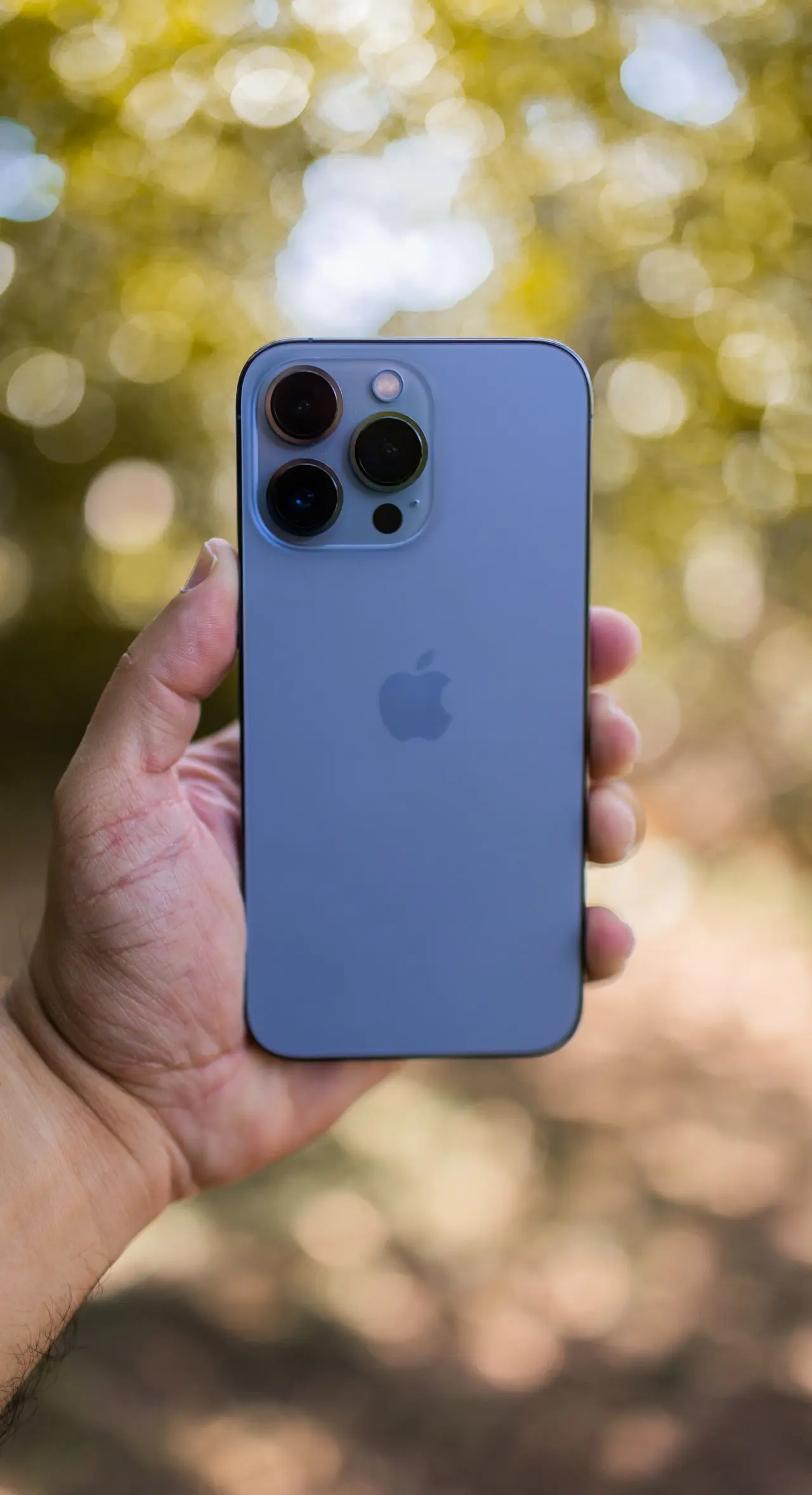
ผู้ใช้ iPhone จำนวนมากต้องการแยก เบอร์งาน และ เบอร์ส่วนตัว ไว้ในเครื่องเดียว จึงเกิดคำถามว่า iPhone ใช้ 2 ซิมได้ไหม, ต้องตั้งค่ายังไง และ ซิมจริงกับ eSIM ใช้พร้อมกันได้หรือไม่
ปัจจุบัน iPhone หลายรุ่นรองรับ Dual SIM ทำให้สามารถใช้งานหมายเลขโทรศัพท์ 2 เบอร์ในเครื่องเดียวได้ โดยไม่ต้องพกโทรศัพท์สองเครื่อง แต่การตั้งค่าให้ใช้งานได้อย่างถูกต้องยังมีรายละเอียดที่หลายคนไม่ทราบ
บทความนี้จะอธิบายวิธีใช้ 2 ซิมบน iPhone ตั้งแต่การเปิดใช้งาน การตั้งค่าซิมหลักและซิมรอง ไปจนถึงการแก้ปัญหาที่พบบ่อย
เว็บไซต์ comsiam แนะนำให้ตั้งชื่อแต่ละซิมให้ชัดเจนตั้งแต่เริ่มใช้งาน เพื่อป้องกันการเลือกเบอร์ผิดเวลาติดต่อหรือใช้อินเทอร์เน็ต
ได้
iPhone รุ่นที่รองรับ Dual SIM สามารถใช้งาน
ทั้งนี้ ความสามารถในการใช้งานพร้อมกันอาจแตกต่างกันตามรุ่นของ iPhone และประเทศที่จำหน่าย
การใช้ 2 ซิมเหมาะสำหรับ
หากใช้ Nano SIM และ eSIM
เมื่อเสร็จแล้ว iPhone จะพร้อมใช้งาน 2 ซิม
ไปที่
การตั้งค่า > เซลลูลาร์
หากตั้งค่าสำเร็จ จะเห็นหมายเลขทั้งสองแสดงในรายการ
พร้อมสถานะการเชื่อมต่อของแต่ละซิม
แนะนำให้ตั้งชื่อ เช่น
เพื่อให้เลือกใช้งานได้สะดวก
เมื่อเปิดใช้งาน Dual SIM แล้ว คุณสามารถ
| ความสามารถ | รองรับ |
|---|---|
| รับสาย 2 เบอร์ | ✅ |
| โทรออกเลือกเบอร์ได้ | ✅ |
| ส่ง SMS ได้ทั้งสองเบอร์ | ✅ |
| เลือกซิมใช้อินเทอร์เน็ต | ✅ |
| ใช้ Nano SIM + eSIM | ✅ |
| ใช้ eSIM + eSIM | รองรับในบางรุ่น |
ลองตรวจสอบดังนี้
ก่อนเริ่มใช้งาน ควรตรวจสอบว่า
ได้ หากเป็นรุ่นที่รองรับ Dual SIM
ได้ ใน iPhone หลายรุ่นสามารถใช้งาน Nano SIM และ eSIM พร้อมกันได้
ได้ หากทั้งสองหมายเลขเปิดใช้งานและมีสัญญาณ
ไม่ โดยทั่วไปสามารถเลือกใช้อินเทอร์เน็ตผ่านหมายเลขใดหมายเลขหนึ่งในแต่ละช่วงเวลา
ส่วนใหญ่ไม่จำเป็น แต่หากระบบยังไม่ตรวจพบเครือข่าย การรีสตาร์ทอาจช่วยได้
อาจเพิ่มการใช้พลังงานเล็กน้อย เพราะเครื่องต้องเชื่อมต่อเครือข่ายของทั้งสองหมายเลข
ไม่เหมือนกัน โดย Dual SIM คือความสามารถในการใช้งานหลายหมายเลข ส่วน eSIM คือรูปแบบของซิมดิจิทัลที่สามารถเป็นหนึ่งในซิมที่ใช้งานในระบบ Dual SIM ได้
การ ใช้ 2 ซิมบน iPhone ช่วยให้คุณจัดการทั้งเบอร์งานและเบอร์ส่วนตัวได้ในเครื่องเดียว โดยสามารถใช้ Nano SIM ร่วมกับ eSIM หรือในบางรุ่นสามารถใช้ eSIM สองหมายเลข ได้ การตั้งค่าที่ถูกต้องตั้งแต่เริ่มต้นจะช่วยให้การโทร การส่งข้อความ และการใช้อินเทอร์เน็ตเป็นไปอย่างราบรื่น
เว็บไซต์ comsiam จะอัปเดตคู่มือเกี่ยวกับ Dual SIM, eSIM และ iPhone อย่างต่อเนื่อง เพื่อช่วยให้คุณใช้งานหลายหมายเลขได้อย่างเต็มประสิทธิภาพ และเลือกการตั้งค่าที่เหมาะกับการใช้งานของคุณ