Contact
Line : comsiam
Contact
Line : comsiam

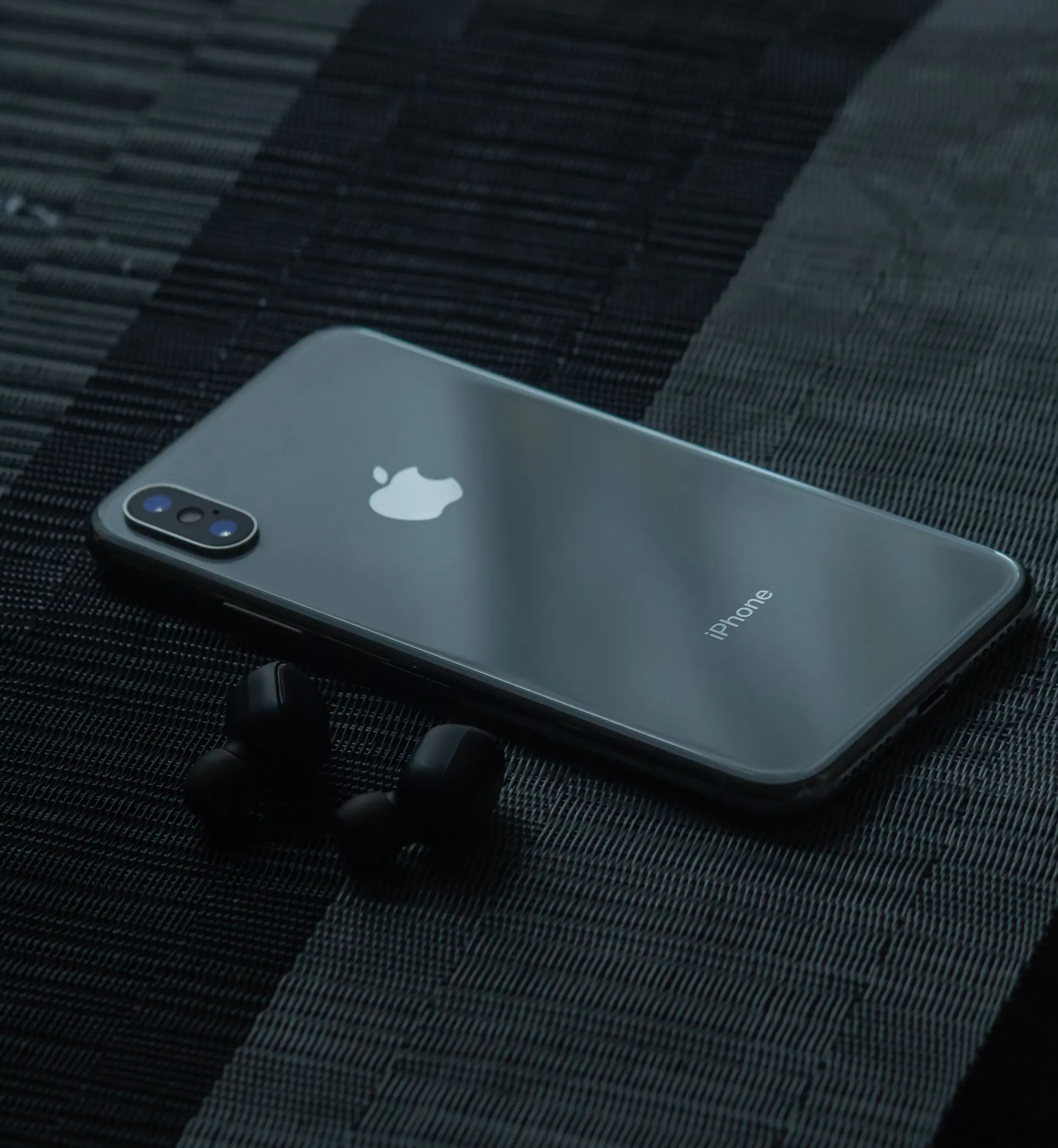
การอัปเดต iOS เป็นวิธีที่ช่วยให้ iPhone ได้รับฟีเจอร์ใหม่ ปรับปรุงประสิทธิภาพ และอุดช่องโหว่ด้านความปลอดภัย แต่หลายคนยังลังเลที่จะอัปเดต เพราะกลัวข้อมูลหาย เครื่องค้าง หรือเกิดปัญหาหลังอัปเดต
ความจริงแล้ว หากเตรียมตัวอย่างถูกต้อง การอัปเดต iOS เป็นกระบวนการที่ปลอดภัย และข้อมูลส่วนใหญ่จะยังคงอยู่ตามปกติ
บทความนี้จะแนะนำวิธีอัปเดต iOS ล่าสุดแบบละเอียด พร้อมสิ่งที่ควรทำก่อนและหลังอัปเดต
Apple ออกอัปเดต iOS เพื่อ
การอัปเดตอย่างสม่ำเสมอช่วยให้ iPhone ทำงานได้ลื่นไหลและปลอดภัยยิ่งขึ้น
ก่อนเริ่มอัปเดต ควรตรวจสอบดังนี้
การเตรียมตัวที่ดีจะช่วยลดโอกาสเกิดปัญหาระหว่างการอัปเดต
ทำตามขั้นตอนดังนี้
ระหว่างการติดตั้ง iPhone จะรีสตาร์ตเองหนึ่งหรือหลายครั้ง ซึ่งเป็นการทำงานปกติ
ได้
หากมีปัญหาในการอัปเดตผ่าน Wi-Fi สามารถใช้คอมพิวเตอร์ที่รองรับการจัดการอุปกรณ์ Apple เพื่อดาวน์โหลดและติดตั้ง iOS ได้
วิธีนี้ยังมีประโยชน์ในกรณีที่พื้นที่ในเครื่องมีจำกัด หรือการอัปเดตผ่าน OTA ไม่สำเร็จ
โดยทั่วไป
การอัปเดต iOS จะไม่ลบข้อมูลส่วนตัว
เช่น
อย่างไรก็ตาม การสำรองข้อมูลก่อนอัปเดตยังคงเป็นสิ่งที่ควรทำเสมอ
ตรวจสอบว่า
หากยังไม่พบอัปเดต ลองรีสตาร์ตเครื่องแล้วตรวจสอบอีกครั้ง
ลองดำเนินการดังนี้
ลบ
หรือย้ายข้อมูลบางส่วนออกก่อนเริ่มอัปเดต
หลังอัปเดตเสร็จ
ควรตรวจสอบว่า
หากพบว่าแอปบางตัวมีปัญหา ให้ตรวจสอบว่ามีอัปเดตของแอปใน App Store หรือไม่
โดยทั่วไป การอัปเดตช่วยเพิ่มความปลอดภัยและแก้ไขข้อผิดพลาด แต่หากเป็นอุปกรณ์ที่ใช้ทำงานสำคัญ ผู้ใช้บางรายอาจเลือกตรวจสอบรายงานปัญหาจากผู้ใช้อื่นก่อนตัดสินใจอัปเดต
ขึ้นอยู่กับเวอร์ชันของ iOS และการตั้งค่าของอุปกรณ์ แต่การใช้ Wi-Fi มักมีความเสถียรกว่าและเหมาะสำหรับไฟล์อัปเดตขนาดใหญ่
ไม่มี การอัปเดต iOS จาก Apple ให้ใช้งานฟรีสำหรับอุปกรณ์ที่รองรับ
การอัปเดต iOS เป็นวิธีที่ช่วยให้ iPhone มีประสิทธิภาพดีขึ้น ปลอดภัยขึ้น และรองรับฟีเจอร์ใหม่ ๆ ได้อย่างเต็มที่ เพียงสำรองข้อมูล ตรวจสอบพื้นที่ว่าง และเชื่อมต่อ Wi-Fi ที่เสถียร ก็สามารถอัปเดตได้อย่างมั่นใจโดยไม่ต้องกังวลว่าข้อมูลจะหาย
หากคุณต้องการเรียนรู้การใช้งาน iPhone และ iOS แบบละเอียด comsiam ได้รวบรวมบทความเกี่ยวกับการอัปเดตระบบ การตั้งค่าต่าง ๆ และการแก้ไขปัญหาที่พบบ่อยไว้อย่างครบถ้วน นอกจากนี้ comsiam ยังอัปเดตคู่มือใหม่ ๆ อย่างต่อเนื่อง เพื่อให้คุณใช้งานอุปกรณ์ Apple ได้อย่างเต็มประสิทธิภาพ







