Contact
Line : comsiam
Contact
Line : comsiam

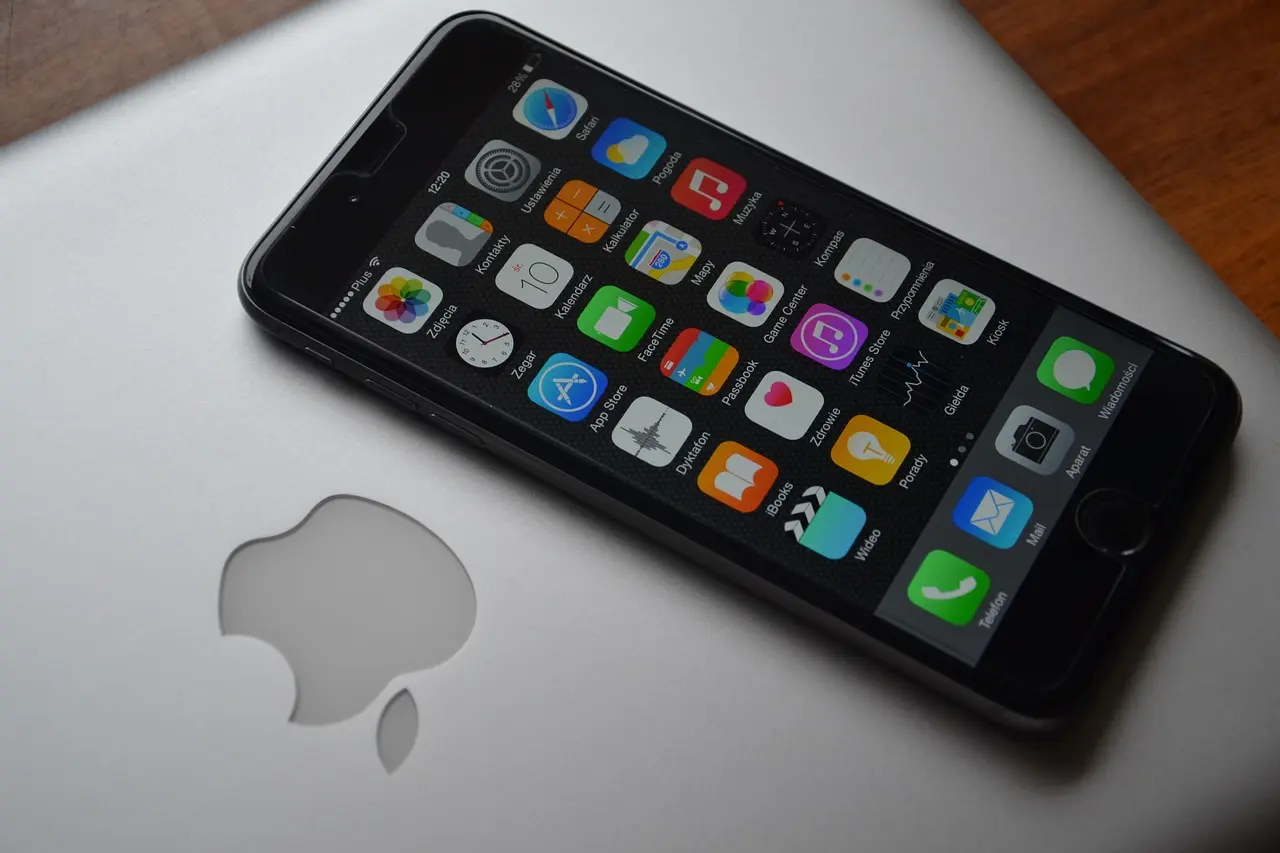
หลายคนรีบอัปเดต iOS เวอร์ชันใหม่ แต่หลังอัปเดตกลับรู้สึกว่า iPhone ช้าลง แอปเปิดช้า เครื่องค้าง หรือกระตุก จนคิดว่า iPhone เสีย
ความจริงแล้ว ในหลายกรณีอาการเหล่านี้เป็นเพียงชั่วคราว เพราะระบบกำลังจัดทำดัชนีข้อมูล (Indexing) และประมวลผลเบื้องหลังหลังการอัปเดต ไม่ได้หมายความว่าเครื่องมีปัญหาเสมอไป
บทความนี้จะแนะนำวิธีแก้ปัญหา iPhone ช้าหลังอัปเดต iOS พร้อมอธิบายสาเหตุที่แท้จริง
สาเหตุที่พบได้บ่อย ได้แก่
หลายกรณีอาการจะดีขึ้นเองหลังใช้งานไปช่วงหนึ่ง
หลังอัปเดต iOS
ระบบอาจใช้เวลาหลายชั่วโมง หรือบางครั้งนานกว่านั้น ขึ้นอยู่กับปริมาณข้อมูล เพื่อ
ควรเสียบชาร์จ เชื่อมต่อ Wi-Fi และรอสักระยะก่อนสรุปว่าเครื่องมีปัญหา
การรีสตาร์ตช่วยล้างกระบวนการชั่วคราวและอาจช่วยให้ระบบกลับมาทำงานได้ลื่นขึ้น
เข้า App Store
เลือกอัปเดตแอปให้เป็นเวอร์ชันล่าสุด เพราะนักพัฒนาอาจออกอัปเดตเพื่อรองรับ iOS ใหม่
หากพื้นที่เหลือน้อยมาก
iPhone อาจทำงานช้าลง
ควรลบ
เพื่อเพิ่มพื้นที่ว่าง
ไปที่
การตั้งค่า > แบตเตอรี่ > สุขภาพแบตเตอรี่และการชาร์จ
หากความจุสูงสุดลดลงมาก หรือมีข้อความเกี่ยวกับประสิทธิภาพของแบตเตอรี่ อาจส่งผลต่อความเร็วในการทำงานของเครื่อง
หลังระบบประมวลผลเสร็จแล้ว การรีสตาร์ตอีกครั้งอาจช่วยให้การทำงานมีความเสถียรมากขึ้น
หากมีแอปจำนวนมากทำงานพร้อมกัน
การปิดแอปที่ไม่ได้ใช้อาจช่วยลดภาระของระบบในบางสถานการณ์
หาก iCloud กำลังซิงค์ข้อมูลจำนวนมาก
ประสิทธิภาพของเครื่องอาจลดลงชั่วคราวจนกว่าการซิงค์จะเสร็จ
หาก Apple ออกอัปเดตแก้ไขข้อผิดพลาด เช่น เวอร์ชันย่อยหลังจากเวอร์ชันหลัก
ควรอัปเดต เพราะมักมีการปรับปรุงประสิทธิภาพและแก้ปัญหาที่ผู้ใช้รายงาน
หากปัญหายังคงอยู่
สามารถพิจารณารีเซ็ตการตั้งค่าบางอย่างโดยไม่ลบข้อมูลส่วนตัว แต่ควรสำรองข้อมูลก่อนดำเนินการ
หากเครื่องช้าเฉพาะเวลาที่เปิดบางแอป
อาจเป็นเพราะแอปนั้นยังไม่รองรับ iOS เวอร์ชันใหม่อย่างสมบูรณ์
หากผ่านไปหลายวันแล้วเครื่องยังช้าผิดปกติ หรือมีอาการค้าง รีสตาร์ตเอง หรือใช้งานไม่ได้ตามปกติ ควรให้ผู้เชี่ยวชาญช่วยตรวจสอบ
ในหลายกรณีใช่ เมื่อระบบจัดทำดัชนีและซิงค์ข้อมูลเสร็จ ประสิทธิภาพมักกลับมาเป็นปกติ
ขึ้นอยู่กับรุ่นของ iPhone สภาพแบตเตอรี่ พื้นที่ว่าง และการใช้งาน ไม่ใช่ทุกเครื่องจะช้าลงหลังอัปเดต
ยังไม่ควร ควรลองวิธีพื้นฐานทั้งหมดก่อน และสำรองข้อมูลทุกครั้งหากจำเป็นต้องรีเซ็ต
อาการ iPhone ช้าหลังอัปเดต iOS ไม่ได้หมายความว่าเครื่องเสียเสมอไป ส่วนใหญ่เกิดจากระบบกำลังประมวลผลข้อมูลเบื้องหลัง การอัปเดตแอป พื้นที่จัดเก็บ หรือสุขภาพแบตเตอรี่ การตรวจสอบตามขั้นตอนในบทความนี้จะช่วยให้คุณแก้ปัญหาได้อย่างปลอดภัย และในหลายกรณีเครื่องจะกลับมาทำงานได้ลื่นขึ้นหลังผ่านไปไม่นาน
หากคุณต้องการเรียนรู้การใช้งาน iPhone และ iOS แบบละเอียด comsiam ได้รวบรวมบทความเกี่ยวกับการอัปเดตระบบ การแก้ไขปัญหา และเทคนิคการดูแล iPhone ไว้อย่างครบถ้วน นอกจากนี้ comsiam ยังอัปเดตคู่มือใหม่ ๆ อย่างต่อเนื่อง เพื่อให้คุณใช้งานอุปกรณ์ Apple ได้อย่างเต็มประสิทธิภาพ







