Contact
Line : comsiam
Contact
Line : comsiam

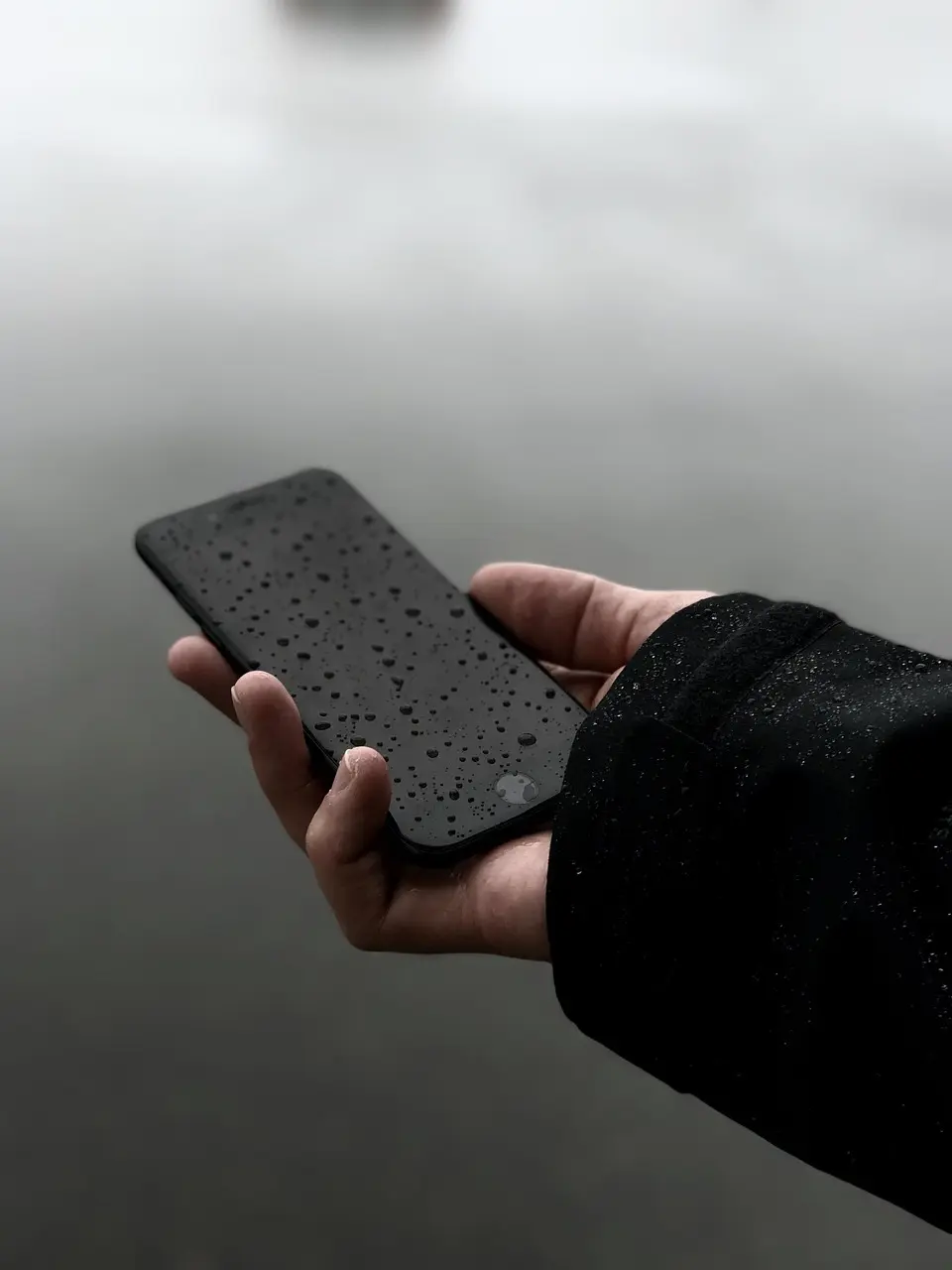
หากมือถือ ดับหน้าจอแล้วแต่พอเปิดขึ้นมากลับไม่ถาม PIN, Pattern หรือ Password หรือเครื่องยังปลดล็อกอยู่เมื่ออยู่บ้าน เชื่อมต่อรถ หูฟัง Bluetooth หรือถือเครื่องติดตัว ปัญหาอาจไม่ได้เกิดจากระบบล็อกหน้าจอเสีย แต่อาจเป็นเพราะเปิดฟังก์ชัน Extend Unlock เอาไว้
ฟังก์ชันนี้เดิมเป็นที่รู้จักกันในชื่อ Smart Lock บน Android และมีหน้าที่ช่วยให้โทรศัพท์คงสถานะปลดล็อกไว้เมื่อเข้าเงื่อนไขที่ผู้ใช้กำหนด เช่น อยู่ในสถานที่ที่เชื่อถือได้ เชื่อมต่ออุปกรณ์ Bluetooth ที่เชื่อถือได้ หรือระบบตรวจพบว่ากำลังพกโทรศัพท์ติดตัวอยู่ Google ระบุว่า Extend Unlock สามารถทำให้อุปกรณ์คงสถานะปลดล็อกได้สูงสุดประมาณ 4 ชั่วโมงในบางเงื่อนไข
ดังนั้นหากรู้สึกว่า “มือถือไม่ยอมล็อกหน้าจอ” ให้ตรวจ Extend Unlock ก่อน Factory Reset หรือคิดว่าเครื่องมีปัญหา
Smart Lock เป็นชื่อเดิมที่ผู้ใช้ Android จำนวนมากคุ้นเคย ส่วนใน Android รุ่นใหม่ Google ใช้ชื่อ Extend Unlock สำหรับฟังก์ชันที่ช่วยยืดเวลาที่โทรศัพท์ยังคงปลดล็อกหลังจากเจ้าของปลดล็อกเครื่องแล้ว
ฟังก์ชันนี้อาจใช้เงื่อนไข เช่น:
เมื่อเงื่อนไขตรงกัน โทรศัพท์สามารถยังอยู่ในสถานะปลดล็อกแทนที่จะถาม PIN ทุกครั้ง
ดังนั้นเครื่องที่เปิดหน้าจอขึ้นมาแล้วเข้าใช้งานได้ทันที ไม่ได้หมายความว่ารหัสหน้าจอถูกลบออกเสมอไป
อาจเป็นเพราะ Extend Unlock กำลังทำงานอยู่
Google ระบุว่าเมื่อ Extend Unlock ทำงานและกำลังคงเครื่องไว้ในสถานะปลดล็อก หน้าจอล็อกสามารถแสดง สัญลักษณ์รูปกุญแจปลดล็อก เพื่อบอกสถานะดังกล่าว
หากพบอาการว่า:
ให้ตรวจ Extend Unlock เป็นอันดับแรก
โดยเฉพาะถ้าอาการเกิดเฉพาะ:
ยิ่งมีโอกาสเกี่ยวข้องกับ Extend Unlock
Google ระบุเส้นทางการตั้งค่าโดยทั่วไปว่า:
Settings > Security & privacy > More security & privacy > Extend Unlock
จากนั้นระบบจะให้ยืนยัน:
ของเครื่อง
หลังเข้าเมนูแล้ว ให้ตรวจฟังก์ชันแต่ละส่วนและปิดออก
เข้า:
Extend Unlock > On-body detection
จากนั้นปิด:
Use On-body detection
Google ระบุขั้นตอนนี้โดยตรงสำหรับการปิด Extend Unlock ที่ใช้การตรวจจับว่ากำลังพกอุปกรณ์อยู่
เข้า:
Extend Unlock > Trusted places
จากนั้นปิด:
Use trusted places for Extend Unlock
หรือเอาสถานที่ที่เชื่อถือได้ออกจากรายการ
หากเคยตั้ง:
เป็น Trusted Device ให้เอาออกจากรายการ Extend Unlock ด้วย Google ระบุว่าการปิด Extend Unlock ให้ครบควรนำ Trusted Devices ออกทั้งหมด
Samsung ใช้ชื่อ Extend Unlock บน Galaxy รุ่นใหม่ และเอกสาร Samsung เดือนกรกฎาคม 2026 ระบุเส้นทางตัวอย่างว่า:
Settings > Lock screen and AOD > Extend Unlock
จากนั้นให้ยืนยัน Screen Lock แล้วตรวจสอบตัวเลือกภายใน เช่น On-body detection และการตั้งค่าที่ทำให้เครื่องยังปลดล็อกอยู่
ถ้าเป็น Samsung รุ่นเก่าหรือ One UI รุ่นก่อน คุณอาจยังพบชื่อ:
Smart Lock
แทน Extend Unlock เพราะ Samsung เคยใช้ชื่อ Smart Lock ในเมนู Lock Screen มาก่อน
ดังนั้นหากค้นคำว่า Extend Unlock แล้วไม่พบ ให้ลองค้นใน Settings ด้วยคำว่า:
Smart Lock
หรือ
Extend Unlock
On-body detection คือฟังก์ชันที่ตรวจการเคลื่อนไหวเพื่อช่วยคงอุปกรณ์ไว้ในสถานะปลดล็อกขณะกำลังพกหรือถืออยู่
Samsung อธิบายว่า เมื่อเปิด On-body detection โทรศัพท์สามารถยังปลดล็อกอยู่ขณะตรวจพบว่ากำลังเคลื่อนไหวหรือถูกพกติดตัว และระบบจะล็อกเมื่อพบว่าเครื่องถูกวางลง
ปัญหาคือระบบ ไม่สามารถรู้ได้เสมอไปว่าคนที่ถือเครื่องเป็นเจ้าของจริงหรือไม่ Samsung จึงเตือนว่า หากมีคนรับเครื่องต่อไปในขณะที่ยังปลดล็อก บุคคลนั้นอาจยังสามารถเข้าถึงโทรศัพท์ได้
ถ้าคุณต้องการให้มือถือถามรหัสบ่อยขึ้น ให้ปิด On-body detection
ถ้าโทรศัพท์:
ให้ตรวจ Trusted Places
Extend Unlock สามารถใช้สถานที่ที่กำหนดไว้เพื่อคงอุปกรณ์ให้ปลดล็อกเมื่ออยู่ในพื้นที่นั้น Google ระบุว่า Trusted Places เป็นหนึ่งในฟังก์ชันของ Extend Unlock และสามารถเปิดหรือปิดได้จากการตั้งค่าที่เกี่ยวข้อง
Google ระบุว่าสามารถเข้า:
Settings > Location > Location Services > Trusted places
จากนั้น:
หากต้องการให้เครื่องล็อกแม้อยู่บ้าน ให้ลบ Home หรือ Trusted Place ที่ตั้งไว้
Trusted Places อาศัยข้อมูลตำแหน่ง จึงไม่ได้หมายความว่าเมื่อเดินพ้นประตูบ้าน 1 เมตรแล้วเครื่องจะล็อกทันทีทุกครั้ง
Google ระบุว่า Trusted Places ใช้ข้อมูลตำแหน่ง และแนะนำให้เปิด Location Accuracy โดย Trusted Places จะทำงานได้ดีขึ้นเมื่อมี Wi-Fi ช่วยระบุตำแหน่ง
ดังนั้นขอบเขตพื้นที่ Trusted Place อาจไม่แม่นระดับห้องหรือประตูบ้าน
ถ้าคุณต้องการความปลอดภัยสูงและไม่ต้องการให้เครื่องคงสถานะปลดล็อกตามพื้นที่ วิธีง่ายที่สุดคือ ปิด Trusted Places
อีกสถานการณ์ที่พบได้บ่อยคือ:
อยู่บ้านเครื่องล็อกปกติ
แต่พอขึ้นรถ:
เครื่องไม่ถาม PIN
หรือพอเชื่อม:
แล้วมือถือดูเหมือนปลดล็อกตลอด
ให้ตรวจว่าอุปกรณ์ดังกล่าวถูกเพิ่มเป็น Trusted Device หรือไม่
Google ระบุว่าการปิด Extend Unlock ให้ครบควร Remove Trusted Devices ออกจากการตั้งค่า
หากไม่ต้องการให้ Bluetooth มีผลต่อสถานะล็อก ให้ลบอุปกรณ์นั้นออกจากรายการ Trusted Devices
ไม่จำเป็นต้อง Unpair Bluetooth เสมอไป เพียงเอาสถานะ Trusted Device ออกหากเมนูของรุ่นนั้นแยกการตั้งค่าไว้
บางครั้งผู้ใช้ปิด On-body detection แล้วแต่โทรศัพท์ยังดูเหมือนไม่ล็อก เพราะยังมี Trusted Place หรือ Trusted Device เหลืออยู่
ดังนั้นควรตรวจ ทุกเงื่อนไข
ให้แน่ใจว่า:
Google แนะนำการปิด On-body detection ปิด Trusted Places และนำ Trusted Devices ออกเพื่อปิดพฤติกรรม Extend Unlock
หลังเปลี่ยนการตั้งค่า สามารถล็อกหน้าจอและทดสอบอีกครั้ง
ถ้าต้องการใช้ Extend Unlock ต่อ แต่บางครั้งต้องการล็อกมือถือทันที เช่น:
Android มี Lockdown สำหรับบังคับล็อกอุปกรณ์
Google ระบุว่าสามารถกด:
Power + Volume Up
พร้อมกัน แล้วเลือก:
Lockdown
เพื่อทำให้เครื่องกลับเข้าสู่สถานะล็อก
หลังใช้ Lockdown คุณต้องยืนยันตัวตนด้วยรหัสของเครื่องตามระบบความปลอดภัยก่อนกลับมาใช้งานตามปกติ
วิธีนี้มีประโยชน์มากหากต้องการล็อกเครื่องทันทีโดยไม่ต้องเข้าเมนูปิด Extend Unlock ทั้งหมด
โดยหลักฟังก์ชันนี้ทำหน้าที่ คงสถานะปลดล็อกหลังจากคุณปลดล็อกเครื่องแล้ว ภายใต้เงื่อนไขที่กำหนด ไม่ควรมองว่าเป็นการลบรหัส PIN หรือ Password ออกจากเครื่อง
Google ระบุว่า Extend Unlock สามารถคงเครื่องไว้ในสถานะปลดล็อกได้สูงสุดประมาณ 4 ชั่วโมงต่อครั้ง และผู้ใช้ยังต้องมี Screen Lock เช่น PIN, Pattern หรือ Password
ดังนั้นแม้เปิด Extend Unlock อยู่ คุณก็ยังควรจำ PIN ของเครื่องให้ได้
การเปิด Extend Unlock ไม่ได้แปลว่าเครื่องจะไม่ถาม PIN ตลอดไป
Google ระบุว่า Extend Unlock สามารถคงเครื่องไว้ในสถานะปลดล็อกได้ สูงสุด 4 ชั่วโมงต่อครั้ง
Samsung ในเอกสาร Smart Lock เดิมก็ระบุว่าหากอุปกรณ์ไม่ได้ถูกใช้งานเป็นเวลาประมาณ 4 ชั่วโมง หรือหลังเปิดเครื่องใหม่ จะต้องปลดล็อกด้วย Pattern, PIN หรือ Password ที่ตั้งไว้
ดังนั้นหากบางครั้ง Fingerprint หรือ Extend Unlock ใช้ไม่ได้และเครื่องกลับมาถาม PIN นั่นอาจเป็นพฤติกรรมด้านความปลอดภัยตามปกติ
หลังเปิดโทรศัพท์ใหม่ ระบบจะต้องการรหัสหลักเพื่อยืนยันเจ้าของเครื่องก่อน
Samsung ระบุในเอกสาร Smart Lock ว่าเมื่อเปิดอุปกรณ์ ผู้ใช้ต้องปลดล็อกด้วย Pattern, PIN หรือ Password ที่ตั้งไว้ก่อน
ดังนั้นหลัง Restart ให้:
นี่ไม่ใช่อาการเสีย
มีทั้งข้อดีและความเสี่ยง
หากเครื่องอยู่ในสถานะ Extend Unlock แล้วตกไปอยู่ในมือผู้อื่น บุคคลนั้นอาจเข้าถึงโทรศัพท์ได้ง่ายกว่าตอนที่เครื่องล็อก
Samsung เตือนโดยเฉพาะสำหรับ On-body detection ว่าระบบไม่สามารถแยกได้ว่าผู้ที่ถือโทรศัพท์ต่อจากคุณเป็นใคร หากเครื่องยังอยู่ในสถานะปลดล็อก บุคคลนั้นอาจสามารถเข้าใช้งานได้
ถ้ามือถือมี:
และต้องการความปลอดภัยสูง การปิด Extend Unlock อาจเหมาะกว่า
ขึ้นอยู่กับระดับความปลอดภัยที่ต้องการ
ถ้าอยู่บ้านคนเดียวและต้องการความสะดวก Trusted Places อาจมีประโยชน์
แต่หาก:
ควรคิดให้รอบคอบก่อนปล่อยให้เครื่องคงสถานะปลดล็อกตามตำแหน่ง
เพราะคำว่า Trusted Place หมายถึงสถานที่ที่ระบบเชื่อถือ ไม่ได้หมายความว่าระบบตรวจสอบได้ว่าคนที่หยิบมือถือคือคุณ
ถ้าปิด Extend Unlock ครบแล้ว แต่ยังรู้สึกว่าโทรศัพท์ “ปลดล็อกเอง” ให้ตรวจสิ่งอื่นต่อ เช่น:
โดยเฉพาะ หน้าจอติดเอง กับ เครื่องปลดล็อกเอง เป็นคนละอาการ
Samsung มีฟังก์ชัน Lift to wake ที่ทำให้หน้าจอติดเมื่อยกเครื่องขึ้นได้ และสามารถปิดผ่าน Settings > Advanced features > Motions and gestures > Lift to wake
หน้าจอติดขึ้นเองไม่ได้แปลว่าระบบ Security ถูกปลดล็อกเสมอไป
หากปิด Extend Unlock แล้วแต่เครื่องยังใช้เวลานานกว่าจะถามรหัส ให้ตรวจการตั้งค่าประเภท:
ชื่อเมนูจะแตกต่างตามผู้ผลิต
บางเครื่องอาจดับหน้าจอแล้ว แต่ยังมีช่วง Delay ก่อนล็อกจริง
ตัวอย่าง:
หน้าจอดับ → 5 วินาที → จึงล็อก
หรือ
หน้าจอดับ → 30 วินาที → จึงล็อก
จึงอาจทำให้ผู้ใช้ดับจอแล้วเปิดทันทีและคิดว่าเครื่องไม่ล็อก
ควรตั้งค่าให้ Lock ทันทีหรือเร็วขึ้นหากต้องการความปลอดภัยสูง
โดยปกติการเปลี่ยน Extend Unlock ควรมีผลจากการตั้งค่า แต่หากปิดทุกเงื่อนไขแล้วระบบยังแสดงสถานะผิดปกติ สามารถ Restart โทรศัพท์หนึ่งครั้งแล้วทดสอบใหม่ได้
หลังเปิดเครื่องให้:
ไม่จำเป็นต้อง Factory Reset เพื่อทดสอบปัญหานี้
หากบทความเก่าบอกให้เข้า Smart Lock แต่ในเครื่องหาไม่พบ อย่าเพิ่งคิดว่าฟังก์ชันถูกลบ
Android รุ่นใหม่ใช้ชื่อ Extend Unlock ในเอกสารปัจจุบันของ Google ขณะที่เอกสาร Samsung รุ่นเก่ายังมีคำว่า Smart Lock อยู่
จึงเป็นเรื่องปกติที่ชื่อเมนูจะต่างกันตาม:
ลองใช้ช่องค้นหาใน Settings แล้วค้น:
Extend Unlock
หากไม่พบ ให้ลอง:
Smart Lock
ได้
Extend Unlock กับ Fingerprint เป็นฟังก์ชันคนละส่วน
เมื่อปิด Extend Unlock เครื่องจะกลับมาล็อกตาม Screen Lock ตามปกติ แต่คุณยังสามารถใช้:
ตามการตั้งค่าที่เครื่องรองรับ
ดังนั้นหากต้องการความปลอดภัยเพิ่ม ไม่จำเป็นต้องปิด Fingerprint ไปด้วย
ไม่ควร
หากปัญหาคือมือถือไม่ล็อกเพราะ Extend Unlock การ Factory Reset เป็นการแก้ที่เกินความจำเป็นมาก
ให้ทำตามนี้ก่อน:
หากเครื่องกลับมาล็อกตามปกติ ก็ไม่จำเป็นต้องล้างข้อมูลใด ๆ
Factory Reset ควรเป็นขั้นตอนสุดท้ายสำหรับปัญหาระบบที่รุนแรงและควรมี Backup ก่อน ไม่ควรใช้แก้การตั้งค่าฟังก์ชันเพียงอย่างเดียว
หากต้องการให้เครื่องล็อกจริงทุกครั้งหลังดับหน้าจอ แนะนำให้:
แนวทางนี้ช่วยลดโอกาสที่โทรศัพท์จะคงสถานะปลดล็อกโดยที่เจ้าของไม่รู้ตัว
Extend Unlock คือชื่อที่ใช้ใน Android รุ่นใหม่สำหรับฟังก์ชันที่ผู้ใช้จำนวนมากเคยรู้จักในชื่อ Smart Lock โดยเอกสาร Google ปัจจุบันใช้ชื่อ Extend Unlock ขณะที่เอกสาร Samsung รุ่นเก่ายังใช้ชื่อ Smart Lock
Google ระบุว่า Extend Unlock สามารถคงอุปกรณ์ไว้ในสถานะปลดล็อกได้สูงสุดประมาณ 4 ชั่วโมงต่อครั้ง
เข้า Settings > Security & privacy > More security & privacy > Extend Unlock จากนั้นปิด On-body detection, Trusted Places และนำ Trusted Devices ออก
Samsung Galaxy รุ่นใหม่สามารถพบเมนูได้ในลักษณะ Settings > Lock screen and AOD > Extend Unlock ตามเอกสาร Samsung ปี 2026
ควรตรวจ Trusted Places เพราะ Extend Unlock สามารถใช้ตำแหน่งที่เชื่อถือได้เพื่อคงเครื่องให้อยู่ในสถานะปลดล็อก
Google ระบุว่าสามารถกด Power + Volume Up แล้วเลือก Lockdown เพื่อบังคับล็อกอุปกรณ์ได้
หากมือถือ ไม่ยอมล็อกหน้าจอและสามารถเปิดกลับมาใช้งานได้โดยไม่ถาม PIN ให้ตรวจ Extend Unlock ก่อน เพราะฟังก์ชันนี้ถูกออกแบบมาให้คงโทรศัพท์ในสถานะปลดล็อกเมื่อเข้าเงื่อนไขที่กำหนด และ Google ระบุว่าสามารถคงสถานะดังกล่าวได้สูงสุดประมาณ 4 ชั่วโมง
วิธีแก้หลักคือ:
สำหรับ Samsung Galaxy รุ่นใหม่สามารถตรวจเมนู Settings > Lock screen and AOD > Extend Unlock ได้ ส่วนเครื่องรุ่นเก่าอาจยังใช้ชื่อ Smart Lock
สำหรับผู้อ่าน comsiam หากต้องการความปลอดภัยสูง โดยเฉพาะเครื่องที่มี Mobile Banking, Email งาน หรือข้อมูลส่วนตัว แนะนำให้ปิดเงื่อนไข Extend Unlock ที่ไม่จำเป็น และตั้งให้โทรศัพท์ล็อกเร็วหลังดับหน้าจอ
comsiam แนะนำว่าอย่า Factory Reset เพียงเพราะมือถือดูเหมือนไม่ล็อกหน้าจอ เพราะในหลายกรณีเป็นเพียง Extend Unlock, Trusted Places หรือ Trusted Devices ที่เปิดอยู่ การปิดการตั้งค่าเหล่านี้ให้ถูกต้องสามารถแก้ปัญหาได้โดยไม่ทำให้ข้อมูลในเครื่องหาย







