Contact
Line : comsiam
Contact
Line : comsiam

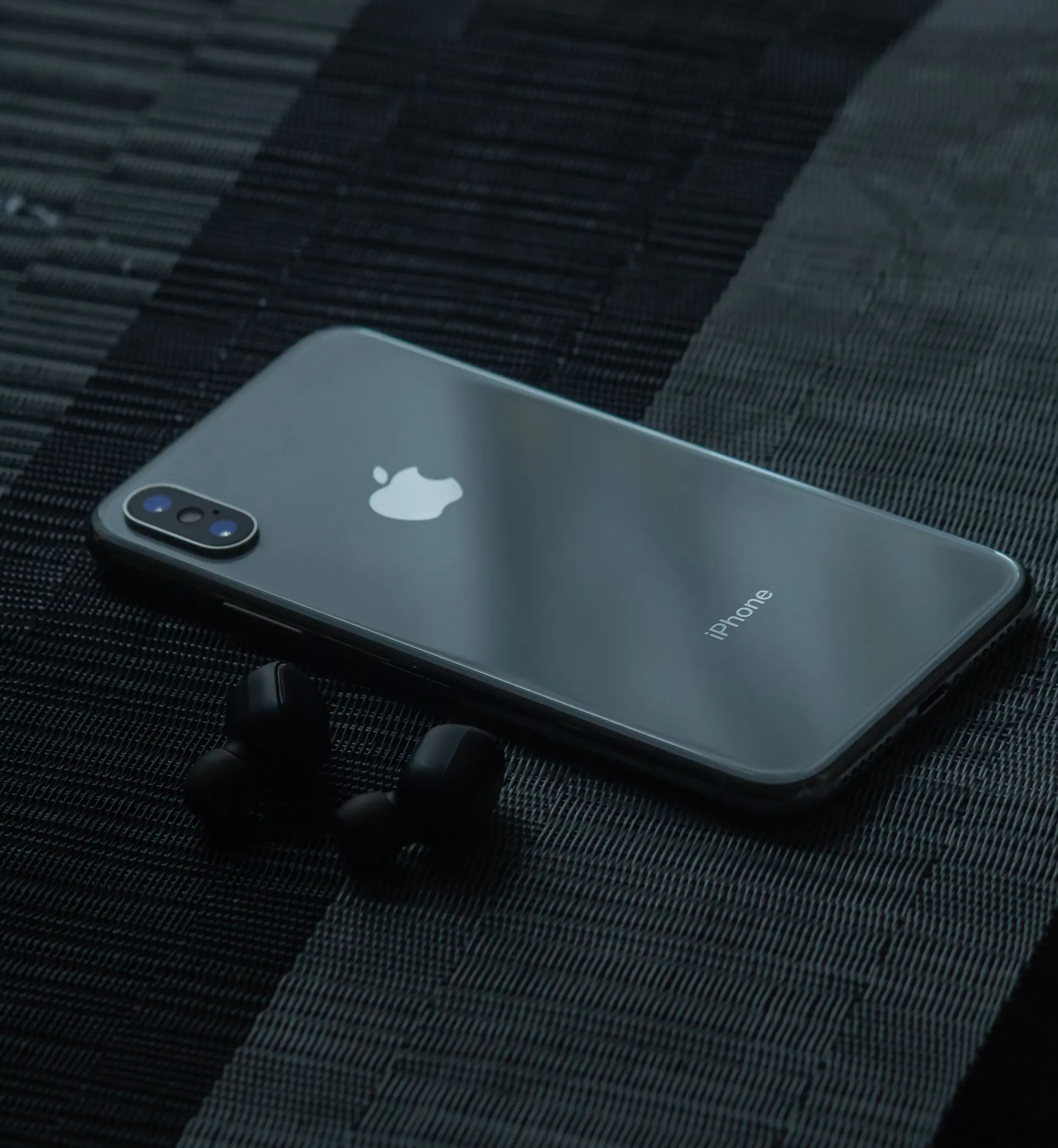
การเปลี่ยนไปใช้ iPhone เครื่องใหม่ไม่จำเป็นต้องเริ่มต้นจากศูนย์อีกต่อไป Apple มีระบบย้ายข้อมูลที่รวดเร็วและปลอดภัย ช่วยโอนรูปภาพ วิดีโอ รายชื่อ แอป ข้อความ และการตั้งค่าต่าง ๆ ไปยังเครื่องใหม่ได้แทบทั้งหมด
บทความนี้จะแนะนำทุกวิธีในการย้ายข้อมูลจาก iPhone ไป iPhone พร้อมวิธีแก้ปัญหาที่พบบ่อย เพื่อให้คุณเริ่มใช้งานเครื่องใหม่ได้ทันที
Apple แนะนำให้ใช้ Quick Start เพราะเป็นวิธีที่ง่ายที่สุด และสามารถย้ายข้อมูลได้เกือบทั้งหมดโดยอัตโนมัติ
ข้อดีของ Quick Start
ก่อนย้ายข้อมูล ควรตรวจสอบดังนี้
วางเครื่องใหม่ไว้ใกล้กับเครื่องเก่า
หน้าจอเครื่องเก่าจะปรากฏข้อความสำหรับตั้งค่า iPhone เครื่องใหม่
กด ดำเนินการต่อ (Continue)
ใช้กล้องของ iPhone เครื่องเก่าสแกนภาพวงกลมที่แสดงบนเครื่องใหม่
เมื่อจับคู่สำเร็จ ให้ดำเนินการต่อ
กรอกรหัสผ่านของ iPhone เครื่องเก่าบนเครื่องใหม่
จากนั้นตั้งค่า Face ID หรือ Touch ID
เลือก Transfer from iPhone
ระบบจะเริ่มย้ายข้อมูลทั้งหมด เช่น
ระหว่างการโอนข้อมูล ควรวางเครื่องทั้งสองไว้ใกล้กัน และเสียบชาร์จหากเป็นไปได้
หากไม่มี iPhone เครื่องเก่าอยู่กับตัว สามารถใช้ข้อมูลสำรองจาก iCloud ได้
ขั้นตอน
วิธีนี้เหมาะสำหรับผู้ที่เปลี่ยนเครื่องหลังเครื่องเก่าเสียหรือสูญหาย
หากเคยสำรองข้อมูลผ่าน Finder หรือ iTunes
สามารถเชื่อมต่อ iPhone เครื่องใหม่กับคอมพิวเตอร์
จากนั้นเลือก Restore Backup
ข้อมูลจะถูกกู้คืนมายังเครื่องใหม่
เมื่อใช้ Quick Start หรือ Backup จะสามารถย้ายข้อมูลได้ เช่น
แม้ว่าจะย้ายข้อมูลได้เกือบทั้งหมด แต่บางรายการอาจต้องดำเนินการเพิ่มเติม เช่น
ตรวจสอบว่า
มักเกิดจาก
เข้าไปที่ App Store
กดดาวน์โหลดแอปอีกครั้ง
ข้อมูลภายในแอปจะกลับมาหากผู้พัฒนาเก็บไว้บน Cloud
เพื่อให้เครื่องใหม่พร้อมใช้งาน ควรตรวจสอบดังนี้
โดยทั่วไปประมาณ 20 นาทีถึง 2 ชั่วโมง ขึ้นอยู่กับปริมาณข้อมูล
หากทำตามขั้นตอนถูกต้อง รูปภาพจะถูกย้ายมาครบทั้งหมด
จำเป็นต้องเชื่อมต่อ Wi-Fi เพื่อให้การตั้งค่าและดาวน์โหลดข้อมูลเป็นไปอย่างสมบูรณ์
ควรตรวจสอบก่อนว่าข้อมูลทั้งหมดอยู่บนเครื่องใหม่ครบถ้วน จากนั้นจึงออกจาก Apple ID และล้างข้อมูลเครื่องเก่า
การย้ายข้อมูลจาก iPhone ไป iPhone เป็นเรื่องง่ายด้วยระบบ Quick Start ของ Apple ซึ่งสามารถโอนข้อมูลสำคัญเกือบทั้งหมดได้โดยอัตโนมัติ หากเตรียมเครื่องให้พร้อมและทำตามขั้นตอนอย่างถูกต้อง คุณก็สามารถเปลี่ยนมาใช้ iPhone เครื่องใหม่ได้โดยไม่ต้องกังวลว่าข้อมูลจะสูญหาย
หากต้องการเรียนรู้เทคนิคการใช้งาน iPhone เพิ่มเติม รวมถึงวิธีแก้ปัญหาต่าง ๆ comsiam ได้รวบรวมคู่มือที่อัปเดตอย่างต่อเนื่องสำหรับผู้ใช้ทุกระดับ นอกจากนี้ comsiam ยังมีบทความแนะนำการตั้งค่า iPhone และ iOS ที่ช่วยให้คุณใช้งานอุปกรณ์ Apple ได้อย่างเต็มประสิทธิภาพ







