Contact
Line : comsiam
Contact
Line : comsiam

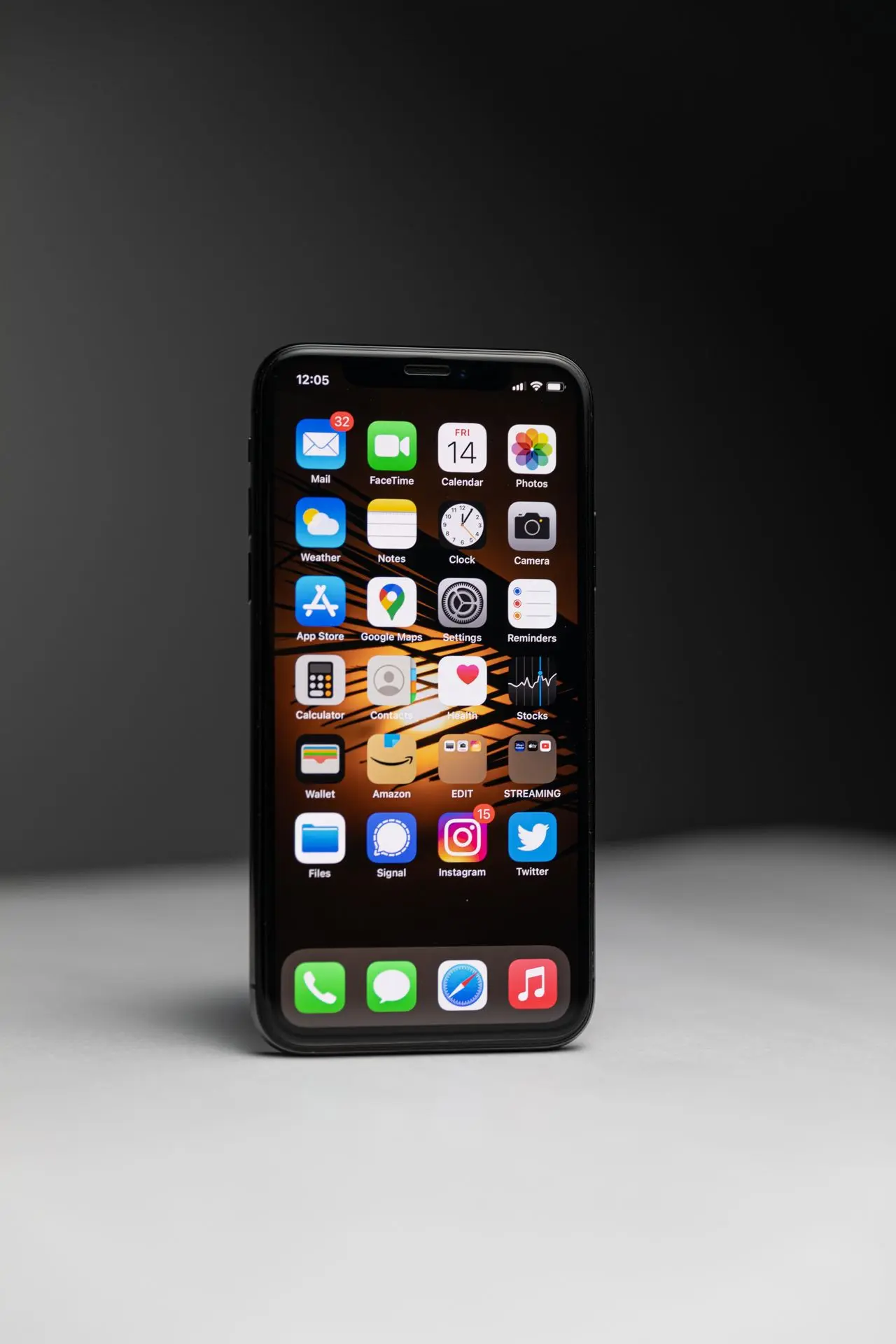
การเปลี่ยนจาก Android มาใช้ iPhone ไม่ได้ยุ่งยากอย่างที่หลายคนคิด เพราะ Apple มีเครื่องมือช่วยย้ายข้อมูลโดยเฉพาะ ทำให้สามารถโอนรายชื่อ รูปภาพ วิดีโอ ข้อความ บัญชี Google และข้อมูลสำคัญต่าง ๆ ได้อย่างรวดเร็ว
หากคุณกำลังซื้อ iPhone เครื่องใหม่ บทความนี้จะแนะนำทุกขั้นตอนในการย้ายข้อมูลจาก Android ไปยัง iPhone อย่างถูกต้อง พร้อมวิธีแก้ปัญหาที่พบบ่อย
ก่อนเริ่ม ควรตรวจสอบให้พร้อมดังนี้
Apple แนะนำให้ใช้แอป Move to iOS เพราะเป็นวิธีที่ปลอดภัยและย้ายข้อมูลได้มากที่สุด
เปิด Google Play Store บน Android แล้วติดตั้งแอป Move to iOS
ทำตามขั้นตอนการตั้งค่าเครื่องไปเรื่อย ๆ
เมื่อถึงหน้าจอ Apps & Data ให้เลือก
ย้ายข้อมูลจาก Android (Move Data from Android)
เปิด Move to iOS
กดยอมรับเงื่อนไขการใช้งาน
iPhone จะแสดงรหัสตัวเลข
ให้นำรหัสดังกล่าวไปกรอกในโทรศัพท์ Android
สามารถเลือกได้ เช่น
ระหว่างนี้ไม่ควร
เมื่อเสร็จแล้วกด Continue บน iPhone
หากใช้ Google Photos อยู่แล้ว
เพียงติดตั้งแอป Google Photos บน iPhone
เข้าสู่ระบบด้วยบัญชีเดิม
รูปภาพทั้งหมดจะปรากฏทันที
หากรายชื่อซิงค์กับ Google
เพียงเพิ่มบัญชี Google ใน iPhone
ไปที่
การตั้งค่า > แอป > รายชื่อ > บัญชี
เปิดการซิงค์รายชื่อ
รายชื่อทั้งหมดจะถูกนำเข้ามาโดยอัตโนมัติ
Apple รองรับการย้ายประวัติ WhatsApp ผ่าน Move to iOS
เพียงเลือก WhatsApp ระหว่างการย้ายข้อมูล
จากนั้นเข้าสู่ระบบด้วยหมายเลขโทรศัพท์เดิมบน iPhone
หลังจากตั้งค่าเสร็จ ควรตรวจสอบสิ่งต่อไปนี้
ลองรีสตาร์ททั้งสองเครื่อง
ตรวจสอบว่า Android เชื่อมต่อ Wi-Fi และไม่ได้เปิด VPN
ห้ามสลับไปใช้งานแอปอื่น
วางเครื่องไว้ใกล้กันจนกว่าจะเสร็จ
ลบข้อมูลที่ไม่จำเป็นบน Android ก่อน
หรือเลือกย้ายเฉพาะข้อมูลสำคัญ
สามารถย้ายรูปภาพผ่าน Google Photos และไฟล์ผ่าน Google Drive เพิ่มเติมได้
ขึ้นอยู่กับขนาดข้อมูล โดยทั่วไปใช้เวลาประมาณ 15 นาทีถึง 2 ชั่วโมง
หากผ่านขั้นตอนตั้งค่าเครื่องไปแล้ว จะต้องรีเซ็ต iPhone เพื่อให้หน้าจอ “ย้ายข้อมูลจาก Android” ปรากฏอีกครั้ง
แอปที่มีเวอร์ชันบน iPhone จะสามารถดาวน์โหลดใหม่จาก App Store ได้ แต่ข้อมูลของบางแอปอาจต้องเข้าสู่ระบบใหม่
ได้ เช่น ใช้ Google Photos, Google Drive หรือบริการ Cloud อื่น ๆ แต่จะไม่สะดวกเท่าการใช้ Move to iOS
การย้ายข้อมูลจาก Android ไป iPhone ในปัจจุบันทำได้ง่ายกว่าที่เคย เพียงใช้แอป Move to iOS ก็สามารถโอนข้อมูลสำคัญส่วนใหญ่ได้โดยอัตโนมัติ หากเตรียมเครื่องและเครือข่ายให้พร้อม กระบวนการทั้งหมดใช้เวลาไม่นาน และช่วยให้เริ่มใช้งาน iPhone เครื่องใหม่ได้อย่างราบรื่น
หากต้องการคู่มือการใช้งาน iPhone แบบละเอียด รวมถึงวิธีแก้ปัญหาต่าง ๆ comsiam ได้รวบรวมบทความอัปเดตไว้สำหรับผู้ใช้ทุกระดับ นอกจากนี้ comsiam ยังมีเทคนิคการย้ายข้อมูล การตั้งค่า และการใช้งาน iPhone ที่เข้าใจง่ายสำหรับผู้เริ่มต้นอีกมากมาย







