Contact
Line : comsiam
Contact
Line : comsiam

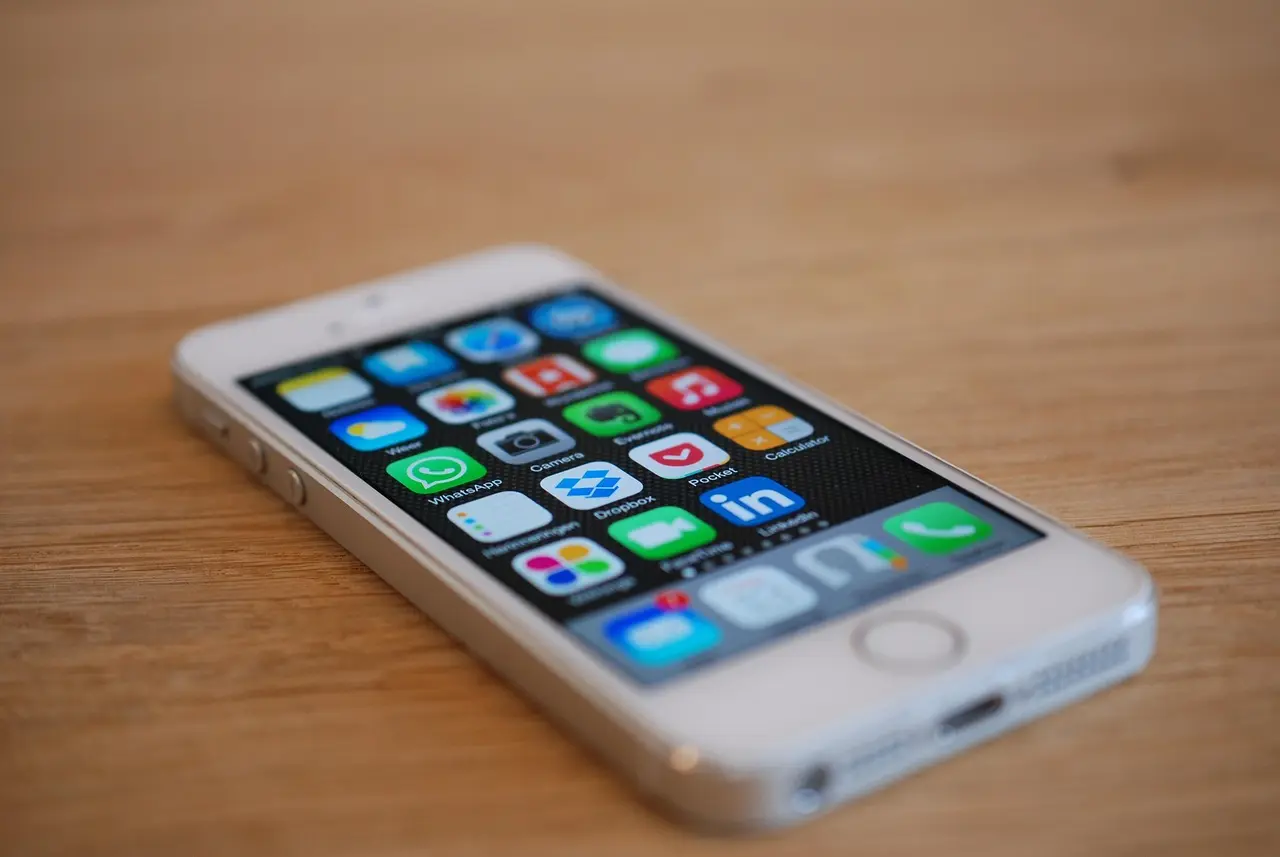
Touch ID ช่วยให้การปลดล็อก iPhone และยืนยันตัวตนทำได้อย่างรวดเร็ว แต่หากวันหนึ่งเกิดปัญหา Touch ID ใช้งานไม่ได้, สแกนลายนิ้วมือไม่ติด, ปลดล็อกไม่ได้ หรือขึ้นข้อความแจ้งข้อผิดพลาด ก็อาจทำให้ใช้งานเครื่องได้ไม่สะดวก
สาเหตุอาจเกิดจากทั้งลายนิ้วมือ ตัวปุ่มโฮม ซอฟต์แวร์ หรือฮาร์ดแวร์ของเครื่อง บทความนี้จะรวบรวม 14 วิธีแก้ปัญหาที่ควรลองก่อนนำเครื่องเข้าศูนย์บริการ
สาเหตุที่พบได้บ่อย ได้แก่
เริ่มตรวจสอบจากสาเหตุที่แก้ไขได้ง่ายก่อน
ใช้ผ้าไมโครไฟเบอร์เช็ดปุ่มโฮมเบา ๆ
หลีกเลี่ยงการใช้ของมีคมหรือสารเคมีที่อาจทำให้ปุ่มเสียหาย
หากนิ้วเปียก มีเหงื่อ หรือเปื้อนคราบต่าง ๆ
Touch ID อาจอ่านลายนิ้วมือได้ไม่สมบูรณ์
ตรวจสอบว่าใช้นิ้วที่ได้เพิ่มไว้ในระบบ
หากใช้คนละนิ้ว Touch ID จะไม่สามารถปลดล็อกได้
การรีสตาร์ตสามารถแก้ไขข้อผิดพลาดของระบบชั่วคราวได้ในหลายกรณี
ไปที่
การตั้งค่า > Touch ID และรหัสผ่าน
ตรวจสอบว่าเปิดใช้งานสำหรับ
ตามที่ต้องการแล้ว
หาก Touch ID อ่านลายนิ้วมือไม่แม่นยำ
สามารถลบลายนิ้วมือเดิม แล้วบันทึกใหม่อีกครั้ง
ผู้ใช้หลายคนเลือกเพิ่มนิ้วเดิมไว้ 2 รายการ
เพื่อให้ระบบจดจำลายนิ้วมือได้แม่นยำยิ่งขึ้น
Apple มักแก้ไขข้อผิดพลาดของระบบผ่านการอัปเดต
ควรตรวจสอบที่
การตั้งค่า > ทั่วไป > รายการอัปเดตซอฟต์แวร์
แม้ Touch ID จะอยู่ที่ปุ่มโฮม
แต่เคสบางรุ่นอาจทำให้วางนิ้วได้ไม่สะดวก
หากปุ่มโฮมกดไม่ได้ หรือทำงานผิดปกติ
อาจเกี่ยวข้องกับฮาร์ดแวร์
หาก iPhone เคยตกกระแทกอย่างรุนแรง
ระบบที่เกี่ยวข้องกับ Touch ID อาจได้รับผลกระทบ
หากสงสัยว่าเกิดจากการตั้งค่าของระบบ
สามารถเลือก
รีเซ็ตการตั้งค่าทั้งหมด
โดยข้อมูลส่วนตัวจะยังคงอยู่
หาก Touch ID ใช้งานไม่ได้เฉพาะบางแอป
อาจเป็นปัญหาที่ตัวแอปเอง
ลองอัปเดตแอปหรือทดสอบกับแอปอื่น
หากลองทุกวิธีแล้ว Touch ID ยังไม่ทำงาน
โดยเฉพาะเมื่อปุ่มโฮมมีความเสียหายหรือเครื่องเคยตกน้ำ
ควรให้ศูนย์บริการที่ได้รับอนุญาตตรวจสอบ
เริ่มจากรีสตาร์ตเครื่อง อัปเดตแอป และตรวจสอบการตั้งค่า หากยังไม่หาย ให้ลบลายนิ้วมือแล้วเพิ่มใหม่
Touch ID มีความเกี่ยวข้องกับฮาร์ดแวร์ของอุปกรณ์ หากมีการเปลี่ยนชิ้นส่วนบางอย่าง การทำงานของ Touch ID อาจได้รับผลกระทบ ควรให้ผู้ให้บริการที่ได้รับอนุญาตตรวจสอบ
ไม่ การลบและเพิ่มลายนิ้วมือใหม่จะไม่กระทบรูปภาพ แอป หรือข้อมูลส่วนตัว
Touch ID ใช้งานไม่ได้อาจเกิดจากนิ้วเปียก ปุ่มโฮมสกปรก ลายนิ้วมือที่บันทึกไว้ไม่สมบูรณ์ หรือปัญหาของระบบและฮาร์ดแวร์ ในหลายกรณีสามารถแก้ไขได้ด้วยการทำความสะอาด เพิ่มลายนิ้วมือใหม่ หรืออัปเดต iOS หากลองทุกวิธีแล้วยังไม่สำเร็จ ควรให้ผู้เชี่ยวชาญตรวจสอบเพื่อหาสาเหตุที่แท้จริง
หากคุณต้องการเรียนรู้การใช้งาน Touch ID, Face ID และระบบความปลอดภัยของ iPhone แบบละเอียด comsiam ได้รวบรวมบทความเกี่ยวกับการตั้งค่าระบบ การปกป้องข้อมูล และการแก้ไขปัญหาที่พบบ่อยไว้อย่างครบถ้วน นอกจากนี้ comsiam ยังอัปเดตคู่มือใหม่ ๆ อย่างต่อเนื่อง เพื่อให้คุณใช้งานอุปกรณ์ Apple ได้อย่างเต็มประสิทธิภาพ







