Contact
Line : comsiam
Contact
Line : comsiam

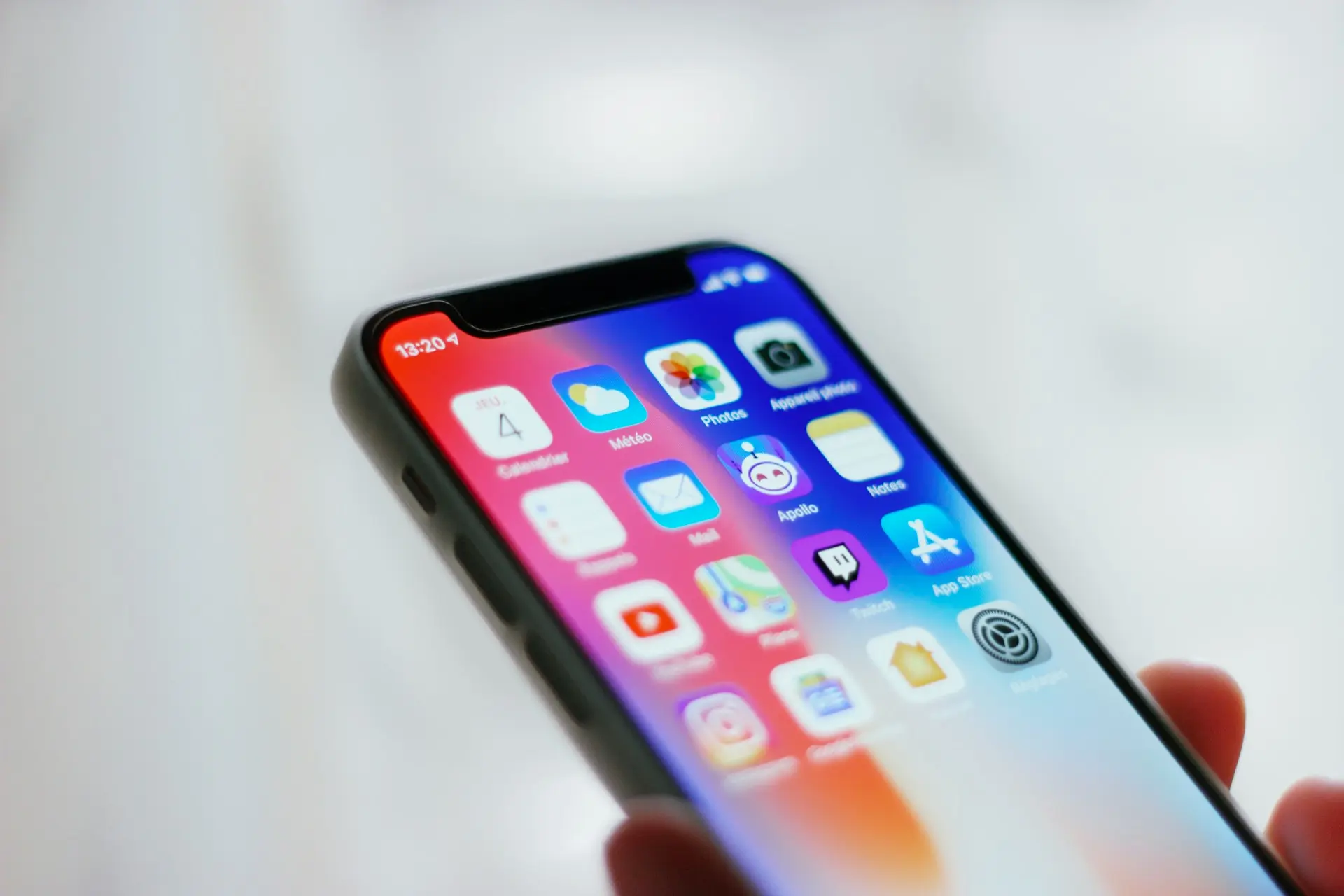
Touch ID เป็นระบบสแกนลายนิ้วมือของ Apple ที่ช่วยให้คุณปลดล็อก iPhone เข้าสู่ระบบแอป และยืนยันการซื้อได้อย่างรวดเร็ว โดยไม่ต้องพิมพ์รหัสผ่านทุกครั้ง
หากคุณใช้ iPhone รุ่นที่รองรับ Touch ID และต้องการตั้งค่าลายนิ้วมือใหม่ หรือเพิ่มนิ้วสำหรับใช้งาน บทความนี้จะแนะนำทุกขั้นตอนแบบละเอียด พร้อมวิธีแก้ปัญหาเมื่อตั้งค่าไม่สำเร็จ
Touch ID รองรับ iPhone ที่มีปุ่มโฮม เช่น
หาก iPhone ของคุณใช้ Face ID จะไม่มีเมนู Touch ID
เพื่อให้การสแกนลายนิ้วมือแม่นยำ ควรตรวจสอบว่า
การเตรียมความพร้อมจะช่วยให้ระบบบันทึกลายนิ้วมือได้สมบูรณ์
ทำตามขั้นตอนดังนี้
หลังจากนั้น Touch ID จะพร้อมใช้งาน
Touch ID รองรับการบันทึกลายนิ้วมือได้หลายรายการ
คุณสามารถเพิ่มได้ เช่น
เพื่อให้ใช้งานได้สะดวกในหลายสถานการณ์
หลังตั้งค่าแล้ว
สามารถเลือกใช้งานกับ
เปิดหรือปิดแต่ละรายการได้ตามต้องการ
หากตั้งค่าไม่ได้
ให้ตรวจสอบว่า
ได้
ไปที่
การตั้งค่า > Touch ID และรหัสผ่าน
เลือก
ลายนิ้วมือที่ต้องการลบ
แล้วแตะ ลบลายนิ้วมือ (Delete Fingerprint)
จากนั้นสามารถเพิ่มลายนิ้วมือใหม่ได้ทันที
อาจเกิดจาก
ตรวจสอบว่า
สามารถบันทึกลายนิ้วมือได้หลายรายการ ทำให้ใช้งานได้สะดวกกับผู้ใช้และนิ้วที่ใช้บ่อย
ไม่ การเพิ่มหรือลบลายนิ้วมือจะไม่กระทบรูปภาพ แอป หรือข้อมูลส่วนตัว
ไม่ การสแกนและตรวจสอบลายนิ้วมือทำงานภายในตัวเครื่อง
Touch ID เป็นระบบยืนยันตัวตนที่ใช้งานง่ายและปลอดภัย เพียงตั้งค่าลายนิ้วมือครั้งเดียว ก็สามารถปลดล็อก iPhone ดาวน์โหลดแอป และยืนยันตัวตนในบริการต่าง ๆ ได้อย่างรวดเร็ว หากพบปัญหาในการตั้งค่า ควรตรวจสอบความสะอาดของปุ่มโฮม ลายนิ้วมือ และอัปเดต iOS ให้เป็นเวอร์ชันล่าสุดก่อนลองใหม่
หากคุณต้องการเรียนรู้การใช้งาน Touch ID, Face ID และระบบความปลอดภัยของ iPhone แบบละเอียด comsiam ได้รวบรวมบทความเกี่ยวกับการตั้งค่าระบบ การปกป้องข้อมูล และการแก้ไขปัญหาที่พบบ่อยไว้อย่างครบถ้วน นอกจากนี้ comsiam ยังอัปเดตคู่มือใหม่ ๆ อย่างต่อเนื่อง เพื่อให้คุณใช้งานอุปกรณ์ Apple ได้อย่างเต็มประสิทธิภาพ







