Contact
Line : comsiam
Contact
Line : comsiam

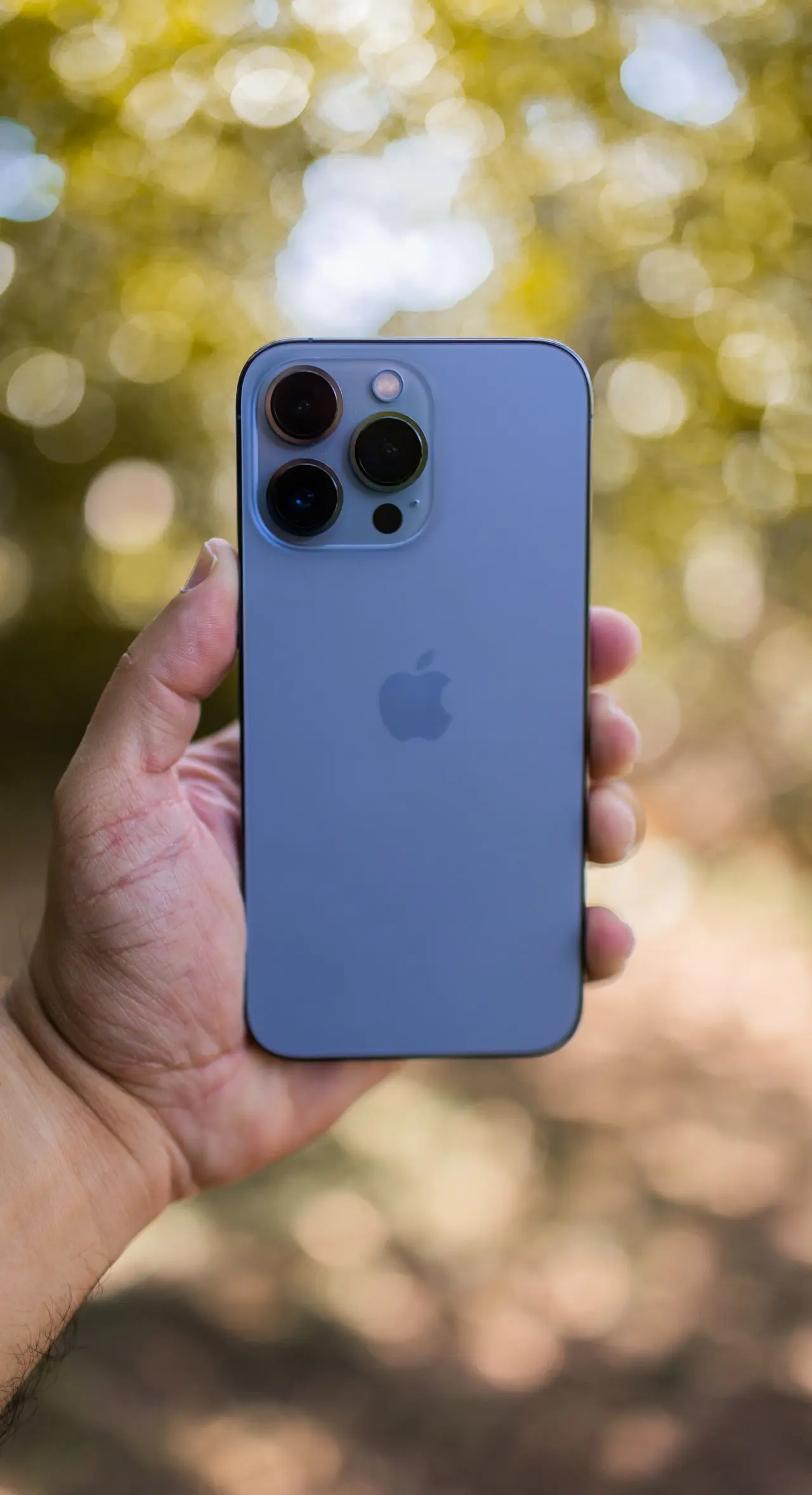
หาก iMessage เปิดใช้งานไม่ได้ ขึ้น Activation Unsuccessful, Waiting for Activation, เกิดข้อผิดพลาดระหว่างการเปิดใช้งาน หรือไม่สามารถติดต่อเซิร์ฟเวอร์ iMessage ได้ ยังไม่ควรรีเซ็ต iPhone หรือล้างเครื่อง
Apple ระบุว่าการเปิดใช้งาน iMessage ต้องอาศัย อินเทอร์เน็ตที่ใช้งานได้, iOS ที่เป็นเวอร์ชันล่าสุดที่เครื่องรองรับ, วันที่และเขตเวลาที่ถูกต้อง และสำหรับการเปิดใช้งานด้วยหมายเลขโทรศัพท์ต้องสามารถส่ง SMS ได้ โดยผู้ให้บริการอาจคิดค่าบริการ SMS สำหรับขั้นตอน Activation.
ให้ไล่แก้ตามลำดับต่อไปนี้
เมื่อเปิด iMessage อาจพบข้อความ เช่น
Apple ระบุข้อความ Error เหล่านี้ไว้เป็นกลุ่มปัญหาการ Activation ของ iMessage และ FaceTime โดยตรง.
สิ่งแรกที่ควรทำคืออย่าปิดและเปิด iMessage ซ้ำ ๆ แบบต่อเนื่อง เพราะหากระบบกำลังตรวจสอบหมายเลขโทรศัพท์อยู่ การทำซ้ำไม่ได้ทำให้กระบวนการเร็วขึ้น.
iMessage ต้องใช้อินเทอร์เน็ตในการเปิดใช้งานและรับส่งข้อความ
ทดลองเปิด Safari หรือแอปอื่นเพื่อดูว่าอินเทอร์เน็ตใช้งานได้จริงหรือไม่
สามารถใช้ได้ทั้ง
Apple ระบุว่าก่อน Activation ควรตรวจว่า iPhone เชื่อมต่อกับ Wi-Fi หรือ Cellular Data อยู่.
หาก Wi-Fi ต่ออยู่แต่ไม่มีอินเทอร์เน็ต ให้แก้เครือข่ายก่อน เพราะการขึ้นสัญลักษณ์ Wi-Fi อย่างเดียวไม่ได้หมายความว่าอินเทอร์เน็ตใช้งานได้
วันที่หรือเขตเวลาที่ผิดสามารถทำให้กระบวนการยืนยันกับบริการออนไลน์มีปัญหาได้
เข้า
การตั้งค่า → ทั่วไป → วันที่และเวลา
ตรวจว่าข้อมูลถูกต้อง และโดยทั่วไปควรเปิดการตั้งเวลาอัตโนมัติหากใช้งานได้
Apple ระบุให้ตรวจ Time Zone ว่าถูกต้องเป็นหนึ่งในขั้นตอนก่อน Activation iMessage.
เข้า
การตั้งค่า → ทั่วไป → รายการอัปเดตซอฟต์แวร์
หากมี iOS เวอร์ชันใหม่ที่รองรับ ควร Backup ข้อมูลสำคัญก่อนแล้วจึงอัปเดต
Apple แนะนำให้ใช้งาน iOS เวอร์ชันล่าสุดที่เครื่องรองรับเมื่อแก้ปัญหา iMessage Activation.
ขั้นตอนนี้มีความสำคัญเป็นพิเศษหากปัญหาเริ่มหลังอัปเดตระบบหรือเพิ่งย้ายไปใช้ eSIM
ใน iOS รุ่นปัจจุบัน เข้า
การตั้งค่า → แอป → ข้อความ
จากนั้นตรวจว่า iMessage เปิดอยู่
Apple ระบุเส้นทางนี้สำหรับการเปิด iMessage และการจัดการหมายเลขโทรศัพท์ที่ใช้กับ Messages.
ถ้าเปิดอยู่แล้วแต่ Activation ค้าง ให้ไปขั้นตอนถัดไป
Apple แนะนำขั้นตอนนี้โดยตรงสำหรับกรณีเปิด iMessage หรือ FaceTime ไม่สำเร็จ
ทำดังนี้
นี่เป็นลำดับ Troubleshooting อย่างเป็นทางการของ Apple สำหรับ Activation Error.
หากต้องการใช้ หมายเลขโทรศัพท์ กับ iMessage ต้องมี SIM หรือ eSIM ที่ Active และเชื่อมโยงกับหมายเลขนั้น
Apple ระบุว่าการตั้งหมายเลขโทรศัพท์สำหรับ Messages หรือ FaceTime ต้องใช้ Active SIM หรือ eSIM ที่สัมพันธ์กับหมายเลขโทรศัพท์นั้น.
ให้ตรวจว่า
หาก SIM ไม่มีบริการหรือ eSIM ยัง Activate ไม่สำเร็จ ควรแก้ปัญหาเครือข่ายก่อน
จุดนี้คนจำนวนมากไม่ทราบ
Apple ระบุว่าการเปิดใช้งาน หมายเลขโทรศัพท์ สำหรับ iMessage และ FaceTime บน iPhone จำเป็นต้องสามารถส่ง SMS ได้ และผู้ให้บริการอาจเรียกเก็บค่าบริการ SMS สำหรับข้อความ Activation.
หากมีข้อความขึ้นว่า
ผู้ให้บริการเครือข่ายของคุณอาจเรียกเก็บค่าบริการสำหรับข้อความ SMS ที่ใช้เปิดใช้งาน FaceTime และ iMessage
ให้แตะ เปิด หากต้องการดำเนินการ Activation ต่อ.
ดังนั้นหากโทรได้และอินเทอร์เน็ตได้ แต่ iMessage ยัง Activate หมายเลขไม่ได้ ให้ตรวจเรื่อง SMS ด้วย
เนื่องจาก Activation หมายเลขอาจต้องส่ง SMS ซึ่งผู้ให้บริการสามารถคิดค่าบริการได้ หากใช้ซิมเติมเงิน ควรตรวจว่าซิมสามารถส่ง SMS ได้จริงและมีเงื่อนไขของแพ็กเกจเพียงพอ
Apple แนะนำให้ติดต่อผู้ให้บริการหาก Activation หมายเลขไม่สำเร็จ เพื่อยืนยันว่าสามารถส่งและรับ SMS ระหว่างประเทศ ได้.
ดังนั้นกรณีเปิด iMessage ไม่ผ่านทั้งที่อินเทอร์เน็ตปกติ ปัญหาอาจไม่ได้อยู่ที่ Apple Account แต่อยู่ที่บริการ SMS ของหมายเลขนั้น
หากเข้า
การตั้งค่า → แอป → ข้อความ → ส่งและรับ
แล้วเห็นหมายเลขโทรศัพท์กำลังหมุนหรือยังไม่มีเครื่องหมายถูก ไม่ควรปิดเปิด iMessage ซ้ำทุกไม่กี่นาที
Apple ระบุว่าผู้ให้บริการเครือข่ายอาจใช้เวลา สูงสุด 24 ชั่วโมง ในการตรวจสอบหมายเลขโทรศัพท์กับ Apple.
หากมีสัญลักษณ์กำลังประมวลผลข้างหมายเลข แสดงว่าอุปกรณ์กำลังพยายามยืนยันหมายเลขโดยอัตโนมัติ และ Apple ระบุว่าไม่จำเป็นต้องปิดเปิด iMessage ซ้ำ ๆ.
ถ้าทำขั้นตอนพื้นฐานครบแล้วและรอถึง 24 ชั่วโมง แต่หมายเลขยังไม่ Activate ให้ติดต่อผู้ให้บริการโทรศัพท์
สิ่งที่ควรถามคือ
Apple ระบุให้ติดต่อผู้ให้บริการเพื่อตรวจความสามารถในการส่งและรับ SMS ระหว่างประเทศ หากหมายเลขยังไม่มีเครื่องหมายถูกหลังผ่านไป 24 ชั่วโมง.
เข้า
การตั้งค่า → แอป → ข้อความ → ส่งและรับ
หรือ Send & Receive
ในส่วนที่ระบุว่าคุณสามารถรับ iMessage และตอบกลับจาก ให้ตรวจว่ามีเครื่องหมายถูกที่
ตามที่ต้องการใช้งาน
Apple ระบุว่าควรมีการเลือกหมายเลขโทรศัพท์และ Apple Account ที่ต้องการใช้ในส่วน Send & Receive.
ถ้า iMessage ใช้งานผ่านอีเมล Apple Account ได้ แต่ไม่มีหมายเลขโทรศัพท์หรือเลือกหมายเลขไม่ได้ แสดงว่า Activation ของหมายเลขโทรศัพท์ ยังมีปัญหา
ให้ตรวจ
Apple ระบุว่าต้องมี Active SIM/eSIM สำหรับหมายเลข และสามารถเลือกหมายเลขกับ Apple Account จาก Send & Receive หลังตั้งค่าถูกต้องแล้ว.
หากใน
Settings → Apps → Messages → Send & Receive
เห็นข้อความ
Use your Apple Account for iMessage
สามารถแตะและลงชื่อเข้าด้วย Apple Account ของคุณ
Apple แนะนำให้ใช้ Apple Account เดียวกันกับอุปกรณ์ Apple อื่น หากต้องการให้ Messages ทำงานร่วมกันระหว่าง iPhone, iPad และ Mac.
แต่การ Sign in ด้วย Apple Account ไม่ได้ทดแทนปัญหา Activation หมายเลขโทรศัพท์ทั้งหมด หากต้องการใช้หมายเลขโทรศัพท์ส่งและรับ iMessage หมายเลขนั้นยังต้อง Activate สำเร็จ
หากผู้รับเห็นข้อความมาจากอีเมลของคุณแทนเบอร์โทร ให้ตรวจ
การตั้งค่า → แอป → ข้อความ → ส่งและรับ
ตรวจว่า
Apple ระบุว่าสามารถกำหนดหมายเลขโทรศัพท์หรือ Apple Account ที่ใช้รับและเริ่มข้อความได้จาก Send & Receive.
มีกรณีเฉพาะที่สำคัญสำหรับ iOS 26
Apple ระบุว่า iMessage อาจ Activate หมายเลขโทรศัพท์ไม่ได้ หากใน iPhone มี SIM ที่ไม่ได้ใช้งานซึ่งใช้หมายเลขเดียวกับ SIM ที่กำลัง Active อยู่.
อาการที่อาจพบ ได้แก่
Apple แนะนำวิธีแก้หลักสองทาง คือ อัปเดตเป็น iOS 26.1 หรือใหม่กว่า หรือเอา SIM/eSIM ที่ไม่ได้ใช้งานออก.
ตรวจได้จาก
การตั้งค่า → เซลลูลาร์
หากพบ SIM 2 รายการที่ใช้หมายเลขเดียวกัน ให้หาว่ารายการใดไม่ได้ Active
ถ้าเป็น
นำ SIM นั้นออก
เลือก eSIM ที่ไม่ Active แล้วลบ eSIM ตามขั้นตอนที่ระบบแสดง
หลังจากนั้นเข้า
การตั้งค่า → แอป → ข้อความ → ส่งและรับ
แล้วเลือกหมายเลขโทรศัพท์เพื่อ Activate iMessage.
อย่าลบ eSIM แบบเดาสุ่ม ต้องตรวจให้แน่ใจก่อนว่าเป็น eSIM ที่ไม่ได้ใช้งานจริง เพราะการลบแผนบริการผิดรายการอาจทำให้ต้องติดต่อผู้ให้บริการเพื่อตั้งค่าใหม่
Apple ระบุอีกกรณีสำหรับ iOS 26 คือ หากตอนตั้งค่า iPhone เครื่องใหม่ ไม่ได้ Activate iMessage หรือ eSIM พร้อมกัน แล้วมาเพิ่ม eSIM ภายหลัง iMessage อาจไม่เปิดใช้งานหมายเลขโดยอัตโนมัติ.
วิธีแก้ของ Apple คือ
นี่เป็นกรณีที่ควรลองก่อนลบ eSIM หรือ Reset Network Settings
หากเพิ่ง
ให้ตรวจใน Send & Receive ว่าหมายเลขใหม่ปรากฏและมีเครื่องหมายถูกหรือยัง
Apple ระบุว่าหมายเลขที่จะใช้กับ Messages ต้องมี Active SIM/eSIM และเลือกหมายเลขนั้นใน Send & Receive.
หากหมายเลขยังอยู่ระหว่าง Activation อาจต้องรอสูงสุด 24 ชั่วโมงตามกระบวนการตรวจสอบหมายเลข.
หากหมายเลขหรือ Account ใน Messages แสดงผิดปกติ Apple มีขั้นตอน Troubleshooting สำหรับการ Sign Out จาก Messages และ FaceTime แล้ว Sign In ใหม่ด้วย Apple Account เดียวกัน.
บน iPhone เข้า
การตั้งค่า → แอป → ข้อความ → ส่งและรับ
แตะ Apple Account แล้วเลือก Sign Out
จากนั้นลงชื่อเข้าใหม่ตามขั้นตอนของ Apple
อย่างไรก็ตาม ไม่ควร Sign Out แบบสุ่มเป็นขั้นตอนแรกหาก Activation กำลังดำเนินการอยู่ เพราะควรตรวจอินเทอร์เน็ต, SMS, SIM/eSIM และเวลา 24 ชั่วโมงก่อน
ได้ หาก Apple Account ใช้งานได้และอีเมลได้รับการยืนยัน
Apple ระบุว่าสามารถเลือกอีเมลสำหรับใช้งาน iMessage ได้จาก
การตั้งค่า → แอป → ข้อความ → ส่งและรับ
แล้วเลือกที่อยู่อีเมลที่ต้องการ.
วิธีนี้อาจช่วยให้ยังใช้งาน iMessage ได้ระหว่างที่กำลังแก้ Activation ของหมายเลขโทรศัพท์
แต่ผู้รับอาจเห็นอีเมลแทนเบอร์ของคุณ จึงควรแก้ Activation หมายเลขให้เสร็จในภายหลัง
iMessage โดยทั่วไปใช้ระบบข้อความของ Apple ส่วน SMS/RCS อาจแสดงเป็นฟองสีเขียวตามประเภทของข้อความ
หาก iMessage Activation ของหมายเลขมีปัญหา Apple ระบุว่าบางกรณีข้อความอาจถูกส่งเป็น SMS/RCS แทน โดยเฉพาะปัญหาที่เกี่ยวข้องกับ SIM ซ้ำใน iOS 26.
แต่ “ฟองสีเขียว” เพียงอย่างเดียวไม่ได้ยืนยันว่า iMessage ของเครื่องเสีย เพราะผู้รับอาจไม่ได้ใช้ iMessage หรือเงื่อนไขของการสนทนาอาจต่างออกไป
ไม่เหมือนกัน
บทความนี้เน้นกรณีที่ระบบยังไม่สามารถ Activate iMessage หรือหมายเลขโทรศัพท์ ได้ เช่น
แต่หาก iMessage Activate สำเร็จแล้วและมีปัญหาเฉพาะ
จะเป็นอีก Search Intent หนึ่ง ซึ่งอยู่ในหัวข้อ 489. iPhone ส่งหรือรับ iMessage/SMS ไม่ได้ ขึ้น Not Delivered
การแยกสองอาการนี้ช่วยให้ไม่เสียเวลากับขั้นตอน Activation หากบัญชีเปิดใช้งานเรียบร้อยอยู่แล้ว
ไม่ควรเป็นขั้นตอนแรกสำหรับ Activation Error
ก่อนพิจารณารีเซ็ตการตั้งค่าเครือข่าย ควรทำขั้นตอนที่ Appleแนะนำโดยตรงให้ครบก่อน ได้แก่
วิธีนี้ช่วยหลีกเลี่ยงการเปลี่ยนการตั้งค่าเครือข่ายโดยไม่จำเป็น
โดยทั่วไป ไม่ควร
Apple ไม่ได้แนะนำ Factory Reset เป็นขั้นตอนแรกสำหรับ iMessage Activation Unsuccessful โดยแนวทางหลักเน้นเครือข่าย, iOS, เวลา, SMS, การ Restart iMessage/FaceTime และการตรวจหมายเลขกับผู้ให้บริการ.
ดังนั้นการล้างเครื่องทั้งเครื่องเพื่อแก้ Waiting for Activation ถือว่าแรงเกินความจำเป็นในขั้นแรก
ควรติดต่อผู้ให้บริการเมื่อ
Apple แนะนำให้ผู้ให้บริการตรวจว่าหมายเลขสามารถส่งและรับ SMS ระหว่างประเทศได้หากการยืนยันหมายเลขยังไม่สำเร็จ.
หาก
Apple ระบุว่าหากทำขั้นตอนเกี่ยวกับหมายเลขและ Apple Account แล้วยังมีปัญหา สามารถติดต่อ Apple Support เพื่อขอความช่วยเหลือเพิ่มเติมได้.
หาก iMessage เปิดใช้งานไม่ได้ ให้ทำตามลำดับนี้
เป็นข้อความที่แสดงว่า iMessage ยังเปิดใช้งานไม่สำเร็จ Apple จัดข้อความนี้อยู่ในกลุ่มเดียวกับ Waiting for Activation, Error During Activation และ Could Not Contact the iMessage Server.
Apple ระบุว่าผู้ให้บริการอาจใช้เวลาสูงสุด 24 ชั่วโมง ในการตรวจสอบหมายเลขโทรศัพท์กับ Apple.
ไม่ต้อง หากมีสัญลักษณ์หมุนอยู่ข้างหมายเลข Apple ระบุว่า iPhone กำลังพยายามยืนยันหมายเลขโดยอัตโนมัติ และไม่จำเป็นต้องปิดเปิด iMessage ซ้ำ ๆ.
Apple ระบุว่าการ Activate หมายเลขโทรศัพท์ต้องใช้ SMS และผู้ให้บริการอาจคิดค่าบริการ SMS ตามแพ็กเกจหรือเงื่อนไขของเครือข่าย.
มีความเป็นไปได้ว่าหมายเลขโทรศัพท์ยัง Activate ไม่สำเร็จ ให้ตรวจ Active SIM/eSIM, SMS และ Send & Receive Apple ระบุว่าหมายเลขที่ใช้กับ Messages ต้องสัมพันธ์กับ SIM หรือ eSIM ที่ Active.
Apple ระบุกรณีเฉพาะใน iOS 26 ว่า หากมี SIM ที่ไม่ Active ซึ่งใช้หมายเลขเดียวกับ SIM ที่ Active อาจทำให้ iMessage ไม่สามารถ Activate หมายเลขได้ และแนะนำให้อัปเดตเป็น iOS 26.1 หรือใหม่กว่า หรือเอา SIM/eSIM ที่ไม่ Active ออก.
หากตั้ง iPhone ใหม่ด้วย iOS 26 แล้วเพิ่ม eSIM ภายหลัง Apple ระบุว่า iMessage อาจไม่ Activate หมายเลขให้อัตโนมัติ ให้เข้า Settings → Apps → Messages แล้วปิด iMessage จากนั้นเปิดใหม่.
โดยทั่วไปไม่จำเป็นต้องเริ่มจาก Factory Reset แนวทางของ Apple เน้นตรวจเครือข่าย, iOS, Time Zone, SMS และ Restart iMessage/FaceTime ก่อน.
หาก iMessage เปิดใช้งานไม่ได้ ขึ้น Activation Unsuccessful หรือ Waiting for Activation ให้เริ่มจากสิ่งพื้นฐานก่อน ได้แก่ ตรวจอินเทอร์เน็ต → อัปเดต iOS → ตรวจเวลาและ Time Zone → ตรวจ SIM/eSIM → ตรวจ SMS → ปิด iMessage และ FaceTime → Restart → เปิดใหม่
สำหรับการ Activate ด้วยหมายเลขโทรศัพท์ Apple ระบุว่าจำเป็นต้องใช้ SMS และผู้ให้บริการอาจใช้เวลาถึง 24 ชั่วโมง ในการตรวจสอบหมายเลข ดังนั้นหากเห็นหมายเลขกำลังยืนยันอยู่ ไม่ควรเปิดปิด iMessage ซ้ำไปมา.
และหากใช้ iOS 26 แล้วพบว่าหมายเลขเดียวกันแสดงซ้ำเพราะมี SIM/eSIM ที่ไม่ Active Apple แนะนำให้อัปเดตเป็น iOS 26.1 หรือใหม่กว่า หรือลบเฉพาะ SIM/eSIM ที่ไม่ได้ใช้งาน แล้วเลือกหมายเลขใหม่ใน Send & Receive.
หากทำครบแล้วเกิน 24 ชั่วโมงยังไม่สามารถ Activate หมายเลขได้ ให้ติดต่อผู้ให้บริการเพื่อตรวจ SMS และสถานะหมายเลขก่อน จากนั้นจึงติดต่อ Apple Support หากปัญหายังคงอยู่







