Contact
Line : comsiam
Contact
Line : comsiam

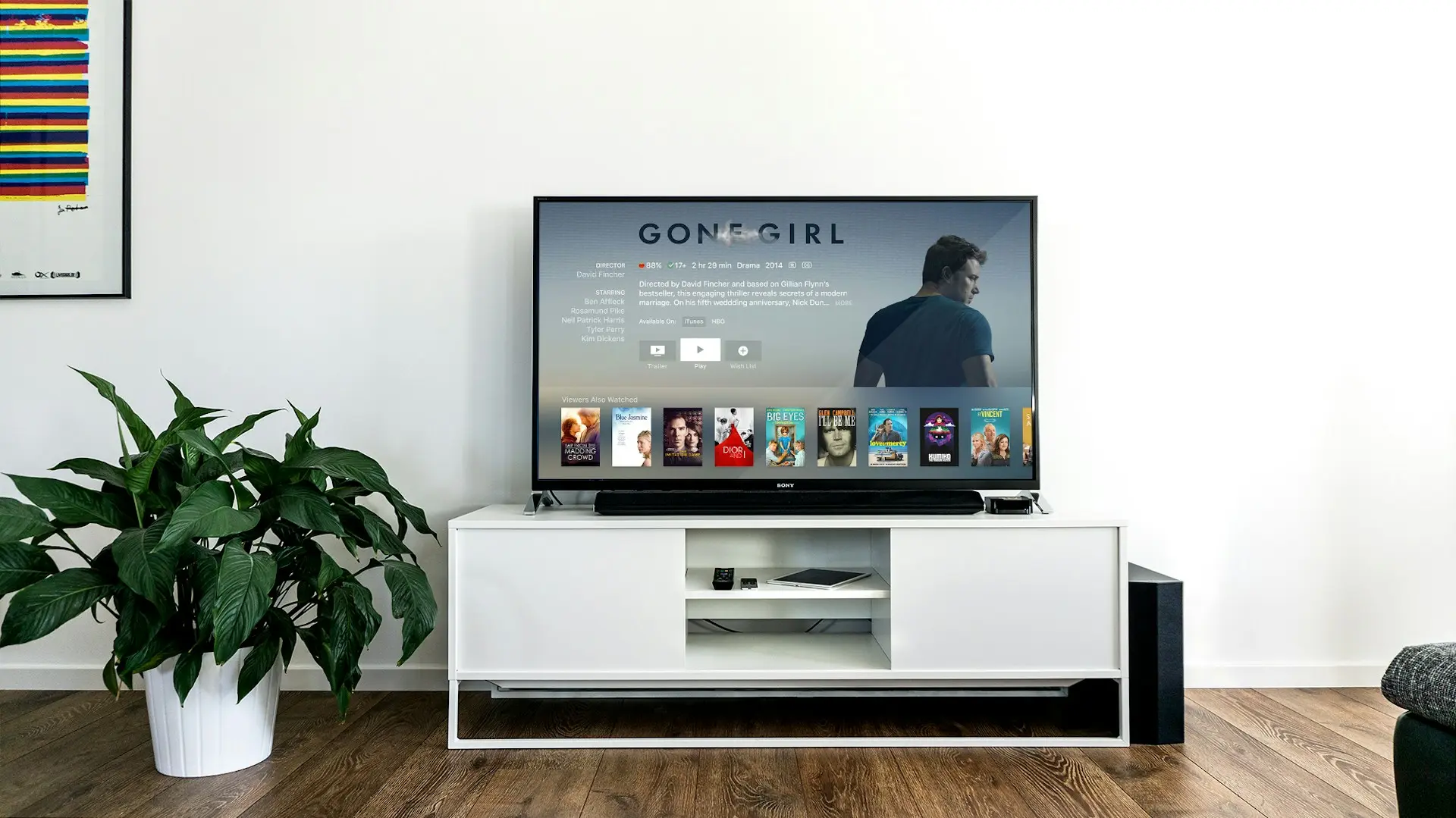
Smart TV ภาพกับเสียงไม่ตรงกัน ให้เริ่มจากรีสตาร์ตทีวีและอุปกรณ์เสียง จากนั้นปิด Bluetooth ทดสอบด้วยลำโพงทีวี และปรับเมนู AV Sync, Audio Delay หรือ Lip Sync ทีละน้อย หากเกิดเฉพาะกล่องทีวีหรือเกมคอนโซล ให้ตั้งเสียงเป็น PCM และเปิด Game Mode เพื่อลดการประมวลผล
ก่อนปรับการตั้งค่า ควรสังเกตว่าเสียงมาก่อนหรือมาหลังภาพ เพราะต้องปรับคนละทิศทาง
ได้ยินเสียงพูดก่อนที่ปากของผู้พูดจะขยับ มักเกิดจากทีวีประมวลผลภาพนานกว่าการประมวลผลเสียง เช่น เปิดระบบเพิ่มความคมชัด ลด Noise หรือแทรกเฟรมภาพไว้หลายรายการ
เห็นปากขยับก่อนแล้วเสียงจึงตามมา มักเกิดจากการส่งเสียงผ่าน Bluetooth, Soundbar, เครื่องเสียง หรือการแปลงรูปแบบเสียงหลายขั้นตอน
ช่วงแรกภาพกับเสียงตรงกัน แต่เมื่อดูไปสักพักเสียงเริ่มคลาดเคลื่อน อาจเกิดจากแอป ไฟล์วิดีโอ อินเทอร์เน็ต อุปกรณ์ HDMI หรือการถอดรหัสวิดีโอผิดปกติ
หากแอปอื่นและเมนูทีวีปกติ ปัญหาอาจมาจากเนื้อหา สัญญาณออกอากาศ หรือผู้ให้บริการ ไม่ใช่การตั้งค่าของทีวีทั้งหมด
ฟังก์ชันปรับภาพ เช่น Motion Smoothing, Noise Reduction, AI Picture และการเพิ่มความคมชัดอาจทำให้ภาพแสดงช้ากว่าเสียง
Bluetooth มีความหน่วงตามธรรมชาติ หากทีวีและหูฟังไม่รองรับระบบลดความหน่วงร่วมกัน เสียงอาจตามหลังภาพอย่างเห็นได้ชัด
Soundbar อาจใช้เวลาถอดรหัส Dolby ประมวลผลเสียงรอบทิศทาง หรือปรับเสียงด้วย AI จึงทำให้เสียงออกช้ากว่าภาพ
การใช้ Bitstream, Pass Through หรือรูปแบบเสียงที่อุปกรณ์ต้องแปลงหลายครั้ง อาจเพิ่มความหน่วง การเปลี่ยนเป็น PCM ช่วยทดสอบได้ว่าปัญหาเกิดจากการถอดรหัสเสียงหรือไม่
Cache เสีย แอปรุ่นเก่า หรือการสตรีมที่สะดุดอาจทำให้ภาพและเสียงหลุดจากกัน โดยเฉพาะเมื่อดูต่อเนื่องเป็นเวลานาน
กล่องรับสัญญาณ เกมคอนโซล และคอมพิวเตอร์อาจตั้งความละเอียด อัตรารีเฟรช หรือรูปแบบเสียงไม่เหมาะสม รวมถึงสาย HDMI อาจชำรุด
หากเกิดเฉพาะไฟล์เดียว เสียงและภาพอาจถูกบันทึกมาไม่ตรงกันตั้งแต่ต้น การปรับทีวีอาจทำให้ไฟล์อื่นที่ปกติกลับไม่ตรงแทน
การเปิดทีวีและสลับแอปต่อเนื่องเป็นเวลานานอาจทำให้ระบบประมวลผลเสียงหรือภาพผิดจังหวะ การรีสตาร์ตแบบสมบูรณ์ช่วยได้ในหลายกรณี
ควรทดสอบหลังจบแต่ละขั้นตอน และหลีกเลี่ยงการเปลี่ยนหลายค่าพร้อมกัน
ลองเปิดเนื้อหาจากหลายแหล่ง เช่น
หากคลาดเคลื่อนเพียงรายการเดียว ปัญหาน่าจะอยู่ที่เนื้อหาหรือบริการนั้น ไม่ควรปรับค่าเสียงของทีวีทั้งระบบทันที
กดหยุดประมาณ 5–10 วินาที จากนั้นเล่นต่อ หากยังไม่ตรงให้เลื่อนย้อนหลังเล็กน้อยหรือออกจากวิดีโอแล้วเปิดใหม่
วิธีนี้เหมาะกับอาการที่เกิดชั่วคราวระหว่างสตรีมมิงหรือหลังอินเทอร์เน็ตสะดุด
ออกจากแอปให้สมบูรณ์แล้วกลับไปหน้าหลัก จากนั้นเปิดแอปใหม่ หากใช้ Google TV หรือ Android TV อาจบังคับหยุดแอปได้จากหน้า Apps
หากเกิดเฉพาะแอปเดียว ให้ล้าง Cache และตรวจสอบอัปเดตของแอปนั้นเพิ่มเติม
ห้ามถอดปลั๊กขณะที่ทีวีกำลังอัปเดตระบบ
เปลี่ยน Sound Output เป็น TV Speaker แล้วทดลองวิดีโอเดียวกัน
ขั้นตอนนี้ช่วยแยกสาเหตุได้รวดเร็วกว่าการรีเซ็ตเครื่อง
ค้นหาเมนูภาพแล้วทดลองปิดฟังก์ชัน เช่น
บทความที่ 10
Smart TV ภาพกับเสียงไม่ตรงกัน ให้เริ่มจากรีสตาร์ตทีวีและอุปกรณ์เสียง จากนั้นปิดการประมวลผลภาพ เปลี่ยนรูปแบบเสียงเป็น PCM และปรับเมนู AV Sync หรือ Audio Delay ทีละน้อย หากใช้หูฟัง Bluetooth ควรทดลองลำโพงทีวีหรือ HDMI ARC เพื่อแยกสาเหตุ
อาการภาพกับเสียงไม่ตรงกันหรือ Lip Sync คือเสียงที่ได้ยินไม่สัมพันธ์กับภาพบนหน้าจอ โดยอาจเกิดได้สองลักษณะ
ปากของคนในภาพขยับก่อน แล้วจึงได้ยินเสียงตามมา อาการนี้พบบ่อยเมื่อใช้ Bluetooth, Soundbar หรือเปิดการประมวลผลเสียงหลายขั้นตอน
ได้ยินเสียงก่อนที่ปากของคนในภาพจะขยับ อาจเกิดจากทีวีประมวลผลภาพช้า ขณะที่เสียงถูกส่งออกไปยังลำโพงหรือ Soundbar เร็วกว่า
อาการอื่นที่อาจพบร่วมกัน ได้แก่
ฟังก์ชันปรับภาพ เช่น ลดจุดรบกวน เพิ่มความคมชัด แทรกเฟรม หรือปรับภาพเคลื่อนไหว อาจทำให้ภาพแสดงช้ากว่าเสียง
Soundbar อาจใช้เวลาในการถอดรหัส Dolby, DTS หรือระบบเสียงรอบทิศทาง ส่งผลให้เสียงช้ากว่าภาพ
Bluetooth ต้องเข้ารหัส ส่งสัญญาณ และถอดรหัสเสียง จึงอาจมีความล่าช้ามากกว่าการเชื่อมต่อด้วยสาย
ทีวี อุปกรณ์ต้นทาง และ Soundbar อาจรองรับรูปแบบเสียงไม่เหมือนกัน การแปลงเสียงหลายครั้งทำให้เกิดความหน่วงหรือเสียงหายเป็นช่วง
Cache ของแอป อินเทอร์เน็ตไม่เสถียร หรือข้อผิดพลาดของวิดีโอบางรายการอาจทำให้ภาพและเสียงค่อย ๆ เหลื่อมกัน
อุปกรณ์ HDMI อาจส่งภาพและเสียงคนละรูปแบบ หรือเปิด Pass Through จนมีการประมวลผลหลายขั้นตอน
หากเป็นเพียงช่องเดียวหรือรายการเดียว ปัญหาอาจมาจากการออกอากาศ ไม่ได้เกิดจาก Smart TV
สายที่ชำรุด ขั้วหลวม หรือการจับมือระหว่าง HDMI ผิดปกติ อาจทำให้เสียงขาด กระตุก หรือไม่ตรงกับภาพ
ก่อนเปลี่ยนการตั้งค่า ให้ทดสอบแหล่งสัญญาณและช่องเสียงออกหลายแบบ
เปลี่ยน Sound Output เป็น TV Speaker หากภาพกับเสียงกลับมาตรง แสดงว่าปัญหาเกี่ยวข้องกับ Soundbar, Bluetooth หรือการตั้งค่าเสียงออก
ลองเปิด YouTube และแอปสตรีมมิงอีกหนึ่งรายการ หากผิดเฉพาะแอปเดียว ปัญหาอาจอยู่ที่แอปหรือเนื้อหา
หากผิดเฉพาะวิดีโอเรื่องเดียว อาจเกิดจากไฟล์หรือแทร็กเสียงของเนื้อหานั้น
เปรียบเทียบระหว่างแอปใน Smart TV กับกล่องรับสัญญาณหรือเกมคอนโซล หากมีปัญหาเฉพาะ HDMI ให้ตรวจสอบอุปกรณ์ต้นทาง
เปรียบเทียบ HDMI ARC/eARC, Optical และ Bluetooth หาก Bluetooth ช้าแต่ HDMI ปกติ สาเหตุหลักคือความหน่วงของการเชื่อมต่อไร้สาย
ควรทำตามลำดับและทดสอบหลังจบแต่ละขั้นตอน
หากอาการเพิ่งเกิด ให้หยุดวิดีโอประมาณ 5–10 วินาทีแล้วเล่นต่อ หรือออกจากวิดีโอและเปิดใหม่
ถ้าเป็นโทรทัศน์สด ให้เปลี่ยนไปช่องอื่นแล้วกลับมาช่องเดิม วิธีนี้อาจช่วยซิงค์สัญญาณใหม่โดยไม่ต้องเปลี่ยนการตั้งค่า
หากเปิดแอปใหม่แล้วเสียงตรง แต่ค่อย ๆ เหลื่อมอีก อาจเกี่ยวข้องกับแอป อินเทอร์เน็ต หรือหน่วยความจำของทีวี
ไม่ควรถอดปลั๊กหากอุปกรณ์กำลังอัปเดตซอฟต์แวร์
หากเกิดกับแอปสตรีมมิง ให้ตรวจสอบว่าอินเทอร์เน็ตมีอาการกระตุกหรือไม่
อินเทอร์เน็ตช้ามักทำให้ภาพหยุดหรือคุณภาพลดลง แต่หากแอปจัดการ Buffer ผิดพลาด อาจทำให้ภาพกับเสียงเหลื่อมกันได้
เปิด Settings > Sound > Sound Output แล้วเลือก TV Speaker จากนั้นทดสอบวิดีโอเดิม
หากลำโพงทีวีไม่มีอาการดีเลย์ ให้มุ่งตรวจสอบ Soundbar หูฟัง Bluetooth รูปแบบเสียง และสายเชื่อมต่อ
เปิดเมนูเสียงแล้วค้นหาตัวเลือก เช่น
เลือก PCM หรือ Stereo เพื่อทดสอบ หากเสียงกลับมาตรง แสดงว่าความหน่วงอาจเกิดจากการถอดรหัสระบบเสียงเดิม
PCM อาจไม่ส่งระบบเสียงรอบทิศทางเต็มรูปแบบ จึงควรใช้สำหรับทดสอบก่อน แล้วค่อยทดลอง Auto, Bitstream หรือ Pass Through ภายหลัง
Pass Through ส่งเสียงจากอุปกรณ์ต้นทางไปยัง Soundbar โดยลดการแปลงที่ทีวี แต่การทำงานจริงขึ้นอยู่กับอุปกรณ์ทั้งหมด
หากเปิด Pass Through แล้วเสียงไม่ตรง ให้เลือก Auto หรือ PCM หากปิดอยู่แล้วมีปัญหา สามารถทดลองเปิดเพื่อเปรียบเทียบได้
ทดลองปิดตัวเลือกประมวลผลภาพ เช่น
จากนั้นเลือกโหมดภาพ Standard หรือ Game แล้วทดสอบใหม่
หากเสียงมาก่อนภาพ การลดขั้นตอนประมวลผลภาพมักช่วยให้ภาพแสดงเร็วขึ้นและตรงกับเสียงมากขึ้น
Game Mode ลดความหน่วงของภาพโดยปิดการประมวลผลที่ไม่จำเป็น เหมาะสำหรับเกมคอนโซลและคอมพิวเตอร์
หลังเปิด Game Mode ให้ตรวจสอบอีกครั้งว่า
ค้นหาเมนูที่อาจใช้ชื่อว่า
ปรับค่าทีละน้อย แล้วใช้ฉากที่เห็นการพูดหรือการปรบมือชัดเจนในการทดสอบ
ข้อควรระวังคือเมนู Audio Delay ส่วนใหญ่มักเพิ่มความล่าช้าให้เสียง จึงเหมาะเมื่อเสียงมาก่อนภาพ หากเสียงช้ากว่าภาพอยู่แล้ว การเพิ่มค่าอาจทำให้อาการหนักขึ้น
หากไม่ทราบว่าการตั้งค่าใดเป็นสาเหตุ ให้ใช้ Reset Picture และ Reset Sound เพื่อคืนเฉพาะการตั้งค่าภาพกับเสียง
วิธีนี้กระทบข้อมูลน้อยกว่าการคืนค่าโรงงาน แต่โหมดภาพ Equalizer และค่า Audio Delay ที่ปรับไว้จะกลับเป็นค่าเริ่มต้น
ตรวจสอบการอัปเดตของ
การอัปเดตอาจแก้ข้อผิดพลาดเกี่ยวกับ HDMI eARC, Bluetooth, รูปแบบเสียง และการซิงค์วิดีโอ
หากทีวีและ Soundbar รองรับ HDMI eARC ให้ทดลองใช้ eARC ก่อน Optical หรือ Bluetooth เพราะรองรับการสื่อสารและการจัดการเสียงได้มากกว่า
ตั้ง Digital Audio Output เป็น PCM แล้วทดสอบ หากเสียงตรงขึ้น แสดงว่าการถอดรหัสเสียงเดิมอาจทำให้เกิดความหน่วง
Soundbar บางรุ่นมีปุ่ม Sync หรือ Audio Delay บนรีโมต ควรตรวจสอบค่าทั้งในทีวีและ Soundbar ไม่ควรปรับความหน่วงสูงทั้งสองอุปกรณ์พร้อมกัน
ทดลองปิด Virtual Surround, AI Sound, Voice Enhancement หรือเอฟเฟกต์เสียงอื่น แล้วเลือก Standard
ถอดสาย HDMI ทั้งสองฝั่ง ปิดและถอดปลั๊กทีวีกับ Soundbarประมาณ 60 วินาที แล้วเสียบกลับเข้าช่อง ARC หรือ eARC
หากเสียงขาดหรือดีเลย์ไม่สม่ำเสมอ ให้ทดลองสาย HDMI เส้นอื่นที่อยู่ในสภาพดีและเหมาะกับคุณสมบัติที่ใช้งาน
แนวทางของ comsiam แนะนำให้ปรับค่าความหน่วงที่อุปกรณ์เพียงตัวเดียวก่อน เพื่อไม่ให้ทีวีและ Soundbar เพิ่ม Delay ซ้อนกันจนหาสาเหตุได้ยาก
Bluetooth มีความหน่วงตามธรรมชาติ โดยเฉพาะอุปกรณ์ที่ไม่ได้ออกแบบให้ใช้กับทีวี
ให้ลองทำดังนี้
หากลำโพงทีวีและ Soundbar แบบสายไม่มีปัญหา แต่อุปกรณ์ Bluetooth ดีเลย์ อาจเป็นข้อจำกัดของหูฟังหรือระบบ Bluetooth ไม่ใช่ความเสียหายของทีวี
หากเกิดเฉพาะกล่องภายนอก ให้ตรวจสอบดังนี้
ปิดกล่องและถอดปลั๊กประมาณ 30–60 วินาที แล้วเปิดใหม่
ตั้ง Audio Output ของกล่องเป็น PCM หรือ Stereo เพื่อทดสอบ หลีกเลี่ยงการใช้ Auto หรือ Bitstream ชั่วคราว
เสียบกล่องเข้าช่อง HDMI อื่น แล้วเลือกช่องสัญญาณใหม่บนทีวี
สายหรือขั้วต่อที่มีปัญหาอาจทำให้สัญญาณภาพและเสียงไม่เสถียร
หากกล่องส่งความละเอียดหรืออัตรารีเฟรชที่ทีวีจัดการได้ไม่ดี ให้เลือกค่าที่ทีวีรองรับ เช่น 1080p หรือ 4K ตามคุณสมบัติจริง
หากเสียงไม่ตรงเพียงช่องเดียว อาจเป็นปัญหาจากต้นทางการออกอากาศ ไม่จำเป็นต้องรีเซ็ตกล่องหรือทีวี
อาการเสียงช้าขณะเล่นเกมอาจทำให้การตอบสนองรู้สึกไม่ทันเหตุการณ์ ให้ทดลองตามนี้
หากลำโพงทีวีไม่ดีเลย์ แต่ Soundbar ดีเลย์ ควรปรับรูปแบบเสียงหรือ Audio Delay ที่ระบบเสียง ไม่ใช่เพิ่มค่าหน่วงของภาพ
หากเริ่มดูแล้วภาพกับเสียงตรง แต่ค่อย ๆ เหลื่อมเมื่อเวลาผ่านไป อาจเกิดจาก
ให้ปิดแอป รีสตาร์ตทีวี และทดลองวิดีโอจากแหล่งอื่น หากเกิดกับไฟล์เดียว ให้ตรวจสอบไฟล์หรือเนื้อหานั้นก่อนเปลี่ยนการตั้งค่าทีวี
เมื่อเปิด TV Speaker และ Soundbar พร้อมกัน อุปกรณ์ทั้งสองอาจประมวลผลเสียงไม่เท่ากันจนเกิดเสียงสะท้อน
วิธีแก้คือเลือกช่องเสียงออกเพียงช่องเดียว ได้แก่
หากจำเป็นต้องใช้พร้อมกัน ให้ค้นหาเมนู Multi Audio Output, Simultaneous Audio หรือ Accessibility แล้วปรับ Audio Delay ตามที่รุ่นรองรับ
| อาการ | จุดที่ควรตรวจสอบ |
|---|---|
| เสียงช้ากว่าภาพทุกแอป | Soundbar, Bluetooth หรือการถอดรหัสเสียง |
| เสียงเร็วกว่าภาพทุกแอป | การประมวลผลภาพหรือ Motion Smoothing |
| ผิดเฉพาะแอปเดียว | แอป Cache หรือเนื้อหา |
| ผิดเฉพาะกล่องทีวี | กล่อง สาย HDMI และรูปแบบเสียง |
| ลำโพงทีวีปกติ แต่ Soundbar ผิด | การตั้งค่า Soundbar, ARC/eARC หรือ Audio Delay |
| Bluetooth ผิด แต่ HDMI ปกติ | ความหน่วงของ Bluetooth |
| เล่นเกมแล้วดีเลย์ | Game Mode และการประมวลผลภาพ |
| ผิดเฉพาะช่องเดียว | สัญญาณจากผู้ให้บริการ |
| ค่อย ๆ เหลื่อมเมื่อดูนาน | แอป หน่วยความจำ หรือไฟล์วิดีโอ |
| เสียงสะท้อน | เปิดลำโพงสองระบบพร้อมกัน |
หากเสียงช้ากว่าภาพอยู่แล้ว การเพิ่ม Audio Delay มักทำให้เสียงช้าลงกว่าเดิม ควรลดค่า Delay ปิดการประมวลผลเสียง หรือเปลี่ยนเป็น PCM แทน
ลดการประมวลผลภาพ เปิด Game Mode หรือเพิ่ม Audio Delay ทีละน้อย เพื่อทำให้เสียงรอภาพ แต่ต้องทดสอบว่าทิศทางการปรับของทีวีรุ่นนั้นทำงานอย่างไร
อาจเกิดจากแอป รูปแบบเสียง หรือเนื้อหาบางรายการ ให้ปิดแอป ล้าง Cache เปลี่ยนเป็น PCM และทดลองวิดีโอเรื่องอื่น
อาจช่วยได้หากทีวีและ Soundbar รองรับ eARC และตั้งค่าถูกต้อง แต่ยังขึ้นอยู่กับการประมวลผลเสียงและภาพของอุปกรณ์แต่ละชิ้น
ไม่มีคำตอบเดียวสำหรับทุกชุดอุปกรณ์ HDMI ARC/eARC มีระบบจัดการและควบคุมที่ดีกว่า แต่ Optical อาจทำงานเสถียรในอุปกรณ์บางรุ่น ควรทดสอบทั้งสองแบบ
Bluetooth มีความหน่วงอยู่แล้ว แต่บางชุดอุปกรณ์ชดเชยได้ดีจนสังเกตแทบไม่เห็น หากดีเลย์มากควรใช้ HDMI หรือ Optical
การรีเซ็ตเฉพาะ Picture หรือ Sound โดยทั่วไปไม่ลบแอปและบัญชี แต่ค่าภาพ เสียง Equalizer และ Audio Delay จะกลับเป็นค่าเริ่มต้น
เมื่อ Smart TV ภาพกับเสียงไม่ตรงกัน ให้ทดสอบด้วยลำโพงทีวีและหลายแอปก่อน หากลำโพงทีวีปกติ ปัญหามักอยู่ที่ Soundbar, Bluetooth หรือรูปแบบเสียง ให้ทดลองใช้ PCM ปิด Pass Through และปรับ AV Sync ทีละน้อย
หากเสียงมาก่อนภาพ ให้ลดการประมวลผลภาพหรือเพิ่ม Audio Delay อย่างระมัดระวัง แต่ถ้าเสียงช้ากว่าภาพ ไม่ควรเพิ่ม Delay ซ้ำ หากทำทุกขั้นตอนแล้วยังผิดทุกแหล่งสัญญาณ comsiam แนะนำให้อัปเดตอุปกรณ์ รีเซ็ตเฉพาะภาพและเสียง และติดต่อศูนย์บริการก่อนคืนค่าโรงงาน







