Contact
Line : comsiam
Contact
Line : comsiam

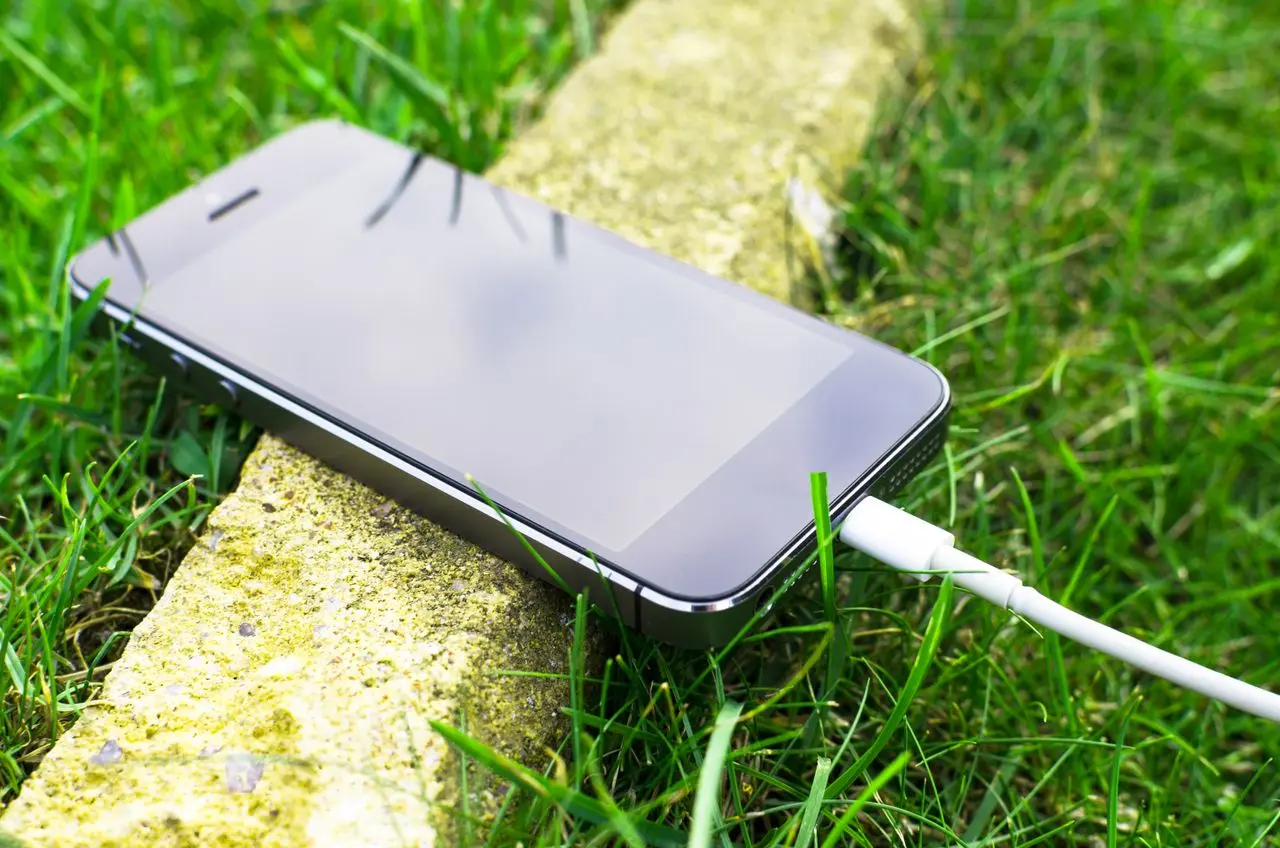
มือถือเสียบคอมพิวเตอร์แล้วชาร์จช้าเป็นเรื่องที่พบได้บ่อย เพราะพอร์ต USB ของคอมพิวเตอร์จำนวนมากออกแบบมาเพื่อรับส่งข้อมูลและจ่ายไฟในระดับพื้นฐาน ไม่ได้จ่ายกำลังสูงเท่าหัวชาร์จ USB-C แบบ Fast Charging หากเปิดหน้าจอ แชร์อินเทอร์เน็ต หรือใช้งานโทรศัพท์พร้อมกัน เปอร์เซ็นต์แบตเตอรี่อาจเพิ่มช้ามากหรือยังลดลงแม้ขึ้นว่ากำลังชาร์จ
การเปิดโหมดชาร์จเร็วในโทรศัพท์เพียงอย่างเดียวไม่สามารถเพิ่มกำลังของพอร์ตคอมพิวเตอร์ได้ บทความนี้ comsiam อธิบายวิธีตรวจพอร์ต สาย การตั้งค่าพลังงาน และอาการผิดปกติที่ควรแก้ก่อนใช้งานต่อ
พอร์ต USB รุ่นเก่ามักจ่ายกำลังต่ำกว่าหัวชาร์จโทรศัพท์ โดยเฉพาะพอร์ต USB-A ที่ออกแบบมาสำหรับคีย์บอร์ด เมาส์ แฟลชไดรฟ์ และการถ่ายโอนข้อมูล
แม้พอร์ตจะชาร์จโทรศัพท์ได้ แต่กำลังอาจไม่เพียงพอสำหรับ Fast Charging หรือ Super Fast Charging
รูปร่าง USB-C ไม่ได้ยืนยันว่าพอร์ตนั้นจ่ายไฟกำลังสูง พอร์ต USB-C บางช่องรองรับเฉพาะข้อมูลหรือจ่ายไฟพื้นฐาน ส่วนบางช่องรองรับการรับไฟเข้าเพื่อชาร์จโน้ตบุ๊ก แต่ไม่ได้ออกแบบให้จ่ายกำลังสูงไปยังโทรศัพท์
ต้องตรวจสเปกของคอมพิวเตอร์หรือสัญลักษณ์ข้างพอร์ต ไม่ควรพิจารณาจากรูปทรงเพียงอย่างเดียว
หากต่อฮาร์ดดิสก์ เว็บแคม ไฟ RGB หรืออุปกรณ์ USB หลายชิ้นพร้อมกัน ตัวควบคุม USB อาจแบ่งกำลังไฟระหว่างพอร์ต ส่งผลให้โทรศัพท์ชาร์จช้าลง
USB Hub แบบรับไฟจากคอมพิวเตอร์จะแบ่งกำลังจากพอร์ตหลักให้ทุกอุปกรณ์ เมื่อเสียบหลายชิ้น โทรศัพท์อาจได้รับไฟน้อยมากหรือชาร์จเข้าๆ ออกๆ
สายที่ยาวเกินไป คุณภาพต่ำ หรือมีลวดภายในเสื่อมอาจทำให้แรงดันตก โทรศัพท์จึงลดกำลังชาร์จเพื่อความปลอดภัย
คอมพิวเตอร์บางรุ่นหยุดจ่ายไฟหรือจำกัดกำลัง USB เมื่อเข้าสู่ Sleep, Hibernate หรือปิดเครื่อง โทรศัพท์จึงหยุดชาร์จหรือชาร์จไม่ต่อเนื่อง
โน้ตบุ๊กบางรุ่นอาจจำกัดกำลังของพอร์ต USB เมื่อไม่ได้เสียบอะแดปเตอร์ เพื่อประหยัดแบตเตอรี่ของตัวเครื่อง
การเปิดหน้าจอ ใช้ USB Tethering ถ่ายโอนไฟล์ เล่นเกม หรือเปิดแอปจำนวนมากอาจใช้พลังงานใกล้เคียงหรือมากกว่าที่พอร์ตคอมพิวเตอร์จ่ายเข้ามา
เมื่อโทรศัพท์มีอุณหภูมิสูง ระบบอาจลดกำลังชาร์จเพื่อรักษาความปลอดภัยและอายุแบตเตอรี่ คอมพิวเตอร์ที่ร้อนมากอาจจัดการพลังงานของพอร์ตต่างจากปกติด้วย
ฝุ่น คราบ ความชื้น หรือขั้วที่สึกอาจเพิ่มความต้านทาน ทำให้ระบบลดกำลังหรือเชื่อมต่อไม่ต่อเนื่อง
ถอด USB Hub สายต่อ และหัวแปลงที่ไม่จำเป็น แล้วเชื่อมต่อโทรศัพท์เข้ากับพอร์ตของคอมพิวเตอร์โดยตรง วิธีนี้ช่วยลดการสูญเสียกำลังและตัดปัญหาจากอุปกรณ์คั่นกลาง
พอร์ตแต่ละช่องอาจจ่ายไฟต่างกัน ให้ทดลองทีละพอร์ต โดยเฉพาะพอร์ตที่มีสัญลักษณ์แบตเตอรี่ สายฟ้า หรือคำว่า Charging
สำหรับคอมพิวเตอร์ตั้งโต๊ะ พอร์ตที่อยู่ด้านหลังและเชื่อมกับเมนบอร์ดโดยตรงอาจมีความเสถียรกว่าพอร์ตหน้าเคส แต่ต้องตรวจสเปกของเครื่องประกอบด้วย
หากคอมพิวเตอร์มี USB-C ให้ตรวจคู่มือว่าพอร์ตนั้นรองรับการจ่ายไฟออกหรือ USB Power Delivery หรือไม่ จากนั้นใช้สาย USB-C ที่รองรับกำลังตามต้องการ
อย่าคาดหวังว่าพอร์ต USB-C ทุกช่องจะเปิดชาร์จเร็วได้ เพราะความสามารถของแต่ละรุ่นแตกต่างกัน
ใช้สายอีกเส้นที่มั่นใจว่าสามารถชาร์จเร็วกับหัวชาร์จบ้านได้ หากเปลี่ยนสายแล้วความเร็วดีขึ้น สายเดิมอาจเสียหรือมีคุณสมบัติไม่เหมาะสม
สายที่ดูปกติจากภายนอกอาจมีลวดภายในขาดบางส่วนหรือหน้าสัมผัสสึกได้
ถอดอุปกรณ์ที่กินไฟสูง เช่น ฮาร์ดดิสก์แบบพกพา ไฟ USB และอุปกรณ์เสริมอื่นออกชั่วคราว แล้วตรวจว่าความเร็วชาร์จดีขึ้นหรือไม่
ไม่จำเป็นต้องถอดคีย์บอร์ดหรือเมาส์หากไม่ได้ส่งผลต่อการใช้งาน แต่ควรหลีกเลี่ยงการต่อโทรศัพท์ผ่าน Hub ที่มีอุปกรณ์จำนวนมาก
หากใช้โน้ตบุ๊กจากแบตเตอรี่ ให้เสียบหัวชาร์จของโน้ตบุ๊กก่อน แล้วจึงทดลองชาร์จโทรศัพท์ใหม่ คอมพิวเตอร์บางรุ่นจะจ่ายไฟผ่าน USB ได้เสถียรกว่าเมื่อเชื่อมต่อแหล่งจ่ายไฟภายนอก
หากต้องการชาร์จต่อเนื่อง ให้ตั้งเวลาพักหน้าจอได้ตามปกติ แต่หลีกเลี่ยงไม่ให้เครื่องเข้าสู่ Sleep ระหว่างช่วงที่ต้องการชาร์จ
เมื่อใช้งานเสร็จควรคืนค่าการพักเครื่องตามเดิมเพื่อไม่ให้คอมพิวเตอร์ใช้พลังงานโดยไม่จำเป็น
ปิดเกม วิดีโอ กล้อง แอปนำทาง และแอปที่ทำงานหนัก จากนั้นดับหน้าจอ โทรศัพท์จะใช้ไฟน้อยลงและเหลือพลังงานสำหรับเพิ่มเปอร์เซ็นต์แบตเตอรี่มากขึ้น
การแชร์อินเทอร์เน็ตผ่านสาย USB ทำให้โทรศัพท์ใช้โมเด็ม เครือข่าย และการประมวลผลต่อเนื่อง จึงชาร์จช้ากว่าการเสียบสายเพื่อชาร์จอย่างเดียว
หากไม่ต้องการแชร์อินเทอร์เน็ต ให้ปิด USB Tethering และเลือกโหมดชาร์จหรือไม่มีการถ่ายโอนข้อมูล
วางโทรศัพท์และคอมพิวเตอร์ในบริเวณอากาศถ่ายเท ถอดเคสที่หนามากออกชั่วคราว และหยุดใช้งานหนักระหว่างชาร์จ
ห้ามวางโทรศัพท์บนช่องลมร้อนของโน้ตบุ๊กหรือบริเวณที่โดนแสงแดด
หากต้องการชาร์จเร็ว วิธีที่เหมาะสมกว่าคือใช้หัวชาร์จและสายที่รองรับมาตรฐานของโทรศัพท์ พอร์ตคอมพิวเตอร์เหมาะกับการถ่ายโอนไฟล์หรือชาร์จชั่วคราวมากกว่าการชาร์จเต็มอย่างรวดเร็ว
ไม่เท่ากัน กำลังที่โทรศัพท์ได้รับขึ้นอยู่กับมาตรฐานของพอร์ต การออกแบบคอมพิวเตอร์ และการเจรจาระหว่างอุปกรณ์
| ประเภทการเชื่อมต่อ | ความเร็วที่คาดหวัง |
|---|---|
| USB-A รุ่นเก่าบนคอมพิวเตอร์ | มักชาร์จระดับพื้นฐาน |
| USB-A ที่มีสัญลักษณ์ชาร์จ | อาจจ่ายไฟได้มากกว่าพอร์ตทั่วไป |
| USB-C สำหรับข้อมูลทั่วไป | อาจชาร์จได้ แต่ไม่รับประกันชาร์จเร็ว |
| USB-C ที่รองรับ Power Delivery Output | มีโอกาสจ่ายกำลังสูงกว่าเมื่ออุปกรณ์เข้ากันได้ |
| USB Hub ไม่มีไฟเลี้ยง | มักช้าลงเมื่อเสียบหลายอุปกรณ์ |
| USB Hub มีอะแดปเตอร์แยก | ขึ้นอยู่กับกำลังต่อพอร์ตและมาตรฐานชาร์จ |
| หัวชาร์จ USB-C โดยเฉพาะ | มักเหมาะกับการชาร์จเร็วมากกว่า |
สีของพอร์ต เช่น ดำ น้ำเงิน หรือแดง ไม่ได้เป็นมาตรฐานยืนยันกำลังชาร์จที่ใช้ได้กับคอมพิวเตอร์ทุกยี่ห้อ ควรดูคู่มือหรือสเปกของรุ่นนั้น
ข้อความ Slow Charger หมายความว่าโทรศัพท์กำลังรับไฟ แต่กำลังต่ำกว่าระดับที่อุปกรณ์สามารถรองรับได้ ไม่ได้แปลว่าโทรศัพท์หรือพอร์ตเสียเสมอไป
สาเหตุที่เป็นไปได้ ได้แก่
หากต้องการลดเวลาชาร์จ ให้เปลี่ยนไปใช้หัวชาร์จที่มีกำลังเหมาะสมแทน
อาการนี้เกิดขึ้นเมื่อโทรศัพท์ใช้พลังงานมากกว่าที่พอร์ต USB จ่ายเข้ามา ตัวอย่างเช่น พอร์ตจ่ายไฟระดับพื้นฐาน แต่โทรศัพท์กำลังเปิดหน้าจอ แชร์อินเทอร์เน็ต ดาวน์โหลดไฟล์ หรือเล่นเกม
วิธีแก้ ได้แก่
ขึ้นอยู่กับการออกแบบของคอมพิวเตอร์ บางรุ่นมีฟังก์ชัน Always-on USB, Power-off USB Charging หรือ Sleep-and-Charge ซึ่งสามารถจ่ายไฟได้แม้เครื่องปิดหรือพักอยู่ แต่บางรุ่นจะตัดไฟทุกพอร์ตทันที
ตรวจสัญลักษณ์ข้างพอร์ตและคู่มือของคอมพิวเตอร์ หากต้องเปิดฟังก์ชันนี้ ควรใช้เมนูหรือซอฟต์แวร์ที่ผู้ผลิตกำหนด ไม่ควรเปลี่ยนค่า BIOS ที่ไม่เข้าใจหรือแกะวงจรคอมพิวเตอร์
การชาร์จโทรศัพท์ขณะโน้ตบุ๊กปิดและไม่ได้เสียบปลั๊กจะใช้พลังงานจากแบตเตอรี่โน้ตบุ๊ก ทำให้แบตของคอมพิวเตอร์ลดลง
เป็นเรื่องปกติสำหรับพอร์ตคอมพิวเตอร์จำนวนมาก เพราะ Fast Charging ต้องอาศัยทั้งพอร์ต สาย และโทรศัพท์ที่รองรับมาตรฐานเดียวกัน หากพอร์ตจ่ายไฟได้เพียงระดับพื้นฐาน โทรศัพท์จะลดไปใช้การชาร์จธรรมดา
การเปิดเมนู Fast Charging ในโทรศัพท์ไม่ได้บังคับให้พอร์ตคอมพิวเตอร์จ่ายกำลังเพิ่ม หากต้องการชาร์จเร็วจริงควรใช้พอร์ต USB-C ที่รองรับการจ่าย Power Delivery หรือหัวชาร์จแยก
การตั้งค่า Windows อาจช่วยป้องกันพอร์ตหยุดจ่ายไฟเมื่อเครื่องพัก แต่ไม่สามารถเพิ่มกำลังสูงสุดเกินกว่าที่ฮาร์ดแวร์รองรับได้
หากโทรศัพท์ชาร์จตัดเมื่อคอมพิวเตอร์พัก ให้ตรวจตัวเลือกต่อไปนี้
ไม่ควรดาวน์โหลดโปรแกรมที่อ้างว่าสามารถเพิ่มวัตต์ของพอร์ต USB โดยไม่มีข้อมูลจากผู้ผลิต เพราะซอฟต์แวร์ไม่สามารถเปลี่ยนข้อจำกัดทางฮาร์ดแวร์ได้อย่างปลอดภัย
| ผลการทดสอบ | สาเหตุที่มีแนวโน้ม |
|---|---|
| เปลี่ยนสายแล้วชาร์จเร็วขึ้น | สายเดิมเสื่อมหรือไม่รองรับ |
| เปลี่ยนพอร์ตแล้วเร็วขึ้น | พอร์ตเดิมจ่ายไฟต่ำหรือมีปัญหา |
| ชาร์จผ่าน Hub ช้า แต่ต่อเครื่องโดยตรงเร็ว | Hub แบ่งหรือจำกัดกำลัง |
| โทรศัพท์ทุกเครื่องชาร์จช้ากับพอร์ตเดียวกัน | ข้อจำกัดหรือปัญหาของพอร์ต |
| โทรศัพท์เครื่องเดียวชาร์จช้ากับทุกแหล่งจ่ายไฟ | ตรวจพอร์ต แบตเตอรี่ และระบบโทรศัพท์ |
| หัวชาร์จบ้านชาร์จเร็วตามปกติ | พอร์ตคอมพิวเตอร์น่าจะมีกำลังต่ำ |
| คอมเข้าสู่ Sleep แล้วหยุดชาร์จ | พอร์ตถูกตัดไฟตามการตั้งค่าพลังงาน |
| เปอร์เซ็นต์ลดเฉพาะเมื่อเปิด USB Tethering | การใช้พลังงานสูงกว่ากำลังที่รับ |
ถอดสายและหยุดใช้พอร์ตหรืออุปกรณ์นั้น หากพบอาการต่อไปนี้
ไม่ควรทดลองเสียบสายที่เสียกับพอร์ตอื่น เพราะอาจทำให้พอร์ตคอมพิวเตอร์หรือโทรศัพท์เสียหายเพิ่มขึ้น
ไม่เสมอไป USB รุ่นที่สูงกว่าอาจรองรับข้อมูลเร็วขึ้น แต่ความเร็วข้อมูลไม่ได้ยืนยันกำลังชาร์จ ต้องตรวจคุณสมบัติการจ่ายไฟของพอร์ตนั้นโดยตรง
ไม่ได้ทุกช่อง พอร์ต USB-C บางช่องรองรับข้อมูลอย่างเดียว บางช่องรับไฟเข้า และบางช่องจ่าย Power Delivery ได้ ต้องดูสเปกหรือสัญลักษณ์ของเครื่อง
การชาร์จด้วยกำลังต่ำที่มีความเสถียรไม่ได้ทำให้แบตเสียโดยตรง แต่อาจใช้เวลานาน หากสาย พอร์ต หรืออุปกรณ์ร้อนผิดปกติและชาร์จตัดบ่อย ควรหยุดใช้และหาสาเหตุ
ทำได้หากสาย พอร์ต และอุปกรณ์อยู่ในสภาพดี มีอากาศถ่ายเท และคอมพิวเตอร์จ่ายไฟอย่างเสถียร แต่ไม่จำเป็นต้องเปิดคอมพิวเตอร์ทั้งคืนเพียงเพื่อชาร์จโทรศัพท์ หัวชาร์จมาตรฐานจะเหมาะกว่า
การถ่ายโอนไฟล์ใช้พลังงานและทำให้โทรศัพท์ประมวลผลต่อเนื่อง หากพอร์ตจ่ายไฟต่ำ พลังงานสุทธิที่เหลือสำหรับชาร์จแบตเตอรี่จะลดลง
มือถือเสียบคอมพิวเตอร์แล้วชาร์จช้ามักไม่ได้เกิดจากแบตเตอรี่เสีย แต่เป็นเพราะพอร์ต USB จ่ายกำลังต่ำกว่าหัวชาร์จโดยเฉพาะ ให้ทดลองต่อเข้าพอร์ตโดยตรง เปลี่ยนสาย ถอด USB Hub และอุปกรณ์อื่น เสียบไฟให้โน้ตบุ๊ก และปิดการใช้งานที่กินพลังงานบนโทรศัพท์
แนวทางของ comsiam คือใช้พอร์ตคอมพิวเตอร์สำหรับชาร์จชั่วคราวหรือรับส่งข้อมูล และใช้หัวชาร์จที่รองรับมาตรฐานของโทรศัพท์เมื่อต้องการความเร็ว หากสายหรือพอร์ตร้อนจัด มีกลิ่นไหม้ หรือมีรอยละลาย ต้องหยุดใช้งานทันที







