Contact
Line : comsiam
Contact
Line : comsiam

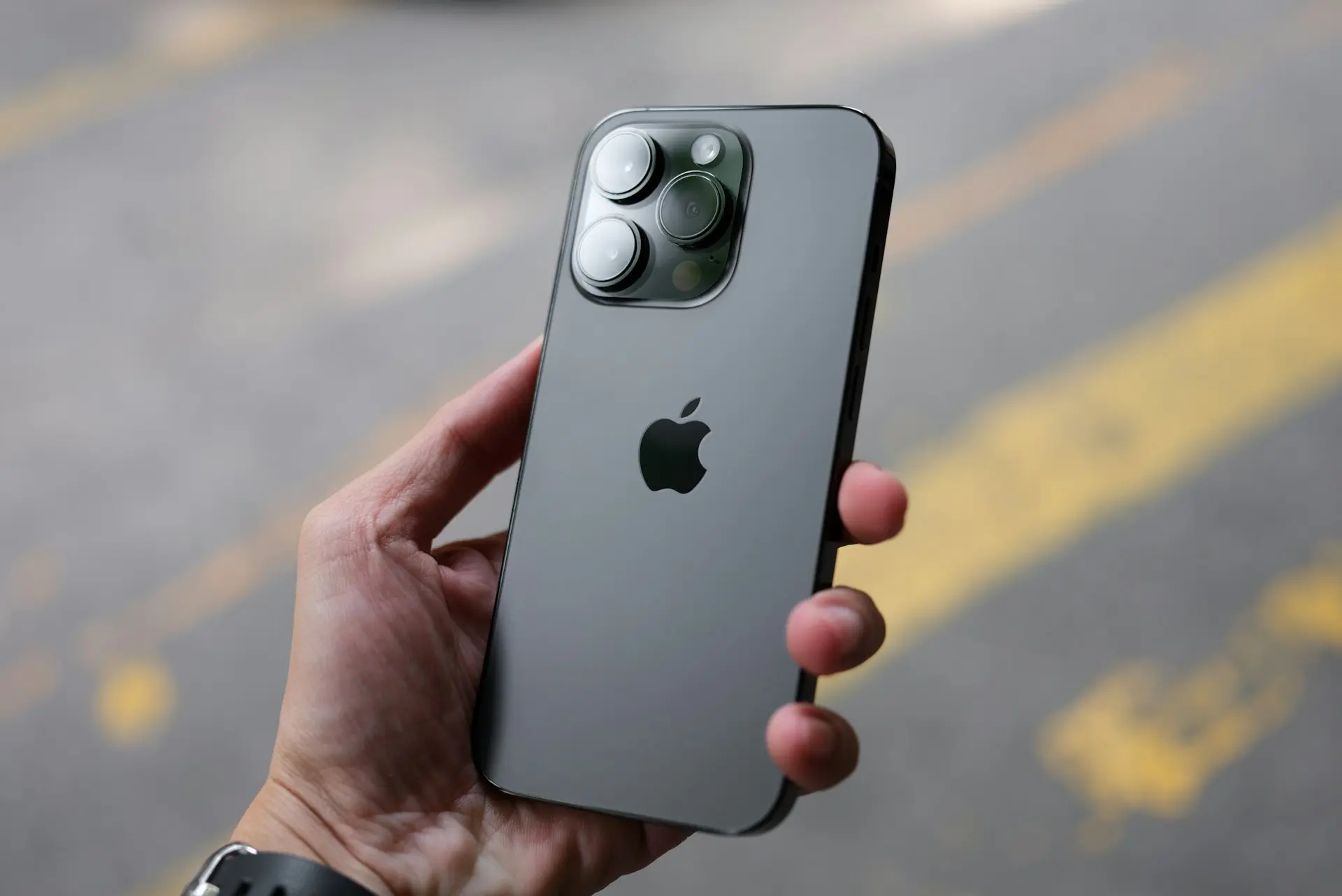
Slow Motion หรือ สโลว์โมชั่น เป็นหนึ่งในฟีเจอร์ยอดนิยมของ iPhone เพราะช่วยเปลี่ยนเหตุการณ์ที่เกิดขึ้นอย่างรวดเร็วให้ดูช้าลง ทำให้เห็นรายละเอียดที่ตาเปล่ามองไม่ทัน ไม่ว่าจะเป็นการเล่นกีฬา น้ำกระเซ็น การกระโดด หรือการเคลื่อนไหวของสัตว์เลี้ยง
บทความนี้จาก comsiam จะสอนวิธีถ่ายวิดีโอ Slow Motion ตั้งแต่การเปิดใช้งาน การเลือกช่วงเวลาที่เหมาะสม ไปจนถึงการแก้ไขวิดีโอหลังถ่าย
Slow Motion คือการบันทึกวิดีโอด้วยจำนวนเฟรมต่อวินาทีสูงกว่าปกติ แล้วนำมาเล่นด้วยความเร็วปกติ ทำให้ภาพเคลื่อนไหวดูช้าลง
ข้อดีคือ
ทำตามขั้นตอนดังนี้
iPhone จะประมวลผลวิดีโอให้เป็นสโลว์โมชั่นโดยอัตโนมัติ
Slow Motion เหมาะกับ
ยิ่งวัตถุเคลื่อนไหวเร็ว ผลลัพธ์ของสโลว์โมชั่นก็จะยิ่งน่าสนใจ
Slow Motion ต้องใช้แสงมากกว่าการถ่ายวิดีโอทั่วไป
ควรถ่าย
หากแสงน้อย วิดีโออาจมีนอยส์หรือดูไม่คมชัด
แม้ระบบกันสั่นของ iPhone จะช่วยได้มาก
แต่เพื่อให้วิดีโอดูลื่น
ควร
การลดการสั่นจะช่วยให้ภาพดูเป็นมืออาชีพมากขึ้น
หลังจากบันทึกแล้ว
คุณสามารถกำหนดได้ว่าจะให้ช่วงไหนของวิดีโอเล่นช้าลง
หากต้องการผลลัพธ์ที่โดดเด่น
ผู้ใช้จำนวนมากมัก
สิ่งเหล่านี้ทำให้วิดีโอดูไม่ลื่นและคุณภาพลดลง
หากต้องการวิดีโอที่ดูมืออาชีพ
โดยทั่วไป วิดีโอสโลว์โมชั่นอาจใช้พื้นที่จัดเก็บมากกว่าวิดีโอทั่วไป ขึ้นอยู่กับความละเอียดและการตั้งค่าการบันทึก
ได้ คุณสามารถแก้ไขช่วงที่ต้องการให้เล่นแบบสโลว์ผ่านแอปรูปภาพของ iPhone
ไม่จำเป็น เหมาะกับฉากที่มีการเคลื่อนไหวเร็ว หากเป็นการพูดคุยหรือเหตุการณ์ทั่วไป วิดีโอปกติอาจเหมาะสมกว่า
การถ่ายวิดีโอ Slow Motion บน iPhone เป็นวิธีที่ช่วยเพิ่มความน่าสนใจให้กับคลิปได้อย่างง่ายดาย เพียงเลือกโหมด Slo-mo ถ่ายในที่มีแสงเพียงพอ ถือเครื่องให้นิ่ง และเลือกช่วงสโลว์ให้เหมาะสมหลังถ่าย คุณก็จะได้วิดีโอที่ดูสวยและลื่นไหลเหมือนงานระดับมืออาชีพ สำหรับเทคนิคการถ่ายวิดีโอและการใช้งาน iPhone เพิ่มเติม comsiam มีบทความและคู่มือที่อัปเดตอย่างต่อเนื่อง เพื่อช่วยให้คุณสร้างคอนเทนต์คุณภาพสูงได้ด้วย iPhone เครื่องเดียว







