Contact
Line : comsiam
Contact
Line : comsiam

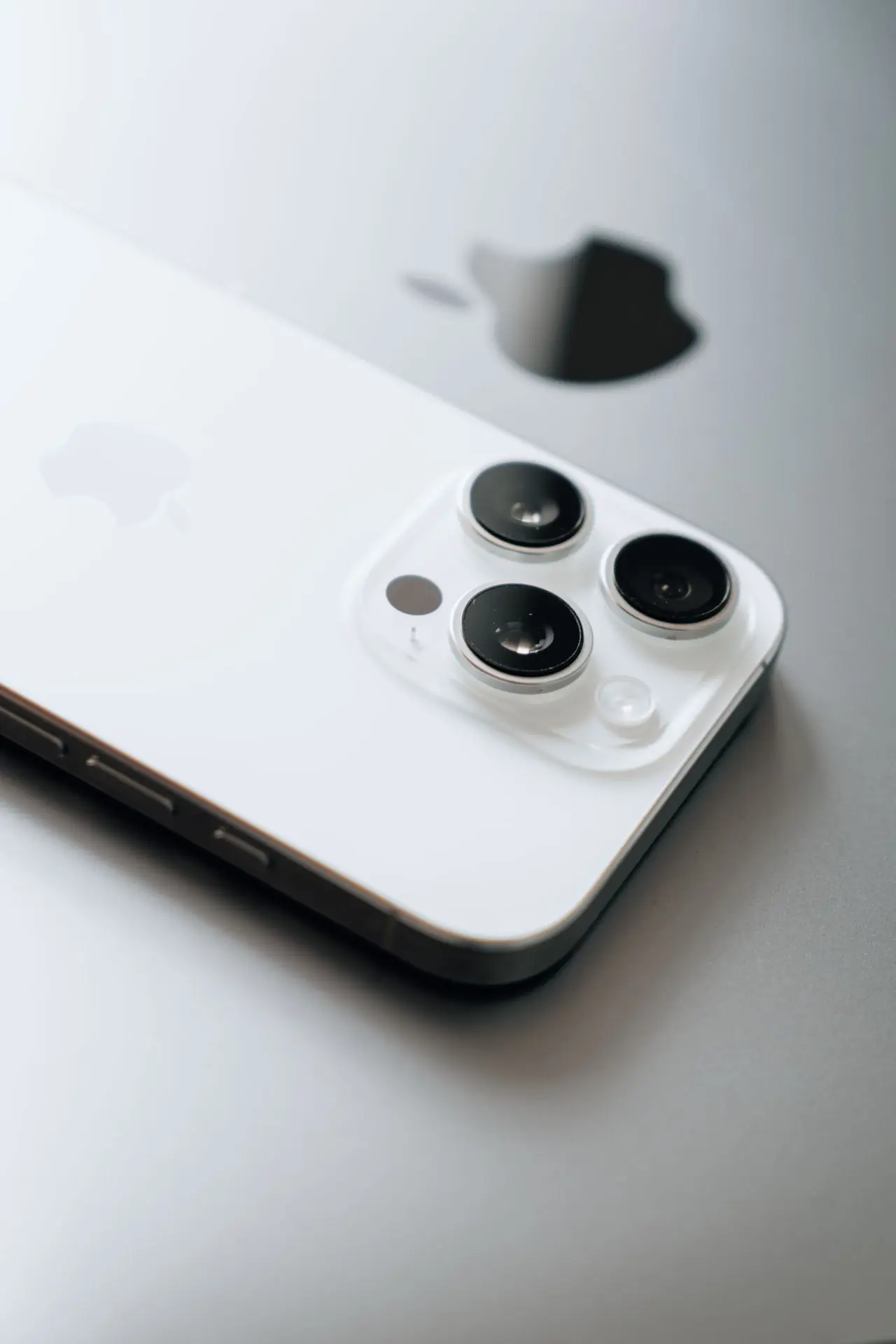
Time-Lapse เป็นหนึ่งในโหมดถ่ายวิดีโอที่น่าสนใจที่สุดบน iPhone เพราะสามารถเปลี่ยนเหตุการณ์ที่กินเวลาหลายนาทีหรือหลายชั่วโมง ให้กลายเป็นวิดีโอสั้น ๆ ที่ดูสนุกและมีพลัง เช่น พระอาทิตย์ตก เมฆเคลื่อนตัว การจราจร หรือการก่อสร้าง
หลายคนเคยลองใช้ แต่ผลลัพธ์กลับไม่น่าประทับใจ เพราะกล้องสั่น มุมภาพไม่ดี หรือเลือกเหตุการณ์ที่ไม่เหมาะ บทความนี้จาก comsiam จะสอนวิธีใช้ Time-Lapse อย่างถูกต้อง พร้อมเทคนิคที่ช่วยให้วิดีโอของคุณดูเป็นมืออาชีพ
Time-Lapse คือการบันทึกภาพเป็นช่วง ๆ แล้วนำมาเล่นต่อเนื่องด้วยความเร็วสูง
ผลลัพธ์คือ
ทำตามขั้นตอนดังนี้
iPhone จะเร่งความเร็วของวิดีโอให้อัตโนมัติ
Time-Lapse เหมาะกับ
ยิ่งเหตุการณ์ใช้เวลานาน ผลลัพธ์ก็จะยิ่งน่าสนใจ
หัวใจสำคัญของ Time-Lapse คือความนิ่ง
แนะนำให้
หากกล้องสั่น วิดีโอที่ได้จะไม่น่าดู
แสงที่สม่ำเสมอช่วยให้วิดีโอดูสวยกว่า
ควรเลือก
หากถ่ายช่วงพระอาทิตย์ตก การเปลี่ยนแปลงของแสงจะช่วยให้วิดีโอดูมีชีวิตชีวา
ก่อนเริ่มบันทึก
ตรวจสอบว่า
การจัดองค์ประกอบที่ดีทำให้ Time-Lapse ดูน่าสนใจมากขึ้น
การถ่าย Time-Lapse อาจใช้เวลานาน
ควร
เพื่อหลีกเลี่ยงการหยุดบันทึกกลางคัน
หลายคนพบปัญหา เช่น
ข้อผิดพลาดเหล่านี้ทำให้วิดีโอขาดความต่อเนื่อง
หากต้องการ Time-Lapse ที่ดูมืออาชีพ
Time-Lapse ทำให้เหตุการณ์ที่ใช้เวลานานเล่นเร็วขึ้น ส่วน Slow Motion ทำให้เหตุการณ์ที่เกิดขึ้นเร็วเล่นช้าลง ทั้งสองโหมดมีวัตถุประสงค์แตกต่างกัน
ไม่จำเป็น แต่หากต้องการวิดีโอที่นิ่งและดูเป็นมืออาชีพ ขาตั้งกล้องเป็นอุปกรณ์ที่แนะนำอย่างยิ่ง
โดยทั่วไป วิดีโอ Time-Lapse ที่ได้มักมีขนาดไฟล์ไม่ใหญ่มากเมื่อเทียบกับระยะเวลาจริงที่ใช้ในการบันทึก เพราะระบบจะบันทึกเป็นวิดีโอที่ถูกเร่งความเร็วแล้ว
Time-Lapse เป็นฟีเจอร์ที่ช่วยเปลี่ยนเหตุการณ์ยาวนานให้กลายเป็นวิดีโอสั้นที่น่าสนใจ เพียงเลือกเหตุการณ์ที่เหมาะ ใช้ขาตั้งกล้อง จัดองค์ประกอบภาพให้ดี และเตรียมแบตเตอรี่กับพื้นที่จัดเก็บให้พร้อม คุณก็สามารถสร้างคลิปที่ดูเป็นมืออาชีพได้ด้วย iPhone เพียงเครื่องเดียว สำหรับเทคนิคการถ่ายวิดีโอและการใช้งาน iPhone เพิ่มเติม comsiam มีบทความและคู่มือที่อัปเดตอย่างต่อเนื่อง เพื่อช่วยให้คุณสร้างคอนเทนต์คุณภาพได้ง่ายยิ่งขึ้น







