Contact
Line : comsiam
Contact
Line : comsiam

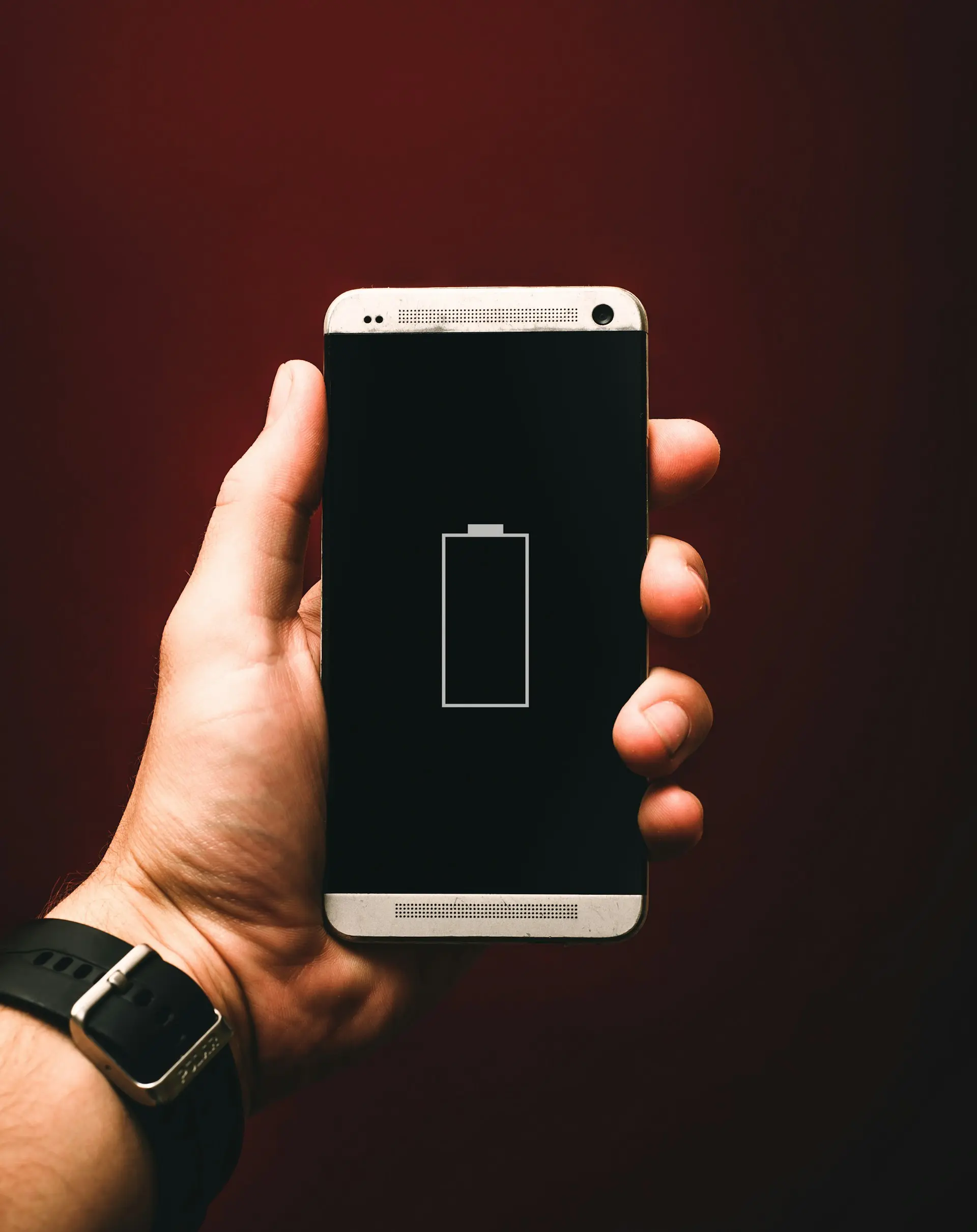
มือถือขึ้น Slow Charging หรือ Slow Charger หมายถึงโทรศัพท์ตรวจพบว่ากำลังไฟที่ได้รับต่ำกว่าระดับที่เหมาะสม หรือไม่สามารถเข้าสู่โหมดชาร์จเร็วได้ สาเหตุส่วนใหญ่มาจากหัวชาร์จกำลังต่ำ สายไม่รองรับ สายเสื่อม ชาร์จผ่านช่อง USB ที่จ่ายไฟน้อย พอร์ตสกปรก หรือเครื่องร้อนจนระบบลดกำลังชาร์จ
ข้อความนี้ไม่ได้แปลว่าแบตเตอรี่เสียทันที วิธีแก้ที่ได้ผลบ่อยที่สุดคือเปลี่ยนจากการชาร์จผ่านคอมพิวเตอร์มาใช้หัวชาร์จเสียบเต้ารับโดยตรง ทดลองสายที่รองรับกำลังสูง และตรวจว่าหัวชาร์จกับโทรศัพท์ใช้มาตรฐานเดียวกัน คู่มือจาก comsiam จะพาไล่ตรวจทีละจุดเพื่อหาต้นเหตุให้ชัดเจน
ชื่อข้อความอาจแตกต่างกันตามยี่ห้อและรุ่น เช่น
ข้อความเหล่านี้มักหมายถึงหนึ่งในกรณีต่อไปนี้
สองอาการนี้เกี่ยวข้องกันแต่ไม่เหมือนกันทั้งหมด
| อาการ | ความหมายโดยทั่วไป |
|---|---|
| ขึ้น Slow Charging | ระบบตรวจพบว่ากำลังไฟเข้าต่ำ |
| ขึ้น Slow Charger | หัวชาร์จหรือแหล่งจ่ายอาจช้ากว่าที่แนะนำ |
| ไม่ขึ้น Fast Charging | อุปกรณ์อาจชาร์จได้ตามปกติแต่ไม่เข้าสู่โหมดเร็ว |
| ขึ้น Charging ธรรมดา | ระบบกำลังใช้ความเร็วพื้นฐาน |
| ชาร์จช้าหลัง 80% | อาจเป็นการลดกำลังตามปกติ |
| ชาร์จช้าพร้อมเครื่องร้อน | ระบบอาจจำกัดกำลังเพราะอุณหภูมิ |
หากมีข้อความ Slow Charging ตั้งแต่เริ่มเสียบขณะที่แบตยังต่ำและเครื่องไม่ร้อน ควรตรวจหัวชาร์จ สาย และแหล่งจ่ายไฟเป็นอันดับแรก
สาเหตุที่พบได้บ่อย ได้แก่
หากกำลังชาร์จผ่านคอมพิวเตอร์ โทรทัศน์ รถยนต์ Power Bank หรือช่อง USB ของปลั๊กพ่วง ให้เปลี่ยนมาใช้หัวชาร์จเสียบเต้ารับโดยตรง
ช่อง USB บางประเภทจ่ายไฟพอให้มือถือแสดงรูปสายฟ้า แต่ไม่เพียงพอสำหรับการชาร์จปกติหรือ Fast Charging จึงทำให้ระบบขึ้น Slow Charger
หลังเปลี่ยนแหล่งจ่ายไฟ ให้ปิดหน้าจอและรอสังเกตประมาณ 5–10 นาทีว่าข้อความเปลี่ยนหรือไม่
ดูข้อมูล Output บนหัวชาร์จและตรวจว่ารองรับกำลังตามที่มือถือควรใช้หรือไม่ หัวชาร์จรุ่นเก่าที่มีกำลังต่ำอาจชาร์จโทรศัพท์รุ่นใหม่ได้ แต่ใช้เวลานานและขึ้นคำเตือนชาร์จช้า
โทรศัพท์จะรับกำลังตามที่รองรับ ไม่ได้ดึงกำลังสูงสุดจากหัวชาร์จตลอดเวลา ดังนั้นการใช้หัวชาร์จวัตต์สูงที่มีมาตรฐานถูกต้องจึงไม่ใช่การบังคับให้เครื่องรับไฟเกินกำหนด
อย่างไรก็ตาม ควรเลือกอุปกรณ์ที่ได้มาตรฐานและอยู่ในสภาพสมบูรณ์
หัวชาร์จวัตต์สูงไม่ได้รับประกันว่าจะชาร์จเร็ว หากโปรโตคอลไม่ตรงกับโทรศัพท์ ตัวอย่างมาตรฐานที่พบได้ ได้แก่
ตัวอย่างเช่น โทรศัพท์ที่ต้องใช้ PPS อาจชาร์จได้เพียงระดับพื้นฐานเมื่อใช้หัวชาร์จ USB PD ที่ไม่มี PPS แม้ตัวเลขวัตต์บนหัวชาร์จจะสูงพอ
สายเป็นหนึ่งในสาเหตุที่ทำให้ขึ้น Slow Charging บ่อยที่สุด เพราะสายบางเส้นรองรับกำลังต่ำ หรือเสื่อมจากการงอและดึงจนส่งกระแสได้ไม่เต็ม
ทดลองสายอีกเส้นที่รองรับมาตรฐานและกำลังชาร์จของหัวชาร์จ หากเปลี่ยนแล้วข้อความ Slow Charging หาย แสดงว่าสายเดิมเป็นต้นเหตุ
ควรหยุดใช้สายที่มีอาการดังต่อไปนี้
หัวชาร์จหลายพอร์ตอาจระบุว่ารองรับกำลังสูง แต่กำลังดังกล่าวอาจเป็นกำลังรวมทุกช่อง เมื่อเสียบโทรศัพท์ โน้ตบุ๊ก หรืออุปกรณ์หลายชิ้นพร้อมกัน กำลังของแต่ละพอร์ตอาจลดลง
ถอดอุปกรณ์อื่นออกทั้งหมด แล้วเสียบโทรศัพท์เพียงเครื่องเดียวกับพอร์ตที่รองรับกำลังสูงสุด หาก Slow Charger หาย แสดงว่ากำลังไฟถูกแบ่งเมื่อใช้งานหลายพอร์ต
ปิดเครื่องและถอดสายทั้งหมด จากนั้นใช้ไฟส่องดูภายในพอร์ต หากมีฝุ่นหรือเศษใยผ้า หัวสายอาจเสียบไม่สุด ทำให้หน้าสัมผัสเชื่อมต่อไม่ครบและระบบลดความเร็ว
ใช้แปรงขนนุ่มและแห้งปัดเฉพาะบริเวณปากพอร์ตอย่างเบามือ ห้ามใช้เข็ม คลิป ลวด หรือวัตถุโลหะเขี่ย และห้ามฉีดของเหลวเข้าไป
หากพอร์ตมีความชื้น รอยดำ คราบ ขั้วผิดรูป หรือหัวสายโยกมาก ควรให้ช่างตรวจสอบ
โทรศัพท์จะลดกำลังชาร์จเมื่ออุณหภูมิสูง ให้ถอดเคส ปิดเกม กล้อง วิดีโอคอล ฮอตสปอต และแอปที่ทำงานหนัก แล้ววางเครื่องในที่ร่มซึ่งมีอากาศถ่ายเท
รอจนเครื่องเย็นลงก่อนเสียบชาร์จใหม่ ไม่ควรนำโทรศัพท์ไปแช่ตู้เย็น วางบนก้อนน้ำแข็ง หรือเป่าด้วยลมเย็นจัด เพราะอาจทำให้เกิดความชื้นภายในเครื่อง
เปิดการตั้งค่าและค้นหาคำว่า Fast Charging, Super Fast Charging, Rapid Charging หรือการตั้งค่าการชาร์จ
หากฟังก์ชันถูกปิด ให้เปิดและรีสตาร์ตมือถือก่อนทดสอบใหม่ เมนูอาจอยู่ในหัวข้อแบตเตอรี่ การดูแลอุปกรณ์ หรือ Battery Protection ขึ้นอยู่กับยี่ห้อและเวอร์ชันระบบ
มือถือบางรุ่นไม่มีสวิตช์เปิด–ปิด เพราะระบบจัดการการชาร์จเร็วโดยอัตโนมัติ
ถอดสาย รีสตาร์ตมือถือ แล้วเสียบชาร์จใหม่หลังระบบเปิดเสร็จ จากนั้นตรวจการอัปเดตระบบและแอป
หากข้อความ Slow Charging เริ่มขึ้นหลังอัปเดต ให้ตรวจว่าเครื่องกำลังร้อนหรือมีแอปทำงานเบื้องหลังมากหรือไม่ พร้อมตรวจเมนู Fast Charging และ Battery Protection อีกครั้ง
ไม่ควรใช้แอปที่อ้างว่าสามารถบังคับเพิ่มกำลังชาร์จ เพราะแอปไม่สามารถเปลี่ยนขีดจำกัดทางกายภาพของหัวชาร์จ สาย และวงจรภายในเครื่องได้
ทดสอบตามลำดับเพื่อค้นหาต้นเหตุ
หากทุกชุดยังขึ้น Slow Charging อาจเกี่ยวข้องกับพอร์ต แบตเตอรี่ เซ็นเซอร์อุณหภูมิ หรือวงจรชาร์จ ควรสำรองข้อมูลและนำเครื่องไปตรวจสอบ
| วิธีชาร์จ | สาเหตุที่อาจทำให้ช้า |
|---|---|
| ชาร์จผ่านคอมพิวเตอร์ | พอร์ต USB จ่ายไฟต่ำ |
| ชาร์จผ่านโทรทัศน์ | ช่อง USB ไม่ได้ออกแบบสำหรับชาร์จเร็ว |
| ชาร์จในรถยนต์ | ช่อง USB หรืออะแดปเตอร์จ่ายไฟต่ำ |
| ชาร์จด้วย Power Bank | พอร์ตหรือสายไม่รองรับชาร์จเร็ว |
| ใช้หัวชาร์จหลายพอร์ต | กำลังไฟถูกแบ่ง |
| ใช้สายยาวมาก | สายอาจสูญเสียกำลังมากขึ้นหรือรองรับกระแสต่ำ |
| ชาร์จไร้สาย | อาจช้ากว่าสายและได้รับผลจากการวางตำแหน่ง |
| ใช้หัวชาร์จรุ่นเก่า | กำลังและมาตรฐานไม่ตรงกับมือถือรุ่นใหม่ |
สำหรับ Android ให้ตรวจจุดต่อไปนี้
ข้อความที่แสดงอาจแตกต่างกัน เช่น Cable Charging, Charging Slowly หรือเวลาชาร์จที่นานผิดปกติ
หาก iPhone แสดง Slow Charger หรือชาร์จช้าผิดปกติ ให้ตรวจดังนี้
iPhone อาจลดหรือพักการชาร์จเมื่อเครื่องร้อน จึงควรทดสอบอีกครั้งหลังอุณหภูมิกลับมาปกติ
โทรศัพท์จะปรับกำลังชาร์จตามเปอร์เซ็นต์แบตและอุณหภูมิ เมื่อแบตใกล้เต็ม ระบบอาจลดกระแสเพื่อควบคุมความร้อนและดูแลแบตเตอรี่
หากชาร์จเร็วในช่วงแบตต่ำ แต่ช้าลงหลังประมาณ 80% อาจเป็นพฤติกรรมปกติ แต่ถ้าขึ้น Slow Charger ตั้งแต่เริ่มเสียบขณะที่แบตต่ำ ควรตรวจหัวชาร์จ สาย และแหล่งจ่ายไฟ
การใช้หัวชาร์จกำลังต่ำที่ได้มาตรฐานมักทำให้ชาร์จนานขึ้น ไม่ได้แปลว่าอันตรายทันที แต่ควรหยุดใช้เมื่อพบอาการผิดปกติ เช่น
อาการเหล่านี้ไม่ได้เป็นเพียงเรื่องความเร็ว ควรถอดสายและนำอุปกรณ์ไปตรวจสอบ
ชาร์จต่อได้ชั่วคราวหากอุปกรณ์ได้มาตรฐาน ไม่มีความร้อน กลิ่น หรือความเสียหาย แต่จะใช้เวลานาน ควรตรวจหัวชาร์จ สาย และแหล่งจ่ายไฟเพื่อหาสาเหตุ
มีโอกาสสูงว่าสายเดิมเสื่อมหรือไม่รองรับกำลังที่ต้องการ ควรหยุดใช้ โดยเฉพาะเมื่อสายร้อน ชาร์จติดๆ ดับๆ หรือหัวต่อหลวม
ช่วยได้เมื่อหัวชาร์จเดิมมีกำลังต่ำ แต่หัวชาร์จใหม่ต้องรองรับมาตรฐานที่เข้ากับโทรศัพท์ด้วย ไม่ควรดูเพียงจำนวนวัตต์
พอร์ต USB บางชนิดจ่ายไฟต่ำกว่าหัวชาร์จติดผนัง จึงเพียงพอสำหรับถ่ายโอนข้อมูลหรือชาร์จช้า แต่ไม่รองรับ Fast Charging
เป็นไปได้ แต่ไม่ใช่สาเหตุแรกที่ควรสรุป ให้ตรวจสาย หัวชาร์จ พอร์ต อุณหภูมิ และการตั้งค่าก่อน หากแบตหมดเร็ว เปอร์เซ็นต์กระโดด หรือเครื่องดับเอง จึงควรตรวจสุขภาพแบตเพิ่มเติม
อาจช่วยเฉพาะกรณีที่เกิดจากซอฟต์แวร์ แต่ไม่สามารถแก้หัวชาร์จ สาย พอร์ต หรือแบตเตอรี่ที่เสียได้ ควรสำรองข้อมูลและใช้เป็นขั้นตอนท้ายๆ เท่านั้น
มือถือขึ้น Slow Charging หรือ Slow Charger เพราะกำลังไฟที่ได้รับต่ำกว่าระดับที่เหมาะสม สาเหตุหลักคือชาร์จผ่านช่อง USB ที่จ่ายไฟต่ำ หัวชาร์จกำลังไม่พอ มาตรฐานไม่ตรง สายเสื่อม พอร์ตสกปรก หรือเครื่องร้อน
ให้เปลี่ยนไปใช้หัวชาร์จเสียบเต้ารับโดยตรง ตรวจจำนวนวัตต์และมาตรฐาน เปลี่ยนสาย ตรวจพอร์ต พักเครื่อง และเปิด Fast Charging หากรุ่นรองรับ หากทดสอบอุปกรณ์ที่ถูกต้องแล้วยังขึ้น Slow Charger ควรตรวจพอร์ต แบตเตอรี่ และวงจรชาร์จ สำหรับบทความถัดไปของ comsiam จะเข้าสู่หัวข้อปัญหามือถือแบตหมดเร็วทั้งที่ไม่ได้ใช้งาน







