Contact
Line : comsiam
Contact
Line : comsiam

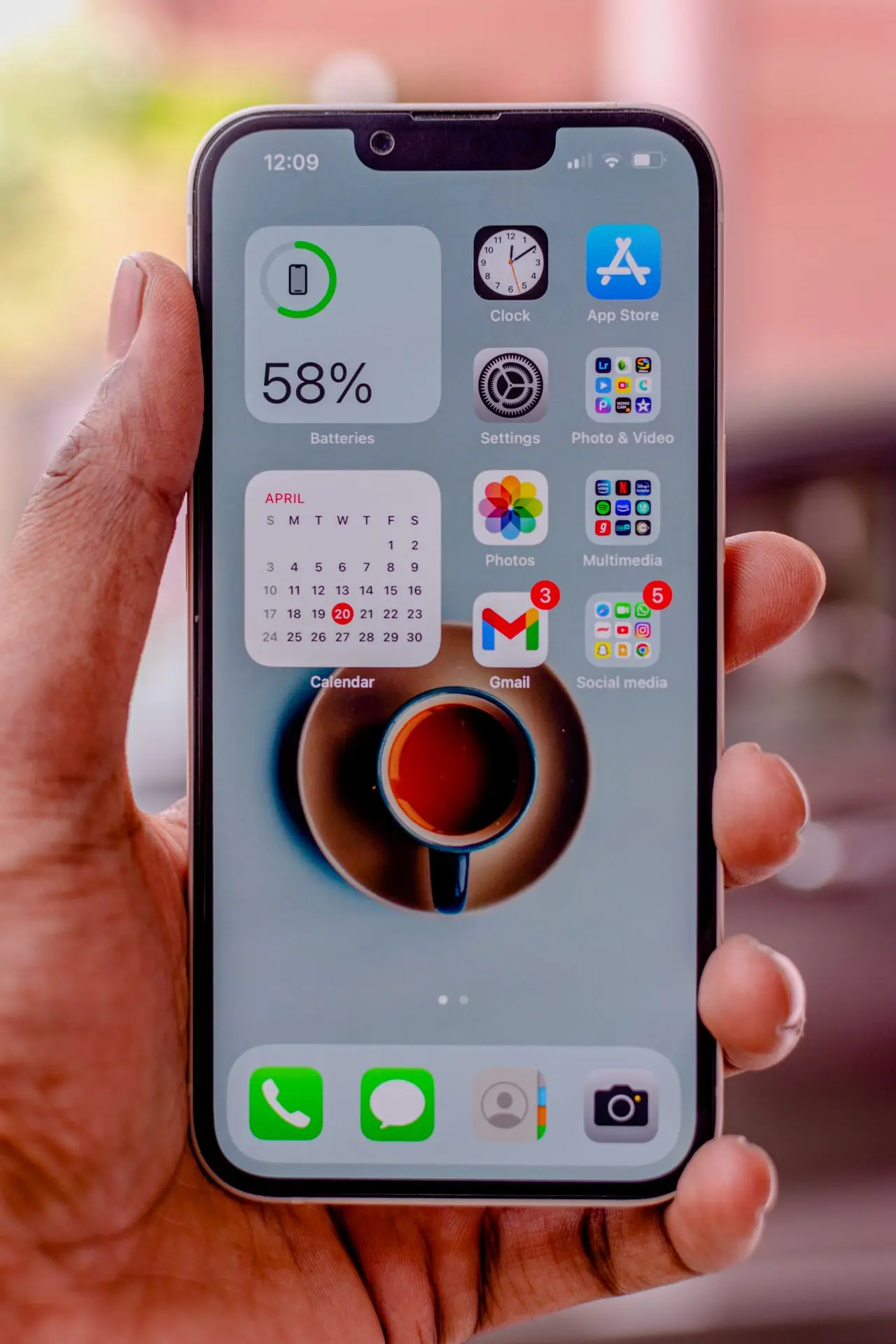
Fast Charging หายหลังอัปเดตระบบ อาจเกิดจากการตั้งค่าชาร์จเร็วถูกปิดหรือตำแหน่งเมนูเปลี่ยน ระบบกำลังประมวลผลข้อมูลเบื้องหลังจนเครื่องร้อน ซอฟต์แวร์ตรวจจับหัวชาร์จผิดพลาด หรือสายและหัวชาร์จเชื่อมต่อไม่สมบูรณ์หลังรีสตาร์ต แม้อาการจะเริ่มหลังอัปเดต แต่ยังควรตรวจสาย หัวชาร์จ และพอร์ตร่วมด้วย เพราะอุปกรณ์อาจเสื่อมในเวลาใกล้เคียงกันโดยบังเอิญ
วิธีแก้เบื้องต้นคือถอดสาย รีสตาร์ต ตรวจการตั้งค่า Fast Charging พักเครื่องให้เย็น แล้วทดสอบด้วยสายและหัวชาร์จที่รองรับมาตรฐานเดียวกับโทรศัพท์ หากยังชาร์จช้าต่อเนื่อง ให้ตรวจตามขั้นตอนของ comsiam ดังต่อไปนี้
การอัปเดตระบบอาจเปลี่ยนส่วนประกอบที่เกี่ยวข้องกับการชาร์จและการจัดการพลังงาน เช่น
หลังอัปเดตครั้งใหญ่ โทรศัพท์อาจทำงานเบื้องหลัง เช่น ปรับแต่งแอป จัดระเบียบไฟล์ ซิงค์ข้อมูล และอัปเดตแอป จึงทำให้เครื่องร้อนและใช้พลังงานมากกว่าปกติชั่วคราว
หาก Fast Charging หายเพียงช่วงแรกหลังอัปเดต แต่กลับมาทำงานเมื่อเครื่องเย็นและงานเบื้องหลังเสร็จ อาจไม่ใช่ความเสียหายของอุปกรณ์
แต่ควรตรวจเพิ่มเติมหากพบว่า
ถอดสายชาร์จออก ปิดและเปิดเครื่องใหม่ หรือกดรีสตาร์ตตามปกติ หลังระบบเปิดเรียบร้อยให้รอสักครู่ก่อนเสียบสายกลับ
การรีสตาร์ตช่วยเริ่มบริการ USB ระบบแบตเตอรี่ และการจัดการพลังงานใหม่ หากปัญหาเกิดจากกระบวนการค้าง Fast Charging อาจกลับมาทำงานทันที
หากรีสตาร์ตแล้วกลับมาชาร์จเร็วเพียงชั่วคราว ก่อนจะมีอาการเดิมอีก ควรตรวจแอปที่ทำงานเบื้องหลังและอุณหภูมิของเครื่อง
เปิดการตั้งค่าแล้วค้นหาคำต่อไปนี้
ตำแหน่งเมนูแตกต่างกันตามยี่ห้อ รุ่น และระบบเวอร์ชันใหม่ บางครั้งเมนูเดิมอาจถูกย้ายไปอยู่ภายใต้หัวข้อแบตเตอรี่หรือการดูแลอุปกรณ์
หากพบสวิตช์ Fast Charging ปิดอยู่ ให้เปิดแล้วรีสตาร์ตเครื่องก่อนทดสอบใหม่ โทรศัพท์บางรุ่นไม่มีสวิตช์ เพราะระบบควบคุมการชาร์จเร็วอัตโนมัติ
หลังอัปเดต ระบบอาจเพิ่มหรือเปิดฟังก์ชันใหม่ เช่น
หากชาร์จเร็วในช่วงแรกแต่ช้าลงหรือหยุดเมื่อถึงระดับที่กำหนด อาจเป็นการทำงานของระบบถนอมแบต ไม่ได้หมายความว่า Fast Charging เสีย
ตรวจการตั้งค่าและอ่านคำอธิบายของแต่ละฟังก์ชันก่อนปิด เพราะระบบเหล่านี้ช่วยควบคุมความร้อนและลดเวลาที่แบตเตอรี่ค้างอยู่ในระดับเต็ม
ถอดเคส ปิดเกม กล้อง วิดีโอคอล ฮอตสปอต และแอปที่ทำงานหนัก แล้ววางโทรศัพท์ในบริเวณร่มซึ่งมีอากาศถ่ายเท
เมื่อเครื่องกลับสู่อุณหภูมิปกติ ให้ทดสอบในขณะที่แบตยังไม่ใกล้เต็ม ปิดหน้าจอ และไม่ใช้งานระหว่างชาร์จ
ไม่ควรนำโทรศัพท์ไปแช่ตู้เย็น วางบนก้อนน้ำแข็ง หรือทำให้เย็นลงอย่างรวดเร็ว เพราะอาจทำให้เกิดความชื้นภายในเครื่อง
เชื่อมต่อ Wi‑Fi ที่เสถียร วางเครื่องไว้ในบริเวณอากาศถ่ายเท และปล่อยให้ระบบอัปเดตแอป ซิงค์ข้อมูล และประมวลผลไฟล์ให้เสร็จ
ระหว่างนี้สามารถตรวจสอบได้ว่า
หากงานเบื้องหลังลดลงและเครื่องเย็น Fast Charging อาจกลับมาทำงานตามปกติ
เปิดร้านค้าแอปและตรวจการอัปเดต แอปเวอร์ชันเก่าอาจไม่เข้ากับระบบใหม่ ทำงานผิดพลาด หรือใช้พลังงานสูงอยู่เบื้องหลัง
หลังอัปเดตแอปให้รีสตาร์ตเครื่อง แล้วเปิดเมนูการใช้แบตเตอรี่เพื่อตรวจสอบว่าแอปใดยังใช้พลังงานมากผิดปกติ
หากอาการเริ่มหลังใช้แอปใดโดยเฉพาะ ให้ลองจำกัดการทำงานเบื้องหลังหรือถอนการติดตั้งชั่วคราวเพื่อทดสอบ
อย่าสรุปทันทีว่าระบบอัปเดตเป็นสาเหตุ เพราะสายหรือหัวชาร์จอาจเสื่อมในเวลาเดียวกัน ให้ทดลองตามลำดับดังนี้
หัวชาร์จต้องรองรับมาตรฐานที่โทรศัพท์ต้องการ เช่น USB PD, PPS, Quick Charge หรือระบบชาร์จเร็วเฉพาะผู้ผลิต ตัวเลขวัตต์สูงเพียงอย่างเดียวไม่ได้รับประกันว่าจะเข้าสู่ Fast Charging
ปิดเครื่องและถอดสายทั้งหมดก่อนใช้ไฟส่องดูพอร์ต หากมีฝุ่น เศษใยผ้า หรือหัวสายเสียบไม่สุด ระบบอาจไม่สามารถสื่อสารกับหัวชาร์จเพื่อเข้าสู่โหมดชาร์จเร็ว
ใช้แปรงขนนุ่มและแห้งปัดเฉพาะบริเวณปากพอร์ตอย่างเบามือ ห้ามใช้เข็ม คลิป ลวด หรือโลหะเขี่ย และห้ามฉีดของเหลวเข้าไปในพอร์ต
หากพอร์ตหลวม มีรอยดำ คราบ ความชื้น หรือขั้วผิดรูป ควรส่งตรวจ ไม่ควรฝืนขยับสายเพื่อให้ Fast Charging ทำงาน
หลังการอัปเดตครั้งใหญ่ ผู้ผลิตอาจปล่อยแพตช์ย่อยเพื่อแก้ข้อผิดพลาด ตรวจเมนูอัปเดตระบบอีกครั้ง รวมถึงการอัปเดตบริการระบบที่เกี่ยวข้อง
ก่อนอัปเดตควรมีแบตเตอรี่เพียงพอ เชื่อมต่อ Wi‑Fi ที่เสถียร และสำรองข้อมูลสำคัญ หลังติดตั้งเสร็จให้รีสตาร์ตแล้วทดสอบ Fast Charging ใหม่
ไม่ควรติดตั้งเฟิร์มแวร์จากแหล่งที่ไม่รู้จักหรือย้อนเวอร์ชันระบบเอง เพราะอาจทำให้ข้อมูลสูญหาย เครื่องเปิดไม่ติด หรือเกิดปัญหาด้านความปลอดภัย
หากโทรศัพท์มีคำสั่งรีเซ็ตการตั้งค่าทั้งหมดโดยไม่ลบข้อมูล สามารถพิจารณาใช้หลังสำรองข้อมูลและตรวจความหมายของคำสั่งให้ชัดเจน ชื่อเมนูและข้อมูลที่จะถูกรีเซ็ตแตกต่างกันตามรุ่น
การรีเซ็ตเป็นค่าโรงงานควรเป็นขั้นตอนสุดท้าย เพราะจะลบข้อมูลและไม่สามารถแก้สาย หัวชาร์จ พอร์ต แบตเตอรี่ หรือวงจรที่เสียได้
หากทำทุกขั้นตอนแล้ว Fast Charging ยังไม่กลับมา อาจเกี่ยวข้องกับ
ควรสำรองข้อมูลและส่งตรวจ โดยแจ้งช่างว่าอาการเริ่มหลังอัปเดต พร้อมนำสายและหัวชาร์จที่ใช้อยู่ไปทดสอบด้วย
| อาการ | สาเหตุที่เป็นไปได้ | วิธีตรวจสอบ |
|---|---|---|
| เครื่องร้อนและชาร์จช้า | ระบบทำงานเบื้องหลัง | พักเครื่องและรอให้งานเสร็จ |
| เมนู Fast Charging หาย | เมนูถูกย้ายหรือเปลี่ยนชื่อ | ค้นหาจากช่องค้นหาในการตั้งค่า |
| Fast Charging ถูกปิด | ค่าถูกเปลี่ยนหลังอัปเดต | เปิดฟังก์ชันแล้วรีสตาร์ต |
| ช้าลงเมื่อถึง 80% | Battery Protection หรือ Charge Limit | ตรวจระบบถนอมแบต |
| เปลี่ยนสายแล้วหาย | สายเดิมเสื่อม | หยุดใช้สายเดิม |
| เปลี่ยนหัวชาร์จแล้วหาย | หัวชาร์จเดิมมีปัญหา | ใช้หัวชาร์จมาตรฐานตรงรุ่น |
| เครื่องเย็นแล้วกลับมาชาร์จเร็ว | ระบบจำกัดกำลังเพราะความร้อน | ลดการใช้งานขณะชาร์จ |
| แพตช์ใหม่แล้วอาการหาย | ข้อผิดพลาดของซอฟต์แวร์ | ใช้ระบบเวอร์ชันแก้ไขล่าสุด |
| ทุกอุปกรณ์ยังชาร์จช้า | ระบบ พอร์ต แบต หรือวงจร | สำรองข้อมูลและส่งตรวจ |
มือถือ Android บางรุ่นมีสวิตช์ Fast Charging หรือ Super Fast Charging ให้ตรวจในเมนูแบตเตอรี่ การดูแลอุปกรณ์ หรือการตั้งค่าการชาร์จ นอกจากนี้ควรตรวจ Battery Protection และ Charge Limit
หากรุ่นรองรับระบบชาร์จเร็วเฉพาะผู้ผลิต อาจต้องใช้หัวชาร์จและสายที่รองรับโดยตรงจึงจะเห็นข้อความชาร์จเร็ว
iPhone อาจไม่แสดงคำว่า Fast Charging อย่างชัดเจนตลอดเวลา ให้ตรวจเวลาชาร์จโดยรวม อุณหภูมิ ระบบ Optimized Battery Charging และ Charge Limit ในรุ่นที่รองรับ
หากขึ้นข้อความว่าพักการชาร์จหรืออุณหภูมิสูง ควรพักเครื่องให้เย็นก่อนทดสอบใหม่ พร้อมตรวจว่าสายและหัวชาร์จรองรับ USB Power Delivery
ระบบใหม่อาจต้องประมวลผลข้อมูลจำนวนมากหลังติดตั้ง เช่น
เมื่อเครื่องร้อน ระบบชาร์จจะลดกำลังโดยอัตโนมัติ หากอุณหภูมิลดลงแล้ว Fast Charging กลับมา ถือว่าเกี่ยวข้องกับการควบคุมความร้อนมากกว่าความเสียหายของหัวชาร์จ
ควรถอดสายและหยุดใช้อุปกรณ์ชาร์จเมื่อพบว่า
หากเครื่องกำลังประมวลผลหรืออัปเดตแอป อาการอาจดีขึ้นหลังงานเบื้องหลังเสร็จและเครื่องเย็น แต่ถ้าชาร์จช้าต่อเนื่องหลายวัน ควรตรวจการตั้งค่า สาย หัวชาร์จ พอร์ต และการใช้แบตเตอรี่
ระบบอัปเดตอาจเปลี่ยนการตรวจสอบความเข้ากันได้หรือการจัดการพลังงาน แต่ยังควรทดสอบอุปกรณ์ก่อน เพราะสายหรือหัวชาร์จอาจเสื่อมโดยบังเอิญในช่วงเวลาเดียวกัน
ผู้ผลิตอาจย้าย เปลี่ยนชื่อ หรือรวมเมนูไว้ใน Battery Protection หรือการตั้งค่าการชาร์จ ลองใช้ช่องค้นหาในการตั้งค่าแทนการเปิดหาแต่ละเมนู
อาจช่วยได้หากเกิดจากซอฟต์แวร์ แต่ไม่รับประกัน และไม่สามารถซ่อมอุปกรณ์ชาร์จหรือฮาร์ดแวร์ที่เสียได้ ควรสำรองข้อมูลและใช้เป็นขั้นตอนท้ายๆ
ไม่จำเป็น เพราะบางรุ่นแสดงข้อความเพียงช่วงสั้นๆ แล้วเปลี่ยนไปแสดงเวลาโดยประมาณ ให้ตรวจความเร็วจริงและเปอร์เซ็นต์แบตประกอบ
ยังไม่ควรเปลี่ยนทันที ให้ตรวจสาย หัวชาร์จ พอร์ต การตั้งค่า และอุณหภูมิก่อน หากมีอาการแบตหมดเร็ว เปอร์เซ็นต์กระโดด เครื่องดับเอง หรือสุขภาพแบตต่ำ จึงควรตรวจแบตเตอรี่เพิ่มเติม
Fast Charging หายหลังอัปเดตระบบมักเกิดจากการตั้งค่าถูกเปลี่ยน เครื่องร้อน งานเบื้องหลัง ระบบถนอมแบตเตอรี่ หรือข้อผิดพลาดของซอฟต์แวร์ ให้เริ่มจากรีสตาร์ต ตรวจ Fast Charging และ Charge Limit พักเครื่อง อัปเดตแอป และทดสอบสายกับหัวชาร์จที่รองรับมาตรฐานตรงกัน
หากเครื่องเย็น งานเบื้องหลังเสร็จ และใช้อุปกรณ์ที่ถูกต้องแล้วแต่ยังชาร์จช้า ควรตรวจพอร์ต แบตเตอรี่ และแพตช์ระบบล่าสุด สำหรับบทความถัดไปของ comsiam จะอธิบายกรณีมือถือขึ้น Slow Charging หรือ Slow Charger พร้อมวิธีแก้ให้ตรงจุด







