Contact
Line : comsiam
Contact
Line : comsiam

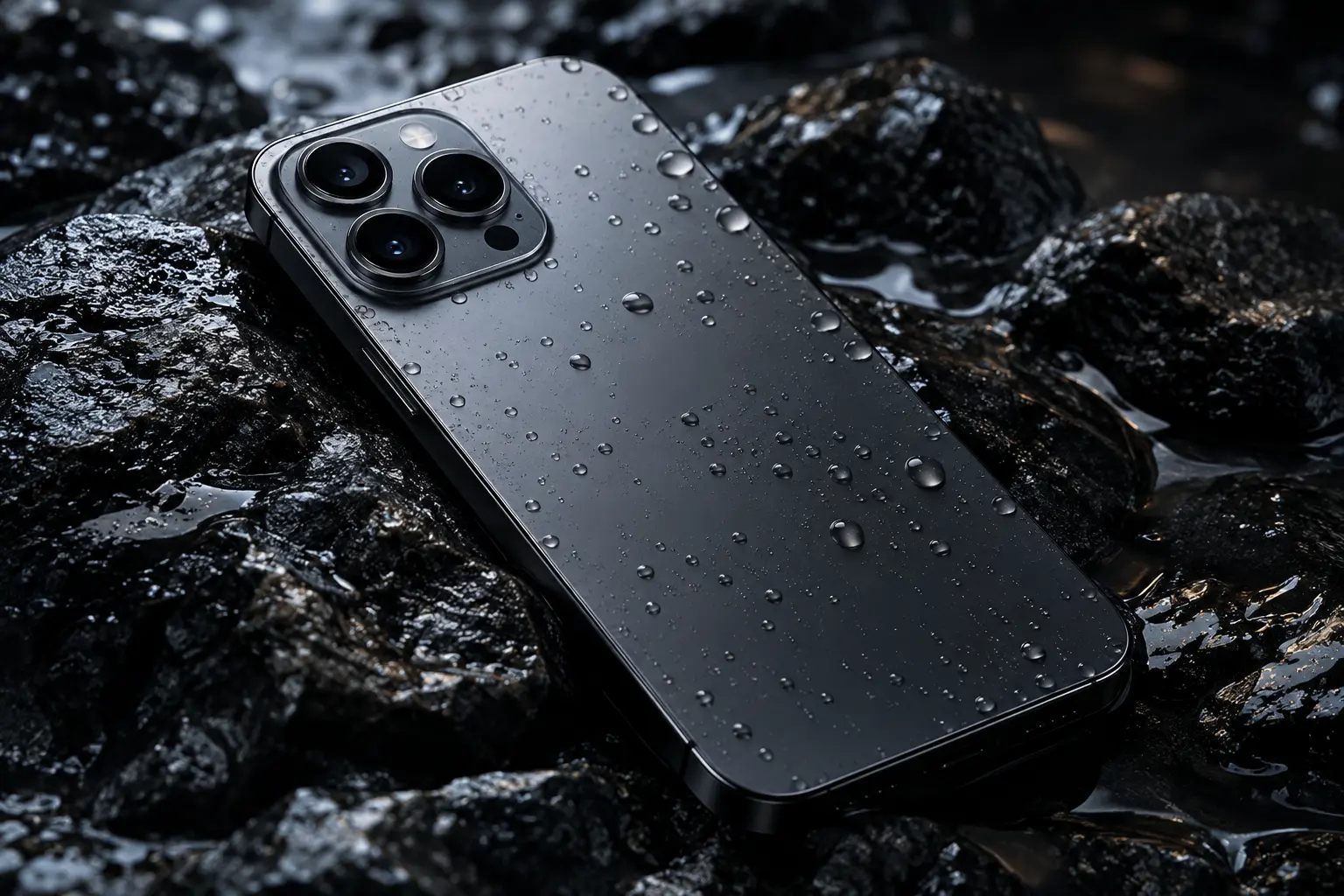
Siri AI บน iPhone 18 Pro ถูกออกแบบให้เข้าใจบริบทของผู้ใช้ได้มากกว่า Siri แบบเดิม ทั้งการคุยต่อเนื่อง การเข้าใจสิ่งที่อยู่บนหน้าจอ การค้นหาข้อมูลส่วนตัว และการช่วยทำงานข้ามหลายแอป
ถ้าตั้งค่าให้ถูกและรู้วิธีสั่งงาน Siri AI สามารถช่วยลดขั้นตอนในชีวิตประจำวันได้มาก ตั้งแต่ค้นหารูป หาอีเมล เขียนข้อความ สรุปข้อมูล ตั้ง Reminder ไปจนถึงช่วยจัดการงานจากหลายแอปโดยไม่ต้องเปิดเองทีละแอป
Siri AI คือ Siri รุ่นใหม่ที่ทำงานร่วมกับ Apple Intelligence
จุดเด่นคือไม่ได้ตอบเพียงคำสั่งสั้น ๆ แบบเดิม แต่สามารถใช้ AI เพื่อเข้าใจคำถามที่เป็นธรรมชาติและมีบริบทมากขึ้น
ตัวอย่างเช่น แทนที่จะต้องพูดคำสั่งแบบตรงมาก ๆ สามารถพูดว่า
“ช่วยหาข้อความที่ลูกค้าส่งมาเมื่อเช้าแล้วสรุปให้หน่อย”
หรือ
“หารูปที่ฉันถ่ายตอนเที่ยวทะเลครั้งล่าสุด”
Siri AI จะพยายามเข้าใจความหมายของคำสั่งและเชื่อมโยงข้อมูลจากหลายแหล่งที่ได้รับอนุญาต
Siri เดิมเก่งกับคำสั่งตรง ๆ เช่น
Siri AI เพิ่มความสามารถ เช่น
ทำให้ Siri ใกล้เคียงผู้ช่วย AI มากขึ้น
เข้าไปที่
การตั้งค่า > Siri
หรือเมนู Apple Intelligence และ Siri ตามเวอร์ชัน iOS ที่ใช้งาน
จากนั้นเปิด Siri และตัวเลือก Siri AI หากมี
ตรวจสอบด้วยว่า
บางความสามารถของ Siri AI อาจมีข้อจำกัดด้านภาษาและภูมิภาค
สามารถเรียก Siri ได้หลายวิธี
พูดคำเรียก Siri ตามการตั้งค่า
กดปุ่มด้านข้างค้างไว้เพื่อเรียก Siri
ถ้าเปิด Type to Siri สามารถพิมพ์คำสั่งแทนการพูดได้
วิธีพิมพ์เหมาะกับที่ประชุมหรือสถานที่ที่ไม่สะดวกพูด
ไม่จำเป็นต้องพูดเหมือนคำสั่งคอมพิวเตอร์
สามารถพูดเป็นภาษาคนปกติ เช่น
“พรุ่งนี้ฉันมีอะไรบ้าง”
“ช่วยดูหน่อยว่ามีเมลไหนสำคัญวันนี้”
“ช่วยเขียนข้อความตอบว่าโอเค เดี๋ยวส่งงานให้ตอนเย็น”
Siri AI จะพยายามเข้าใจเจตนาของคำสั่งแทนที่จะจับเพียง Keyword
จุดเด่นของ Siri AI คือสามารถอ้างอิงจากสิ่งที่เพิ่งถามไปได้
ตัวอย่างเช่น
คำสั่งแรก
“หารูปที่ฉันถ่ายที่ญี่ปุ่น”
จากนั้นถามต่อ
“เอาเฉพาะรูปตอนกลางคืน”
หรือ
“หารูปที่มีอาหารด้วย”
ผู้ใช้ไม่จำเป็นต้องพูดประโยคเต็มใหม่ทุกครั้ง
สามารถสั่ง Siri ให้ค้นหารูปด้วยคำอธิบาย เช่น
“หารูปแมวที่นอนบนโซฟา”
“หารูปอาหารที่ถ่ายตอนเที่ยวเกาหลี”
“หารูปที่มีฉันกับเพื่อนริมทะเล”
ช่วยลดเวลาการเลื่อนหารูปจำนวนมากใน Photos
ถ้ามีอีเมลจำนวนมาก สามารถพูดว่า
“หาอีเมลจากบริษัทที่ส่งมาเมื่อวาน”
“หาอีเมลเรื่องใบเสนอราคาล่าสุด”
“สรุปอีเมลนี้ให้หน่อย”
Siri AI สามารถช่วยค้นหาและสรุปข้อมูลที่เกี่ยวข้องได้ในแอปและภาษาที่รองรับ
ตัวอย่างคำสั่ง เช่น
“หาข้อความที่สมชายส่งเรื่องนัดพรุ่งนี้”
“อ่านข้อความล่าสุดจากแม่”
“สรุปบทสนทนานี้ให้หน่อย”
วิธีนี้มีประโยชน์มากถ้ามีข้อความจำนวนมากและไม่อยากไล่เปิดทีละแชต
สามารถใช้ Siri ช่วยค้นหาโน้ต เช่น
“หาโน้ตเรื่องค่าใช้จ่ายเดือนนี้”
หรือ
“สรุปโน้ตนี้เป็น 5 ข้อ”
เหมาะกับคนที่ใช้ Notes เก็บข้อมูลจำนวนมาก
Siri AI สามารถใช้ข้อมูลที่กำลังแสดงบนหน้าจอเป็นบริบทได้
ตัวอย่างเช่น ถ้าเปิดข้อความอยู่ สามารถพูดว่า
“สรุปข้อความนี้”
หรือหากเปิดรายละเอียดกิจกรรมอยู่
“เพิ่มอันนี้ลง Calendar”
ช่วยลดขั้นตอนการคัดลอกข้อมูลจากแอปหนึ่งไปอีกแอป
ถ้ามี Screenshot ที่มีข้อความหรือข้อมูลสำคัญ สามารถใช้ Visual Intelligence และ Siri ช่วยวิเคราะห์ได้
ตัวอย่างเช่น
“สรุปข้อมูลในภาพนี้”
“สร้าง Reminder จากข้อความนี้”
“เพิ่มวันนัดหมายนี้ลง Calendar”
เหมาะกับโปสเตอร์ ใบประกาศ ตาราง หรือข้อมูลจากเว็บไซต์
สามารถพูดว่า
“ช่วยเขียนข้อความขอบคุณลูกค้าแบบสุภาพ”
หรือ
“ช่วยเขียนข้อความบอกว่าจะส่งงานพรุ่งนี้”
จากนั้นตรวจข้อความก่อนส่ง
Siri AI สามารถช่วยลดเวลาในการคิดประโยค โดยเฉพาะข้อความทางธุรกิจหรือข้อความที่ต้องการโทนสุภาพ
ตัวอย่างคำสั่ง
“ช่วยเขียนอีเมลขอเลื่อนนัดเป็นวันศุกร์”
“เขียนอีเมลตอบลูกค้าว่าได้รับข้อมูลแล้ว”
“ช่วยทำอีเมลนี้ให้ดูเป็นทางการขึ้น”
หลัง AI สร้างข้อความ ควรตรวจชื่อ วันที่ และข้อมูลสำคัญก่อนส่งเสมอ
Siri AI สามารถช่วยสรุปข้อความยาวให้สั้นลง
เช่น
ตัวอย่างคำสั่ง
“สรุปเป็น 5 ข้อ”
“เอาเฉพาะสิ่งที่ต้องทำ”
“สรุปให้สั้นกว่านี้”
ช่วยให้ได้ผลลัพธ์ตรงกับสิ่งที่ต้องการมากขึ้น
ถ้ามีข้อความอยู่แล้ว สามารถให้ Siri ช่วยปรับโทนได้ เช่น
“ทำให้สุภาพขึ้น”
“ทำให้สั้นลง”
“ทำให้ดูเป็นมืออาชีพ”
“ทำให้เป็นกันเองขึ้น”
เหมาะกับงานอีเมล แชตธุรกิจ และข้อความที่ต้องส่งให้หลายกลุ่ม
สามารถพูดว่า
“เพิ่มประชุมพรุ่งนี้บ่ายสอง”
“ฉันมีนัดอะไรวันศุกร์”
“เลื่อนประชุมนี้ไปตอนบ่ายสาม”
Siri AI ช่วยลดการเปิด Calendar และกรอกข้อมูลด้วยมือ
ตัวอย่างเช่น
“เตือนฉันให้โทรหาลูกค้าพรุ่งนี้ 9 โมง”
“สร้าง Reminder ซื้อสาย LAN ตอนเย็น”
“เตือนฉันเมื่อถึงบ้าน”
คำสั่งลักษณะนี้เหมาะกับงานประจำวันที่ต้องจำหลายเรื่อง
หนึ่งในจุดเด่นของ Siri AI คือความสามารถทำงานระหว่างหลายแอป
ตัวอย่างสถานการณ์
อ่านข้อความใน Mail
ดึงวันที่ออกมา
สร้างกิจกรรมใน Calendar
เพิ่ม Reminder
โดยไม่ต้องเปิดและกรอกทุกอย่างเองทีละขั้นตอน
ความสามารถจริงขึ้นอยู่กับแอปและสิทธิ์ที่รองรับ
นอกจากค้นหารูป ยังสามารถขอให้ช่วยค้นหาช่วงเวลาหรือเนื้อหาที่เฉพาะเจาะจง
ตัวอย่างเช่น
“หารูปของฉันกับแม่เมื่อปีที่แล้ว”
“หารูปตอนกินอาหารญี่ปุ่น”
ยิ่งอธิบายรายละเอียดชัด Siri ยิ่งมีโอกาสค้นหาได้ตรงขึ้น
ในกรณีที่คำถามเหมาะกับ ChatGPT Siri สามารถส่งคำขอไปยัง ChatGPT ได้ หากผู้ใช้เปิดการเชื่อมต่อไว้
เหมาะกับงาน เช่น
ก่อนส่งข้อมูลบางประเภท ระบบอาจขออนุญาตผู้ใช้ก่อน
คำสั่งที่ดีควรบอก
แทนที่จะพูด
“ช่วยเขียนให้หน่อย”
ลองพูด
“ช่วยเขียนข้อความขอบคุณลูกค้าแบบสุภาพ ความยาวไม่เกิน 3 ประโยค”
ผลลัพธ์มักตรงกว่า
ไม่จำเป็นต้องใส่รายละเอียดทั้งหมดในประโยคแรก
สามารถเริ่มจาก
“สรุปอีเมลนี้”
แล้วพูดต่อ
“สั้นกว่านี้”
“เอาเฉพาะงานที่ฉันต้องทำ”
“สร้าง Reminder จากข้อสอง”
วิธีนี้ช่วยให้ทำงานเหมือนคุยกับผู้ช่วยจริง ๆ
ตัวอย่าง Workflow ง่าย ๆ
ตอนเช้า
“วันนี้ฉันมีนัดอะไรบ้าง”
ระหว่างทำงาน
“สรุปอีเมลที่ยังไม่ได้อ่าน”
ก่อนเลิกงาน
“สร้างรายการสิ่งที่ต้องทำพรุ่งนี้จากโน้ตนี้”
ก่อนนอน
“เตือนฉันเรื่องงานสำคัญตอน 8 โมงเช้า”
ยิ่งใช้กับงานที่ทำซ้ำทุกวัน ยิ่งประหยัดเวลา
ไม่จำเป็น
ควรอนุญาตเฉพาะแอปที่ต้องการให้ Siri ใช้งาน
หากไม่ต้องการให้ Siri เข้าถึงข้อมูลบางแอป สามารถตรวจและปิดสิทธิ์ได้ใน Settings
การลดสิทธิ์อาจทำให้บางคำสั่งทำงานไม่ได้ แต่ช่วยเพิ่มการควบคุมด้าน Privacy
ถ้า Siri AI ไม่ทำงาน ให้ตรวจ
จากนั้นลองรีสตาร์ต iPhone
ถ้า Siri ฟังผิดบ่อย ให้ลอง
สำหรับชื่อเฉพาะหรือคำต่างภาษา การพิมพ์อาจแม่นกว่าเสียง
AI สามารถตอบผิดได้
ถ้าเป็นเรื่องสำคัญ เช่น
ควรตรวจข้อมูลกับแหล่งต้นทางเสมอ
Siri AI ควรใช้เป็นผู้ช่วย ไม่ใช่แหล่งข้อมูลที่ถูกต้อง 100%
ลองใช้หลักง่าย ๆ 5 ข้อ
บอกว่าต้องการผลลัพธ์อะไร
เช่น “สำหรับลูกค้า” หรือ “สำหรับประชุม”
เช่น 3 ข้อ หรือ 2 ประโยค
ไม่ต้องเริ่มใหม่ทุกครั้ง
โดยเฉพาะข้อความและอีเมลสำคัญ
การใช้ Siri AI ให้คุ้มไม่ได้อยู่ที่การถามคำถามมากขึ้นเพียงอย่างเดียว แต่คือการใช้ Siri เป็นผู้ช่วยในการทำงานจริง
สามารถใช้ Siri AI เพื่อ
วิธีที่ดีที่สุดคือเริ่มจากงานที่ทำซ้ำทุกวัน แล้วค่อยเพิ่มคำสั่งที่ซับซ้อนขึ้น เมื่อคุ้นกับการคุยต่อเนื่องและการให้บริบท Siri AI จะช่วยลดขั้นตอนการใช้งาน iPhone 18 Pro ได้มากกว่าการใช้ Siri แบบเดิม







