Contact
Line : comsiam
Contact
Line : comsiam

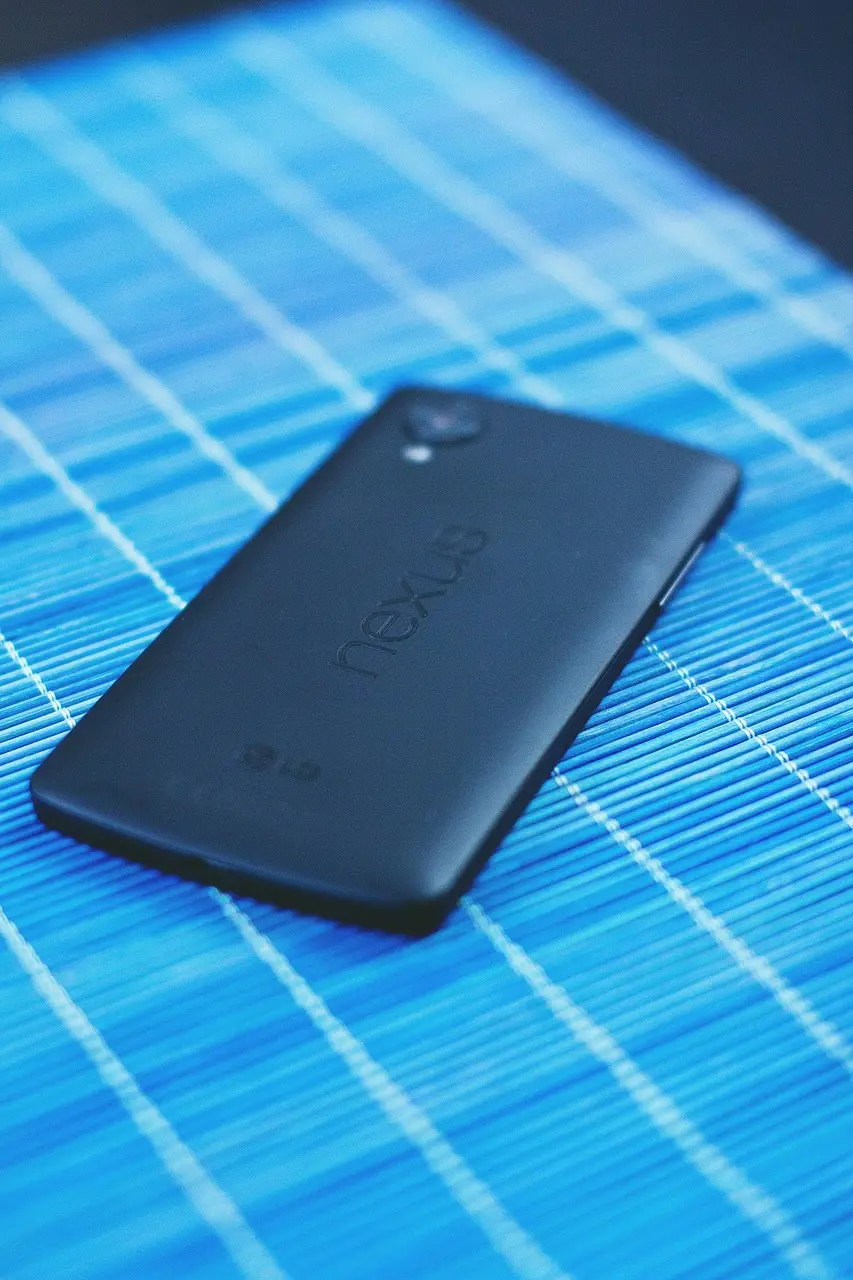
มือถือถามรหัส PIN หรือ PUK ของซิม หมายความว่าระบบรักษาความปลอดภัยของซิมการ์ดกำลังทำงาน โดยรหัสนี้ไม่ใช่รหัสปลดล็อกหน้าจอ รหัสผ่านโทรศัพท์ หรือรหัสบัญชีผู้ใช้งาน
หากหน้าจอขึ้น Enter SIM PIN, SIM Locked, Enter PUK, PUK Required หรือ ซิมถูกล็อก ควรหยุดเดารหัสทันที เพราะการกรอกรหัสผิดซ้ำหลายครั้งอาจทำให้ซิมถูกล็อกเพิ่มขึ้น และหากกรอก PUK ผิดจนเกินจำนวนครั้งที่ระบบอนุญาต ซิมอาจใช้งานไม่ได้ถาวรจนต้องขอซิมทดแทนจากผู้ให้บริการ
วิธีแก้ที่ปลอดภัยคือแยกให้ออกก่อนว่าโทรศัพท์กำลังขอ PIN ของซิม หรือ PUK ของซิม จากนั้นค้นหารหัสจากซองซิม บัญชีผู้ให้บริการ หรือเจ้าหน้าที่ของเครือข่ายโดยตรง ไม่ควรนำรหัสจากอินเทอร์เน็ตหรือรหัสของซิมใบอื่นมาทดลอง
PIN หรือ Personal Identification Number เป็นรหัสที่ใช้ป้องกันไม่ให้ผู้อื่นนำซิมไปใส่โทรศัพท์เครื่องอื่นแล้วใช้งานได้ทันที
เมื่อเปิดการล็อกซิม โทรศัพท์อาจถามรหัส PIN ทุกครั้งที่
หากยังไม่ได้ปลดล็อก PIN ซิมอาจไม่สามารถโทร รับสาย ส่ง SMS รับ OTP หรือใช้อินเทอร์เน็ตมือถือได้
PUK หรือ Personal Unblocking Key เป็นรหัสสำหรับปลดล็อกซิมเมื่อกรอก PIN ผิดเกินจำนวนครั้งที่กำหนด
PUK มักเป็นรหัสที่ผู้ให้บริการกำหนดให้ซิมแต่ละใบโดยเฉพาะ จึงไม่สามารถใช้รหัสของซิมอื่นแทนกันได้ แม้จะเป็นหมายเลขในบัญชีเดียวกันหรือเป็นซิมจากผู้ให้บริการเดียวกันก็ตาม
เมื่อกรอก PUK ถูกต้อง โทรศัพท์มักให้ผู้ใช้ตั้ง PIN ใหม่สำหรับซิมใบนั้น
ผู้ใช้อาจพบข้อความต่อไปนี้
หากข้อความขึ้น รหัสผ่านหน้าจอ, PIN อุปกรณ์, Passcode, Pattern หรือ รหัสปลดล็อกโทรศัพท์ นั่นไม่ใช่ PIN ของซิม และใช้แนวทางแก้คนละแบบ
ทำตามลำดับต่อไปนี้
❶ อ่านข้อความบนหน้าจอให้ชัดว่าเป็น PIN หรือ PUK
❷ หยุดเดารหัสทันที
❸ ตรวจสอบซองหรือกรอบซิมเดิม
❹ เปิดบัญชีหรือแอปของผู้ให้บริการผ่าน Wi-Fi
❺ ตรวจสอบว่าเป็นซิมหมายเลขใด
❻ ติดต่อผู้ให้บริการจากโทรศัพท์อีกเครื่อง
❼ ขอรหัส PUK ของซิมใบนั้นโดยเฉพาะ
❽ กรอกรหัสอย่างระมัดระวัง
❾ ตั้ง PIN ใหม่ที่จำได้แต่ไม่เดาง่าย
❿ รีสตาร์ตและตรวจสอบสัญญาณ
⓫ ทดสอบโทร รับสาย SMS และอินเทอร์เน็ต
⓬ ขอซิมทดแทนหากระบบแจ้งว่าซิมถูกบล็อกถาวร
สิ่งสำคัญที่สุดคืออย่ากรอกรหัสต่อหากไม่แน่ใจ เพราะจำนวนครั้งที่ลองได้มีจำกัด
ซิมอาจถูกตั้งให้ถาม PIN ทุกครั้งที่เปิดเครื่อง ฟังก์ชันนี้ช่วยป้องกันการนำซิมไปใช้ในอุปกรณ์อื่นโดยไม่ได้รับอนุญาต
อาการปกติคือ
กรณีนี้ไม่ได้หมายความว่าซิมเสีย
เมื่อย้ายซิมไปเครื่องใหม่ ระบบอาจถาม PIN แม้เครื่องเดิมเคยใช้งานได้โดยไม่ถามบ่อย เพราะโทรศัพท์เครื่องเดิมอาจเปิดอยู่ต่อเนื่องหรือเคยปลดล็อกไว้แล้ว
หลังถอดถาดซิม ระบบจะมองว่าซิมเพิ่งเชื่อมต่อใหม่ จึงอาจต้องยืนยัน PIN อีกครั้ง
การอัปเดตระบบมักทำให้โทรศัพท์รีสตาร์ต เมื่อเปิดกลับมาจึงถาม PIN ของซิมตามการตั้งค่าความปลอดภัยเดิม
ผู้ใช้อาจเข้าเมนูความปลอดภัยแล้วเปิด
เมื่อเปิดแล้ว ระบบจะถามรหัสทุกครั้งหลังเริ่มต้นเครื่องใหม่
ซิมใหม่บางใบอาจมี PIN เริ่มต้นระบุไว้บนซองหรือเอกสารที่มาพร้อมซิม
ไม่ควรสมมติว่าซิมทุกใบใช้รหัสเดียวกัน เพราะรหัสอาจต่างกันตามผู้ให้บริการ ประเภทซิม หรือการตั้งค่าที่ผู้ใช้เคยเปลี่ยนไว้
กรณีโทรศัพท์หรือซิมมือสอง เจ้าของเดิมอาจเคยเปลี่ยน PIN ทำให้รหัสบนซองเดิมใช้ไม่ได้
ควรติดต่อเจ้าของหมายเลขหรือผู้ให้บริการ ไม่ควรเดารหัสต่อ
นี่คือสาเหตุที่พบบ่อยที่สุด เมื่อระบบบล็อก PIN แล้ว โทรศัพท์จะไม่ยอมรับ PIN เดิมอีกจนกว่าจะกรอก PUK ถูกต้อง
ผู้ใช้บางคนเข้าใจว่า PIN ของซิมคือรหัสเดียวกับ
เมื่อทดลองหลายครั้ง ซิมจึงเปลี่ยนไปถาม PUK
มือถือสองซิมอาจแสดงว่ากำลังขอ PIN ของ SIM 2 แต่ผู้ใช้กลับกรอกรหัสของ SIM 1
ควรตรวจสอบชื่อซิม หมายเลข และตำแหน่งช่องก่อนกรอก
หากมีผู้อื่นหยิบโทรศัพท์ไปลองปลดล็อก อาจทำให้จำนวนครั้งของ PIN หมดโดยเจ้าของไม่รู้ตัว
โทรศัพท์เครื่องใหม่อาจแสดงหน้ากรอกรหัสไม่เหมือนเครื่องเดิม ทำให้ผู้ใช้สับสนระหว่าง PIN ของซิมกับ PIN ของอุปกรณ์
บางรุ่นอาจใช้ข้อความสั้น เช่น
ควรอ่านหัวข้อและคำอธิบายบนหน้าจอทั้งหมดก่อนกรอก
สังเกตข้อความบนหน้าจอ หากมีคำว่า
แสดงว่าระบบกำลังขอรหัสของซิม ไม่ใช่รหัสเปิดโทรศัพท์
บางเครื่องจะแสดงจำนวนครั้งที่สามารถลองได้ หากไม่แน่ใจให้หยุดทันที อย่าทดลองรหัสยอดนิยมแบบสุ่ม
ซองซิมอาจระบุ
ควรตรวจสอบว่าเป็นซองของซิมใบนั้นจริง ไม่ใช่ซิมเก่าหรือหมายเลขอื่น
เชื่อมต่อ Wi-Fi แล้วเปิดบัญชีหรือแอปของผู้ให้บริการ หากระบบมีเมนูข้อมูลซิม อาจแสดง PUK หรือช่องทางขอรหัส
ผู้ใช้ต้องเข้าสู่ระบบด้วยบัญชีเจ้าของหมายเลขและผ่านการยืนยันตัวตนตามที่กำหนด
ควรหยุดกรอกรหัสและติดต่อผู้ให้บริการเมื่อ
เจ้าหน้าที่อาจขอตรวจสอบชื่อเจ้าของหมายเลข เลขประจำซิม หรือเอกสารยืนยันตัวตน
ก่อนกดยืนยันควรตรวจสอบ
① จำนวนหลักครบหรือไม่
② ตัวเลขถูกต้องหรือไม่
③ เป็น PIN ของซิมใบนี้หรือไม่
④ เลือก SIM 1 หรือ SIM 2 ถูกหรือไม่
⑤ ไม่มีการแตะตัวเลขซ้ำ
⑥ หน้าจอสัมผัสทำงานปกติหรือไม่
หลังกรอก PIN ถูกต้อง ให้รอประมาณ 1–3 นาที แล้วตรวจสอบ
อย่าเดา PUK เพราะรหัสนี้เป็นข้อมูลเฉพาะของซิม และจำนวนครั้งที่กรอกได้มีจำกัด
มือถือสองซิมอาจถาม PUK ของ SIM 1 หรือ SIM 2
ตรวจสอบ
กรอบซิมเดิมอาจมีรหัส PUK พิมพ์อยู่ โดยมักอยู่ใกล้กับ PIN หรือเลขประจำซิม
ควรตรวจสอบว่า
เชื่อมต่อ Wi-Fi แล้วเข้าสู่บัญชีทางการของผู้ให้บริการ
อาจต้องใช้
หากรับ OTP จากซิมที่ล็อกไม่ได้ ควรใช้ช่องทางยืนยันอื่นที่ระบบรองรับ
แจ้งเจ้าหน้าที่ว่า
ผู้ให้บริการอาจขอเลขประจำซิมหรือหลักฐานยืนยันเจ้าของหมายเลข
เมื่อได้รหัสทางการแล้ว ให้กรอกอย่างช้าๆ และตรวจสอบก่อนยืนยัน
ไม่ควร
หลังกรอก PUK ถูกต้อง ระบบมักให้ตั้ง PIN ใหม่
หลักการตั้ง PIN ที่ดีคือ
จากนั้นระบบอาจให้กรอก PIN ใหม่ซ้ำอีกครั้งเพื่อยืนยัน
หลังปลดล็อกสำเร็จ ให้รีสตาร์ตแล้วทดสอบ
① ชื่อเครือข่าย
② โทรออก
③ รับสาย
④ ส่ง SMS
⑤ รับ OTP
⑥ เปิดข้อมูลมือถือ
⑦ ตรวจสอบ VoLTE
⑧ ตรวจสอบ SIM 1 และ SIM 2
หากซองซิมหาย ให้ใช้วิธีต่อไปนี้
❶ เข้าบัญชีผู้ให้บริการผ่าน Wi-Fi
❷ ตรวจสอบเมนูจัดการซิม
❸ ติดต่อฝ่ายบริการลูกค้า
❹ ไปศูนย์บริการของผู้ให้บริการ
❺ เตรียมเอกสารเจ้าของหมายเลข
❻ เตรียมเลขประจำซิม หากอ่านได้
❼ เตรียมหมายเลขโทรศัพท์
❽ อธิบายว่าซิมขึ้น PUK
ไม่ควรใช้แอปหรือเว็บไซต์ที่อ้างว่าสามารถคำนวณ PUK จากหมายเลขโทรศัพท์ เพราะ PUK ต้องมาจากระบบของผู้ให้บริการที่ออกซิมเท่านั้น
ให้ตรวจสอบ
หากยังไม่แน่ใจ ควรปิดเครื่องแล้วถอดซิมออกทีละใบเพื่อแยก แต่ไม่ควรถอดใส่ซ้ำบ่อยระหว่างหน้าจอกำลังประมวลผลปลดล็อก
ใช้ป้องกันซิมการ์ดและบริการเครือข่าย โดยมักถามหลังเปิดเครื่องหรือถอดใส่ซิม
ใช้ปลดล็อกโทรศัพท์และเข้าถึงข้อมูลในเครื่อง โดยมักถามเมื่อเปิดหน้าจอหรือหลังรีสตาร์ตก่อนเข้าใช้งานระบบ
โทรศัพท์อาจถามทั้งสองรหัสต่อกัน เช่น
① กรอกรหัสหน้าจอ
② จากนั้นกรอก PIN ของซิม
จึงไม่ควรสรุปว่ารหัสทั้งสองต้องเหมือนกัน
PIN ของซิมไม่ได้ใช้เข้าสู่
การเปลี่ยนรหัสผ่านบัญชีจึงไม่ทำให้ PIN ของซิมเปลี่ยนตาม
เพราะเปิดฟังก์ชันล็อกซิมไว้ เมื่อโทรศัพท์เริ่มระบบใหม่ ซิมต้องได้รับการปลดล็อกก่อนเชื่อมต่อบริการเครือข่าย
หากต้องการปิดฟังก์ชันนี้ ควรทำหลังจากปลดล็อกซิมสำเร็จแล้ว และต้องทราบ PIN ปัจจุบัน
ชื่อเมนูอาจแตกต่างกันตามรุ่น โดยทั่วไปอยู่ที่
การตั้งค่า > ความปลอดภัยหรือข้อมูลไบโอเมตริกและความปลอดภัย > การตั้งค่าความปลอดภัยอื่น > ล็อกซิม
หรือ
การตั้งค่า > เซลลูลาร์หรือเครือข่ายมือถือ > SIM PIN
ขั้นตอนทั่วไป:
① เลือกซิมที่ต้องการ
② ปิด Lock SIM Card หรือ SIM PIN
③ กรอก PIN ปัจจุบัน
④ ยืนยัน
⑤ รีสตาร์ตเพื่อทดสอบ
⚠️ หากไม่แน่ใจ PIN ปัจจุบัน ไม่ควรลองปิด เพราะระบบจะนับเป็นการกรอกรหัสผิดได้
ทำได้หลังปลดล็อกซิมแล้ว
ขั้นตอนทั่วไป:
① เปิดเมนู SIM PIN
② เลือกเปลี่ยน PIN
③ กรอก PIN ปัจจุบัน
④ กรอก PIN ใหม่
⑤ กรอก PIN ใหม่ซ้ำ
⑥ จดเก็บอย่างปลอดภัย
⑦ รีสตาร์ตเพื่อทดสอบ
ไม่ควรเปลี่ยนรหัสในช่วงที่จำ PIN ปัจจุบันไม่แน่ใจ
หากซิมปลดล็อกแล้วแต่ขึ้น No Service ให้ตรวจสอบแยกต่างหาก
❶ เปิดและปิดโหมดเครื่องบิน
❷ รีสตาร์ตโทรศัพท์
❸ ตรวจสอบว่าซิมเปิดในตัวจัดการซิม
❹ เลือกเครือข่ายอัตโนมัติ
❺ ตั้งประเภทเครือข่ายอัตโนมัติ
❻ เปิด VoLTE
❼ ทดลองซิมในเครื่องอื่น
❽ ตรวจสอบสถานะหมายเลข
❾ ติดต่อผู้ให้บริการ
PIN และ PUK ใช้ปลดล็อกซิม แต่ไม่สามารถแก้ซิมที่ถูกระงับหรือไม่มีสัญญาณจากปัญหาเครือข่ายได้
ให้ตรวจสอบ
① ตั้งซิมเป็นซิมข้อมูลหลัก
② เปิดข้อมูลมือถือ
③ ตรวจสอบแพ็กเกจ
④ รีเซ็ต APN
⑤ ปิด VPN
⑥ ปิด Private DNS
⑦ เปิดและปิดโหมดเครื่องบิน
⑧ รีสตาร์ตโทรศัพท์
หากโทรได้แต่เน็ตไม่ได้ ปัญหาอยู่ที่ข้อมูลมือถือหรือ APN ไม่ใช่ PIN หรือ PUK
ควรทำดังนี้
❶ ทดสอบรับ SMS ธรรมดา
❷ ตรวจสอบว่าสัญญาณกลับมาแล้ว
❸ ตั้งซิมรับ SMS ให้ถูกใบ
❹ ตรวจสอบกล่องข้อความ
❺ รีสตาร์ตโทรศัพท์
❻ หลีกเลี่ยงการขอ OTP ซ้ำจำนวนมาก
❼ ติดต่อผู้ให้บริการหาก SMS ไม่เข้า
❽ รอให้บริการกลับมาสมบูรณ์ก่อนขอใหม่
หากเปลี่ยนเป็นซิมทดแทน รหัส PIN และ PUK อาจเปลี่ยนตามซิมใบใหม่ แม้หมายเลขโทรศัพท์จะเหมือนเดิม
จึงควรใช้ข้อมูลที่มากับซิมใหม่หรือขอจากผู้ให้บริการ ไม่ควรใช้รหัสของซิมเก่าโดยอัตโนมัติ
eSIM ก็สามารถมีระบบ PIN และ PUK ได้เหมือนซิมการ์ด ขึ้นอยู่กับผู้ให้บริการและการตั้งค่าของโปรไฟล์
หาก eSIM ขึ้น PUK
การลบ eSIM อาจทำให้ต้องขอโปรไฟล์เปิดใช้งานใหม่เพิ่มเติม
หากหน้าจอแจ้งว่า
มักต้องขอซิมทดแทนจากผู้ให้บริการ
ควรทำดังนี้
❶ หยุดกรอกรหัส
❷ ติดต่อผู้ให้บริการ
❸ ยืนยันเจ้าของหมายเลข
❹ ขอซิมทดแทนหรือ eSIM ใหม่
❺ เก็บหมายเลขเดิม หากระบบอนุญาต
❻ ติดตั้งซิมใหม่
❼ ทดสอบโทร SMS และ OTP
❽ ตั้ง PIN ใหม่อย่างระมัดระวัง
โทรศัพท์เครื่องเดิมมักไม่จำเป็นต้องเปลี่ยน เพราะปัญหาอยู่ที่ซิม
ไม่ควรทำสิ่งต่อไปนี้
PIN และ PUK เป็นข้อมูลของซิมและผู้ให้บริการ การล้างข้อมูลโทรศัพท์ไม่ได้รีเซ็ตรหัสเหล่านี้
ไม่ควรรีเซ็ตเครื่อง เพราะการรีเซ็ตไม่สามารถ
การรีเซ็ตอาจลบข้อมูลในเครื่องโดยไม่ช่วยแก้ปัญหา
ควรติดต่อทันทีเมื่อ
ควรเตรียมหมายเลขโทรศัพท์ ชื่อเจ้าของหมายเลข เอกสารยืนยันตัวตน เลขประจำซิม และข้อมูลบัญชีตามที่ผู้ให้บริการร้องขอ
โดยทั่วไป PIN และ PUK เป็นปัญหาของซิม ไม่จำเป็นต้องซ่อมโทรศัพท์ แต่ควรนำเครื่องไปตรวจสอบเมื่อ
หาก PUK ถูกบล็อกถาวร การเปลี่ยนโทรศัพท์ไม่ช่วย ต้องเปลี่ยนซิมหรือโปรไฟล์ eSIM
ไม่ใช่ PIN ของซิมป้องกันการใช้ซิม ส่วนรหัสหน้าจอป้องกันข้อมูลในโทรศัพท์
ตรวจสอบได้จากซองซิม บัญชีผู้ให้บริการ หรือขอจากเจ้าหน้าที่ของเครือข่ายโดยตรง
ไม่เหมือนกัน PUK เป็นรหัสเฉพาะของซิมแต่ละใบ
ไม่หาย หากซิมถูกล็อกด้วย PUK ระบบจะยังถามจนกว่าจะกรอกรหัสถูกหรือเปลี่ยนซิม
ไม่ช่วย เพราะ PUK ถูกเก็บและควบคุมโดยระบบของซิม ไม่ใช่ข้อมูลทั่วไปในโทรศัพท์
ไม่หาย อาการจะติดตามซิมไปยังโทรศัพท์เครื่องอื่น
ระบบมักให้ตั้ง PIN ใหม่ จากนั้นควรรีสตาร์ตและทดสอบโทร SMS และอินเทอร์เน็ต
มีได้ ขึ้นอยู่กับผู้ให้บริการและโปรไฟล์ หากถูกล็อกควรติดต่อผู้ให้บริการก่อนลบ eSIM
มือถือถามรหัส PIN หมายถึงซิมเปิดระบบล็อกความปลอดภัยไว้ ส่วนการถาม PUK มักเกิดจากกรอก PIN ผิดหลายครั้ง จึงต้องใช้รหัสปลดบล็อกเฉพาะของซิมใบนั้น
ควรหยุดเดารหัส ตรวจสอบซองซิม บัญชีผู้ให้บริการ หรือสอบถามเจ้าหน้าที่โดยตรง เมื่อได้ PUK ที่ถูกต้องจึงกรอกและตั้ง PIN ใหม่อย่างระมัดระวัง
แนวทางของ comsiam คืออย่ารีเซ็ตโทรศัพท์ ลบ eSIM หรือใช้รหัสจากแหล่งที่ไม่น่าเชื่อถือ เพราะไม่ช่วยปลดล็อกซิมและอาจทำให้ข้อมูลสูญหายโดยไม่จำเป็น
หากกรอก PUK ผิดจนซิมถูกบล็อกถาวร comsiam แนะนำให้ขอซิมทดแทนหรือโปรไฟล์ eSIM ใหม่จากผู้ให้บริการ โดยทั่วไปยังสามารถคงหมายเลขเดิมได้เมื่อยืนยันเจ้าของหมายเลขสำเร็จ







