Contact
Line : comsiam
Contact
Line : comsiam

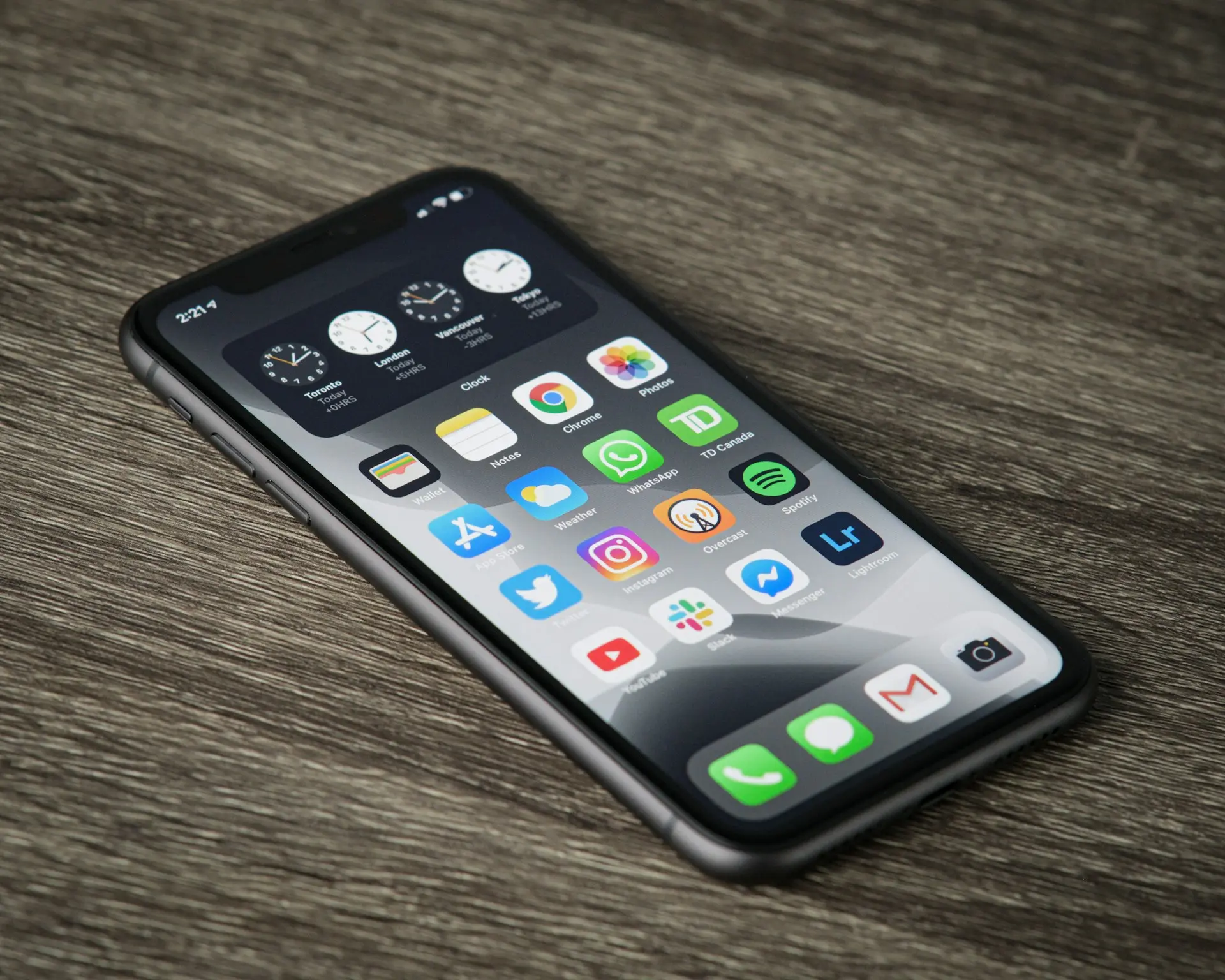
การตั้งค่า Face ID บน iPhone ช่วยให้ผู้ใช้ปลดล็อกหน้าจอ เข้าสู่ระบบแอป ยืนยันการดาวน์โหลด กรอกรหัสผ่าน และอนุมัติการชำระเงินได้สะดวกขึ้น โดยไม่ต้องพิมพ์รหัสเครื่องทุกครั้ง
สำหรับ iPhone รุ่นที่รองรับ ผู้ใช้สามารถตั้งค่าได้จากเมนู การตั้งค่า > Face ID และรหัส > ตั้งค่า Face ID จากนั้นวางใบหน้าให้อยู่ในกรอบและขยับศีรษะตามคำแนะนำบนหน้าจอ โดยต้องตั้งรหัสเครื่องก่อนจึงจะเปิดใช้งาน Face ID ได้
ขั้นตอนทั้งหมดใช้เวลาไม่นาน แต่ควรตั้งค่าในบริเวณที่ถือ iPhone ได้มั่นคง เช็ดกล้องด้านหน้าให้สะอาด และนำสิ่งที่บดบังใบหน้ามากเกินไปออกก่อนเริ่มสแกน
ก่อนเริ่มควรตรวจสอบสิ่งต่อไปนี้
หากเมนู Face ID หาย ขึ้นว่า Face ID ไม่พร้อมใช้งาน หรือไม่สามารถเริ่มการสแกนได้ ควรแก้ปัญหานั้นก่อนตั้งค่าใหม่
ทำตามขั้นตอนต่อไปนี้ได้เลย
❶ เปิดแอป การตั้งค่า
❷ เลื่อนลงแล้วแตะ Face ID และรหัส
❸ กรอกรหัสปลดล็อก iPhone
❹ แตะ ตั้งค่า Face ID
❺ ถือ iPhone ให้อยู่ในแนวตั้ง
❻ วางใบหน้าให้อยู่ภายในกรอบวงกลม
❼ แตะ เริ่มต้นใช้งาน
❽ ขยับศีรษะช้าๆ เป็นวงกลมตามคำแนะนำ
❾ เมื่อการสแกนรอบแรกเสร็จ ให้แตะ ดำเนินการต่อ
❿ ขยับศีรษะอีกครั้งเพื่อสแกนรอบที่สอง
⓫ เมื่อเสร็จแล้วให้แตะ เสร็จสิ้น
⓬ ล็อกหน้าจอและทดลองปลดล็อกด้วยใบหน้า
Apple แนะนำให้ถือ iPhone หรือ iPad ในระยะประมาณ 10–20 นิ้วจากใบหน้า และควรตรวจให้แน่ใจว่าดวงตา จมูก และปากอยู่ในมุมที่กล้อง TrueDepth มองเห็นได้ชัดเจน
เส้นทางหลักคือ
การตั้งค่า > Face ID และรหัส
หลังกรอกรหัสเครื่องแล้ว ผู้ใช้อาจพบตัวเลือก เช่น
ชื่อบางรายการอาจแตกต่างเล็กน้อยตามรุ่นของ iPhone ภาษาเครื่อง และเวอร์ชัน iOS
Face ID ไม่ได้แทนรหัสเครื่องทั้งหมด แต่ทำงานร่วมกับรหัสเพื่อเพิ่มทั้งความสะดวกและความปลอดภัย
รหัสเครื่องยังจำเป็นในสถานการณ์ เช่น
ผู้ใช้จึงควรตั้งรหัสที่คาดเดายากและต้องจำรหัสของตนเองให้ได้
ควรถือเครื่องในระดับที่มองหน้าจอได้ตรง ไม่ถือชิดใบหน้าหรือห่างเกินไป
หากมือสั่นมาก สามารถวางข้อศอกบนโต๊ะเพื่อช่วยให้ถือเครื่องนิ่งขึ้น
ก่อนเริ่มสแกนควรตรวจว่า
ไม่ควรหมุนเร็วหรือสะบัดศีรษะ เพราะระบบอาจเก็บข้อมูลไม่ครบ
ให้ขยับอย่างช้าๆ ตามวงกลมบนหน้าจอ จนเส้นรอบวงครบทั้งหมด
การมองไปยังหน้าจอช่วยให้ระบบตรวจตำแหน่งดวงตาและใบหน้าได้ถูกต้อง
ไม่ควรมองไปด้านข้างหรือก้มหน้ามากเกินไป
ใช้ผ้าแห้งเนื้อนุ่มเช็ดบริเวณด้านบนของหน้าจออย่างเบามือ
ไม่ควรใช้
ฟิล์มที่ติดไม่ตรงรุ่นหรือเคสที่ยื่นมาบังชุดกล้องอาจทำให้ Face ID ตั้งค่าไม่สำเร็จ
ควรทดลองถอดเคสหรือฟิล์มชั่วคราว หากเริ่มมีปัญหาหลังเปลี่ยนอุปกรณ์เหล่านี้
ตามค่าเริ่มต้น Face ID ใช้ระบบตรวจจับการตั้งใจมอง เพื่อช่วยตรวจว่าผู้ใช้ลืมตาและกำลังมอง iPhone ก่อนปลดล็อก การเปิดคุณสมบัตินี้ช่วยเพิ่มความปลอดภัยและยังเกี่ยวข้องกับการแสดงรายละเอียดการแจ้งเตือนหรือการลดเสียงเตือนเมื่อผู้ใช้กำลังมองหน้าจอ
ควรเปิดตัวเลือก ต้องตั้งใจมองเพื่อใช้ Face ID ไว้เป็นหลัก ยกเว้นผู้ใช้บางคนที่จำเป็นต้องปรับเพื่อการช่วยการเข้าถึง
ในหน้าตั้งค่า Face ID อาจมีตัวเลือกด้านการช่วยการเข้าถึงสำหรับผู้ที่ไม่สามารถขยับศีรษะเป็นวงกลมได้เต็มที่
เมื่อเลือกตัวเลือกดังกล่าว ระบบอาจลดข้อกำหนดการเคลื่อนไหวระหว่างการตั้งค่า แต่ตำแหน่งที่ผู้ใช้มอง iPhone ขณะปลดล็อกอาจต้องสม่ำเสมอมากขึ้น
หลังตั้งค่าเสร็จ ผู้ใช้สามารถเลือกได้ว่า Face ID จะใช้กับฟังก์ชันใด
เปิดตัวเลือกนี้เพื่อใช้ใบหน้าปลดล็อกหน้าจอ
หลัง Face ID ตรวจสำเร็จ สัญลักษณ์แม่กุญแจจะเปิด จากนั้นปัดหน้าจอขึ้นเพื่อเข้าสู่หน้าหลัก
เปิดเพื่อยืนยันการซื้อ ดาวน์โหลดแอป หรือรายการภายในแอป
ก่อนยืนยันควรอ่าน
Face ID ยืนยันว่าเป็นผู้ใช้ แต่ไม่ได้ตรวจแทนว่ารายการนั้นมีค่าใช้จ่ายหรือไม่
เปิดเพื่อยืนยันการชำระเงินที่รองรับ
ควรตรวจสอบร้านค้า ยอดเงิน สกุลเงิน และบัตรที่เลือกก่อนยืนยันทุกครั้ง
เปิดเพื่อให้ Face ID ยืนยันก่อนใช้รหัสผ่านหรือข้อมูลเข้าสู่ระบบที่บันทึกไว้
ก่อนกรอกรหัสควรตรวจชื่อเว็บไซต์และโดเมนให้ถูกต้อง เพื่อหลีกเลี่ยงเว็บไซต์ปลอม
แอปธนาคาร แอปจัดการรหัสผ่าน และแอปที่เก็บข้อมูลส่วนตัวอาจขอใช้ Face ID
ควรอนุญาตเฉพาะแอปที่เชื่อถือได้และดาวน์โหลดจากแหล่งทางการ
เข้าเมนู
การตั้งค่า > Face ID และรหัส
จากนั้นเปิดตัวเลือกที่เกี่ยวข้องกับ iTunes Store และ App Store
ครั้งแรกที่เปิดใช้งาน ระบบอาจขอรหัสผ่านบัญชี Apple เพื่อยืนยันอีกครั้ง
เมื่อต้องการดาวน์โหลดหรือซื้อแอป ให้ตรวจรายละเอียดรายการ กดปุ่มด้านข้างตามคำแนะนำ แล้วมองหน้าจอเพื่อยืนยันด้วย Face ID
การเปิด Face ID ในแอปธนาคารมักต้องตั้งค่าจากภายในแอปนั้น ไม่ใช่เพียงเปิดจากเมนู iPhone
ขั้นตอนทั่วไปคือ
❶ เปิดแอปธนาคารจากแหล่งทางการ
❷ เข้าสู่ระบบด้วย PIN หรือรหัสเดิม
❸ เข้าเมนูการตั้งค่าหรือความปลอดภัย
❹ เลือกเข้าสู่ระบบด้วย Face ID
❺ อ่านเงื่อนไข
❻ ยืนยันตัวตนตามที่แอปกำหนด
❼ อนุญาตแอปใช้ Face ID
❽ ปิดแอปแล้วทดลองเข้าสู่ระบบใหม่
ชื่อเมนูและขั้นตอนอาจต่างกันในแต่ละธนาคาร
ไม่ควรบอก PIN, รหัสผ่าน หรือ OTP แก่บุคคลที่ติดต่อเข้ามา แม้จะอ้างว่าเป็นเจ้าหน้าที่ธนาคาร
หากแอปเคยขอใช้ Face ID แต่ผู้ใช้กดไม่อนุญาต สามารถตรวจได้จาก
การตั้งค่า > Face ID และรหัส > แอปอื่น
หรือเข้าเมนูการตั้งค่าของแอปนั้นโดยตรง
หากเปิดสิทธิ์แล้วแต่ยังใช้ไม่ได้ ควรตรวจว่าแอปได้เปิดฟังก์ชันเข้าสู่ระบบด้วย Face ID ภายในแอปหรือยัง
บน iPhone และระบบที่รองรับ ผู้ใช้อาจพบตัวเลือก Face ID ขณะสวมหน้ากาก
Apple ระบุว่าฟังก์ชันนี้รองรับ iPhone 12 หรือใหม่กว่าที่ใช้ iOS 15.4 หรือใหม่กว่า โดยระบบจะให้ความสำคัญกับลักษณะเฉพาะบริเวณรอบดวงตาเมื่อตรวจสอบใบหน้า
ขั้นตอนทั่วไปคือ
❶ เข้า การตั้งค่า
❷ แตะ Face ID และรหัส
❸ กรอกรหัสเครื่อง
❹ เปิด Face ID ขณะสวมหน้ากาก
❺ แตะเริ่มตั้งค่า
❻ ถอดหน้ากากระหว่างการสแกนตามคำแนะนำ
❼ วางใบหน้าในกรอบ
❽ ขยับศีรษะช้าๆ
❾ บันทึกการตั้งค่า
❿ ทดลองใช้งาน
ขณะใช้งานจริงควรให้บริเวณดวงตามองเห็นได้ชัด ไม่ควรดึงหน้ากากขึ้นสูงจนบังดวงตา
โดยทั่วไปแว่นธรรมดาไม่จำเป็นต้องตั้งค่า Face ID ใหม่ทุกครั้ง แต่แว่นบางประเภทอาจรบกวนการตรวจบริเวณดวงตา
หากมีเมนูเพิ่มแว่น ให้เพิ่มเฉพาะแว่นที่ผู้ใช้สวมจริงเป็นประจำ
หากสแกนไม่ติด ให้ลอง
ตัวเลือก ตั้งค่ารูปลักษณ์เพิ่มเติม ใช้ช่วยให้ Face ID จดจำเจ้าของเครื่องเมื่อลักษณะใบหน้าแตกต่างจากการตั้งค่าครั้งแรกอย่างชัดเจน
อาจเหมาะกับผู้ที่
ไม่ควรใช้ตัวเลือกนี้เพิ่มใบหน้าของบุคคลอื่น เพราะบุคคลนั้นอาจสามารถปลดล็อก iPhone และเข้าถึงแอปหรือข้อมูลที่ใช้ Face ID ได้
หลังตั้งค่าเสร็จให้ทดสอบดังนี้
① กดปุ่มด้านข้างเพื่อล็อกหน้าจอ
② รอสักครู่
③ แตะหน้าจอหรือยก iPhone
④ มองตรงไปที่หน้าจอ
⑤ ตรวจว่าสัญลักษณ์แม่กุญแจเปิดหรือไม่
⑥ ปัดหน้าจอขึ้น
⑦ ทดลองซ้ำในมุมใช้งานปกติ
⑧ ทดลองแอปที่เปิด Face ID ไว้
หากปลดล็อกได้เฉพาะบางมุม ควรปรับระยะการถือและตรวจว่าฟิล์มหรือเคสบังกล้องหรือไม่
ควรวางใบหน้าให้เต็มกรอบและถือเครื่องให้ตรง
ให้เคลื่อนไหวช้าลงและทำตามวงกลมบนหน้าจอ
อาจเกิดจาก
ตามค่าเริ่มต้น ระบบต้องมองเห็นส่วนสำคัญของใบหน้า โดยเฉพาะดวงตา จมูก และปากอย่างเหมาะสม
ปรับระยะให้ใกล้เคียงกับระยะที่ใช้ถือโทรศัพท์ตามปกติ ไม่ต้องนำเครื่องมาชิดใบหน้า
พักเครื่องในที่อากาศถ่ายเทก่อนตั้งค่าใหม่
ไม่ควรวางในตู้เย็นหรือใช้ความเย็นจัด เพราะอาจเกิดความชื้นภายในเครื่อง
รีสตาร์ต iPhone แล้วทดลองตั้งค่าใหม่
ตรวจสอบอัปเดตระบบจากเมนูการตั้งค่า และสำรองข้อมูลก่อนติดตั้ง
หากขึ้นข้อความว่า Face ID ไม่พร้อมใช้งาน หรือไม่สามารถตั้งค่าได้ตลอด อาจเกี่ยวข้องกับฮาร์ดแวร์
ลองทำตามลำดับนี้
❶ เช็ดบริเวณกล้องด้านหน้า
❷ ถอดเคสที่อาจบังเซนเซอร์
❸ ตรวจฟิล์มกระจก
❹ รีสตาร์ต iPhone
❺ ตรวจว่าใช้รหัสเครื่องได้
❻ อัปเดต iOS
❼ เข้าเมนู Face ID และรหัส
❽ รีเซ็ต Face ID หากเคยตั้งไว้
❾ ตั้งค่าใหม่ในแนวตั้ง
❿ ทดลองโดยไม่ใส่หน้ากากหรือแว่น
⓫ ตรวจว่าเครื่องเคยตกหรือโดนน้ำหรือไม่
⓬ ติดต่อศูนย์บริการหากยังไม่สำเร็จ
ใช้เมื่อสแกนไม่ติดบ่อย รูปลักษณ์เปลี่ยนไปมาก หรือการตั้งค่าเดิมมีปัญหา
ขั้นตอนคือ
❶ เข้า การตั้งค่า
❷ แตะ Face ID และรหัส
❸ กรอกรหัสเครื่อง
❹ แตะ รีเซ็ต Face ID
❺ เช็ดกล้องด้านหน้า
❻ ตรวจฟิล์มและเคส
❼ แตะ ตั้งค่า Face ID
❽ สแกนใบหน้ารอบแรก
❾ สแกนรอบที่สอง
❿ ทดลองปลดล็อก
การรีเซ็ต Face ID จะลบข้อมูลใบหน้าที่ลงทะเบียนไว้ แต่ไม่ควรลบรูปภาพ วิดีโอ แอป รายชื่อ และเอกสารส่วนตัว
กล้องเซลฟีกับระบบ TrueDepth มีส่วนประกอบที่เกี่ยวข้องหลายส่วน การที่กล้องหน้าถ่ายภาพได้ไม่ได้ยืนยันว่าเซนเซอร์ทั้งหมดของ Face ID ทำงานปกติ
อาจเกิดจาก
หากรีสตาร์ตและอัปเดตแล้วไม่หาย ควรนำเข้าตรวจสอบ
หาก Face ID ใช้งานได้ก่อนเปลี่ยนหน้าจอ แต่ใช้ไม่ได้หลังซ่อม ควรนำกลับไปให้ผู้ให้บริการซ่อมตรวจสอบ
สาเหตุอาจเกี่ยวข้องกับ
ไม่ควรแกะเครื่องหรือย้ายชิ้นส่วนด้วยตนเอง
หาก iPhone เพิ่งโดนน้ำและเริ่มมีปัญหากับ Face ID ควร
① หยุดชาร์จหากเครื่องยังเปียก
② ไม่ใช้ไดร์ร้อน
③ ไม่วางตากแดดจัด
④ ไม่ใส่ข้าวสาร
⑤ ไม่เปิดและปิดเครื่องซ้ำหลายครั้ง
⑥ สำรองข้อมูลเมื่อทำได้อย่างปลอดภัย
⑦ นำเครื่องเข้าตรวจสอบ
⑧ แจ้งประวัติโดนน้ำตามจริง
การรีเซ็ต Face ID ไม่สามารถแก้เซนเซอร์หรือวงจรที่ได้รับความเสียหายจากน้ำได้
แรงกระแทกอาจทำให้ชุดกล้องหรือสายเชื่อมต่อภายในเสียหาย แม้หน้าจอไม่แตก
อาการร่วมที่ควรสังเกต ได้แก่
ควรสำรองข้อมูลและนำเครื่องเข้าตรวจสอบ
เป็นพฤติกรรมปกติได้ โดยเฉพาะ
Face ID ไม่ได้ออกแบบให้ยกเลิกการใช้รหัสเครื่องทั้งหมด
ควรปฏิบัติดังนี้
❶ ใช้รหัสเครื่องที่คาดเดายาก
❷ ไม่บอกรหัสเครื่องแก่ผู้อื่น
❸ เปิดการตรวจจับความสนใจ
❹ ลงทะเบียนเฉพาะใบหน้าของเจ้าของเครื่อง
❺ ตรวจสิทธิ์แอปที่ใช้ Face ID
❻ ตรวจรายละเอียดก่อนยืนยันการซื้อ
❼ อัปเดตระบบสม่ำเสมอ
❽ เปิดระบบค้นหาอุปกรณ์
❾ ไม่เปิดเผย OTP
❿ ระวังเว็บไซต์และแอปปลอม
⓫ ล็อกเครื่องทันทีเมื่อไม่ได้ใช้งาน
⓬ หลีกเลี่ยงการให้ผู้อื่นยืมเครื่องที่ปลดล็อกแล้ว
แนวทางของ comsiam คือควรใช้ Face ID ควบคู่กับรหัสเครื่องที่แข็งแรง ไม่ควรตั้งรหัสง่ายเพียงเพราะคิดว่าจะใช้ใบหน้าปลดล็อกตลอดเวลา
ไม่ควรทำสิ่งต่อไปนี้
ควรนำเครื่องไปตรวจสอบเมื่อ
Apple แนะนำว่าปัญหาที่เกี่ยวข้องกับระบบกล้อง TrueDepth ควรได้รับการตรวจและซ่อมโดยช่างที่ผ่านการฝึกอบรม เนื่องจากการซ่อมที่ไม่เหมาะสมอาจกระทบกลไกด้านความปลอดภัยของระบบ
ก่อนส่งซ่อมควรสำรองข้อมูล ออกจากระบบบัญชีสำคัญเมื่อจำเป็น และไม่บอก OTP แก่บุคคลอื่น
การสแกนและบันทึกใบหน้าหลักทำงานภายในอุปกรณ์ แต่บางฟังก์ชัน เช่น การยืนยันแอป การซื้อ หรือการอัปเดตระบบ อาจต้องเชื่อมต่ออินเทอร์เน็ต
แว่นธรรมดามักไม่จำเป็นต้องถอด แต่หากตั้งค่าไม่สำเร็จ ควรถอดแว่นทดลองเพื่อดูว่าเลนส์กำลังรบกวนการตรวจบริเวณดวงตาหรือไม่
การตั้งค่า Face ID หลักควรทำตามคำแนะนำบนหน้าจอโดยให้ระบบมองเห็นใบหน้าชัดเจน ส่วนฟังก์ชัน Face ID ขณะสวมหน้ากากมีขั้นตอนและข้อกำหนดของรุ่นแยกต่างหาก
ไม่ควรเพิ่มใบหน้าของบุคคลอื่น เพราะบุคคลนั้นอาจเข้าถึง iPhone แอป รหัสผ่าน และข้อมูลส่วนตัวของเจ้าของเครื่องได้
Face ID ทำหน้าที่ปลดล็อกเครื่อง แต่รูปแบบการเข้าสู่หน้าหลักยังต้องปัดหน้าจอขึ้น
ไม่ การรีเซ็ต Face ID ลบเฉพาะข้อมูลใบหน้าที่ลงทะเบียนไว้ ไม่ควรลบรูปภาพ แอป และเอกสารส่วนตัว
ชุด TrueDepth มีส่วนประกอบมากกว่ากล้องเซลฟี จึงอาจมีบางส่วนผิดปกติแม้กล้องหน้าจะยังถ่ายภาพได้
โดยทั่วไปไม่จำเป็น ระบบสามารถปรับตัวกับการเปลี่ยนแปลงตามธรรมชาติบางอย่าง หากสแกนไม่ติดเป็นประจำจึงค่อยตั้งค่าใหม่
ปลอดภัยกว่าอย่างชัดเจน เพราะการใช้ Face ID ต้องมีรหัสเครื่องรองรับ แต่ควรตั้งรหัสที่แข็งแรงและไม่เปิดเผยแก่ผู้อื่น
ไม่ใช่ หลังเปิดเครื่องใหม่ ระบบจะขอรหัสเครื่องก่อนหนึ่งครั้งตามมาตรการความปลอดภัย
วิธีตั้งค่า Face ID บน iPhone ทำได้จาก การตั้งค่า > Face ID และรหัส > ตั้งค่า Face ID จากนั้นวางใบหน้าในกรอบและขยับศีรษะช้าๆ จนครบสองรอบ
ควรเช็ดชุดกล้อง TrueDepth ให้สะอาด ถือ iPhone ในระยะเหมาะสม มองหน้าจอตรงๆ และตรวจว่าเคสหรือฟิล์มไม่ได้บังเซนเซอร์ หลังตั้งค่าเสร็จสามารถเลือกเปิด Face ID สำหรับการปลดล็อก App Store, Apple Pay, การป้อนรหัสผ่าน และแอปที่รองรับได้
แนวทางของ comsiam คือควรเปิดการตรวจจับความสนใจ ลงทะเบียนเฉพาะใบหน้าของเจ้าของเครื่อง และตั้งรหัสเครื่องที่คาดเดายากควบคู่กันเสมอ
หากตั้งค่าไม่ได้หลังเครื่องตก โดนน้ำ หรือเปลี่ยนหน้าจอ ควรหยุดแกะหรือซ่อมชุดกล้องด้วยตนเอง สำรองข้อมูล และนำ iPhone เข้าตรวจสอบกับศูนย์บริการหรือช่างที่ผ่านการฝึกอบรม







