Contact
Line : comsiam
Contact
Line : comsiam

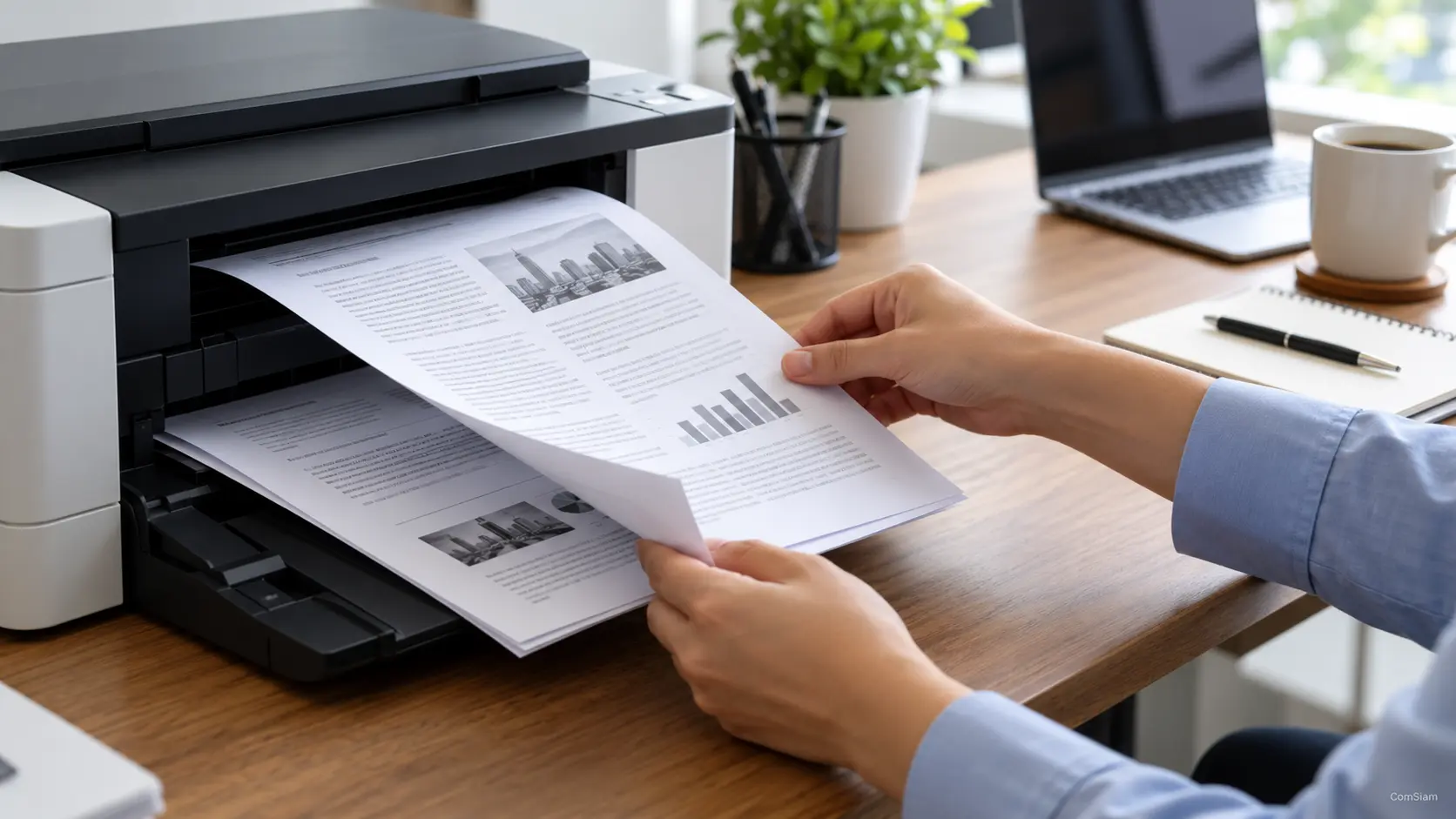
หากสแกนเนอร์ทำงานจนจบแต่หาไฟล์ไม่เจอ อาจเป็นเพราะไฟล์ถูกบันทึกไว้คนละโฟลเดอร์ ยังไม่ได้กดยืนยันบันทึก หรือแอปไม่มีสิทธิ์เขียนไฟล์ ลองตรวจตำแหน่งจัดเก็บและการตั้งค่าตามขั้นตอนนี้
เปิดแอปที่ใช้สแกน แล้วดูตัวเลือก Save to, Destination Folder หรือ ตำแหน่งบันทึก เพราะแต่ละโปรแกรมอาจตั้งค่าโฟลเดอร์ไม่เหมือนกัน
หากใช้แอป Windows Scan และไม่ได้เลือกตำแหน่งเอง ให้ลองตรวจโฟลเดอร์:
Pictures\Scansเปิด File Explorer แล้วค้นหาไฟล์ตามวันที่สแกน หรือค้นหานามสกุลที่เลือก เช่น .pdf, .jpg หรือ .png
แอปบางตัวแสดงภาพตัวอย่างหลังสแกน แต่ยังไม่ได้เขียนไฟล์ลงดิสก์ ให้มองหาปุ่ม Save, Finish & Save, Export หรือ บันทึก แล้วเลือกโฟลเดอร์กับชื่อไฟล์ให้เรียบร้อย
หากสแกนหลายหน้า ให้ตรวจว่าได้กดเสร็จสิ้นหรือบันทึกเอกสารทั้งชุดแล้ว ไม่ใช่เพียงปิดหน้าต่างตัวอย่าง
เลือกชื่อไฟล์ที่ไม่ซ้ำและไม่มีอักขระที่ระบบไม่อนุญาต หลีกเลี่ยงการใช้ชื่อยาวเกินไปหรืออักขระพิเศษที่แอปอาจบันทึกไม่ได้ จากนั้นเลือกรูปแบบที่แอปรองรับ เช่น PDF สำหรับเอกสารหลายหน้า หรือ JPEG สำหรับภาพ
หากเลือก PDF หลายหน้า ให้ตรวจว่าได้เลือกตัวเลือกแบบหลายหน้าหรือรวมเป็นไฟล์เดียว หากตั้งค่าเป็นไฟล์ภาพ อาจได้หนึ่งไฟล์ต่อหนึ่งหน้าแทน
ทดลองบันทึกลงโฟลเดอร์ของผู้ใช้ เช่น Documents หรือ Pictures ก่อน หากบันทึกลงโฟลเดอร์เครือข่าย ไดรฟ์ภายนอก หรือโฟลเดอร์ที่จำกัดสิทธิ์ ให้ตรวจว่ายังเชื่อมต่ออยู่และบัญชีมีสิทธิ์เขียนไฟล์
อย่าปิดระบบรักษาความปลอดภัยทั้งหมดเพื่อแก้ปัญหา หากสงสัยว่าแอปถูกจำกัดสิทธิ์ ให้ตรวจการอนุญาตเฉพาะแอปหรือเลือกตำแหน่งบันทึกที่ผู้ใช้เข้าถึงได้
ดูว่าดิสก์หรือ USB Flash Drive มีพื้นที่เหลือเพียงพอ หากสแกนไปยังโฟลเดอร์เครือข่าย ให้ตรวจว่าเครือข่ายยังเชื่อมต่อและปลายทางพร้อมใช้งาน
เมื่อสแกนไปยัง USB อย่าถอดไดรฟ์จนกว่าเครื่องหรือโปรแกรมจะแจ้งว่างานเสร็จ หากเกิดข้อความผิดพลาด ให้จดข้อความไว้และตรวจพื้นที่จัดเก็บก่อนลองสแกนใหม่
| จุดตรวจ | วิธีตรวจ |
|---|---|
| ตำแหน่งบันทึก | ดูโฟลเดอร์ในแอปสแกน |
| โฟลเดอร์เริ่มต้น | ตรวจ Pictures\Scans หากใช้ Windows Scan |
| การยืนยัน | กด Save หรือ Finish & Save หลังสแกน |
| ชื่อและชนิดไฟล์ | ทดลองใช้ชื่อสั้นและ PDF หรือ JPEG |
| สิทธิ์บันทึก | ลองโฟลเดอร์ Documents หรือ Pictures |
| พื้นที่ว่าง | ตรวจดิสก์ USB หรือโฟลเดอร์เครือข่าย |
ก่อนสแกนเอกสารจำนวนมาก ให้ทดลองหนึ่งหน้าและเปิดไฟล์ที่บันทึกได้จริง วิธีนี้ช่วยตรวจทั้งตำแหน่ง ชื่อไฟล์ และรูปแบบเอกสาร ComSiam แนะนำให้ตั้งโฟลเดอร์ปลายทางให้ชัดเจนและใช้โฟลเดอร์เดิมอย่างสม่ำเสมอ
แอปบางตัวบันทึกลงโฟลเดอร์เริ่มต้นทันที ให้ตรวจตำแหน่งจัดเก็บในแอปหรือค้นหาไฟล์ตามวันที่และชนิดไฟล์
อาจยังไม่ได้กดบันทึกหรือยืนยันขั้นตอนสุดท้าย ให้สแกนใหม่และเลือก Save หรือ Finish & Save ก่อนปิดหน้าต่าง
ตรวจการเชื่อมต่อเครือข่าย เส้นทางโฟลเดอร์ และสิทธิ์เขียนไฟล์ของบัญชีที่ใช้ หากยังไม่ได้ ให้ทดลองบันทึกลงโฟลเดอร์ในคอมพิวเตอร์เพื่อแยกสาเหตุ
เมื่อสแกนเนอร์ทำงานแต่ไม่บันทึกไฟล์ ให้ตรวจโฟลเดอร์ปลายทางก่อน จากนั้นยืนยันการบันทึก ชื่อและรูปแบบไฟล์ สิทธิ์เข้าถึง และพื้นที่ว่าง หากใช้ Windows Scan ให้ลองดูใน Pictures\Scans เมื่อไม่ได้เลือกโฟลเดอร์เอง ทดลองสแกนหนึ่งหน้าและเปิดไฟล์ก่อนสแกนชุดใหญ่ หากยังบันทึกไม่ได้ ComSiam แนะนำให้จดชื่อแอป ข้อความผิดพลาด และตำแหน่งปลายทางไว้เพื่อตรวจต่อ